
准备工作
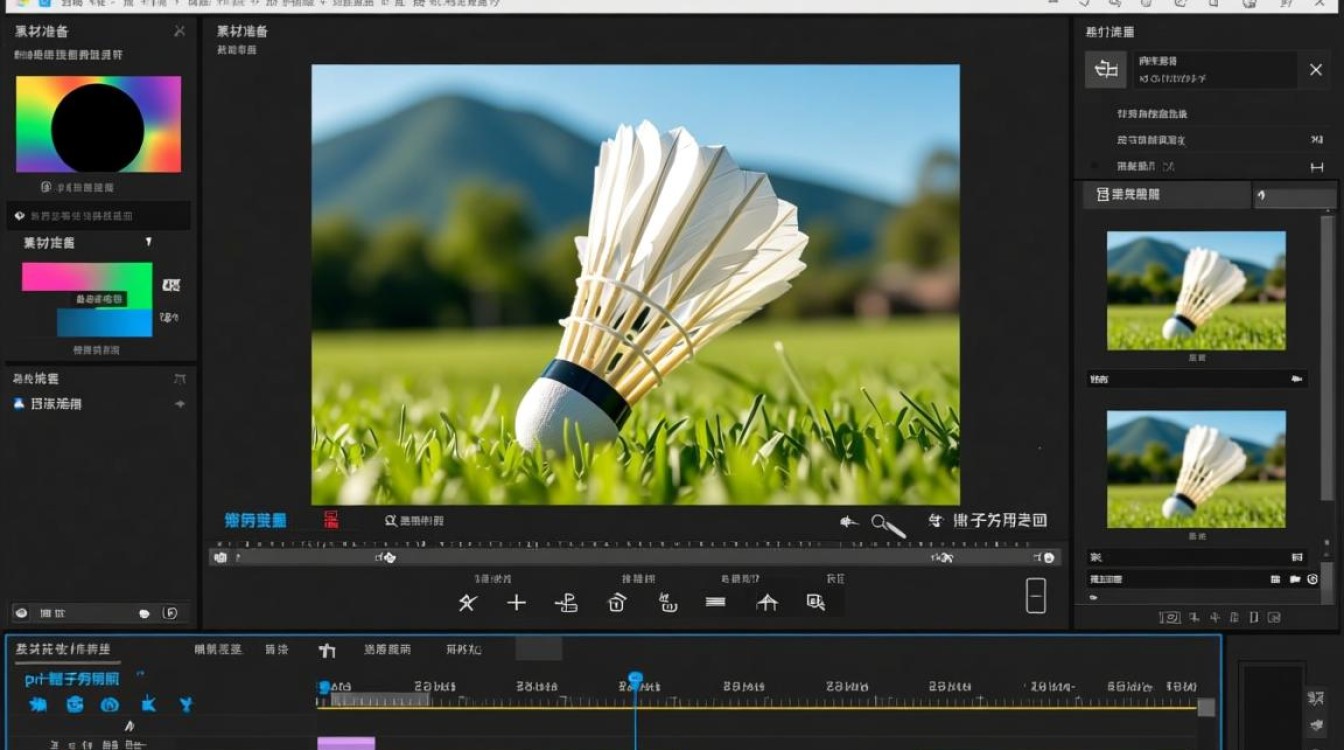
在进行pr毽子视频剪辑之前,我们需要做好以下准备工作:
素材准备:确保你拥有高质量的毽子视频素材,包括毽子技巧展示、比赛场景、幕后花絮等。
剪辑软件:下载并安装Adobe Premiere Pro(简称PR),这是目前市面上较为流行的视频剪辑软件。
硬件设备:如果可能,使用较高的硬件配置,以加快剪辑速度和提高视频质量。
导入素材
打开PR:启动Adobe Premiere Pro,点击“文件”菜单,选择“导入”或按快捷键Ctrl+I。
选择素材:在弹出的窗口中,找到你的毽子视频素材,选中后点击“导入到库”或按Ctrl+K。
查看素材:在“项目”面板中,你可以看到导入的素材列表,双击素材可以预览。
剪辑流程
创建新序列:在“项目”面板中,右键点击空白区域,选择“新建序列”,设置序列的格式、帧速率等参数。
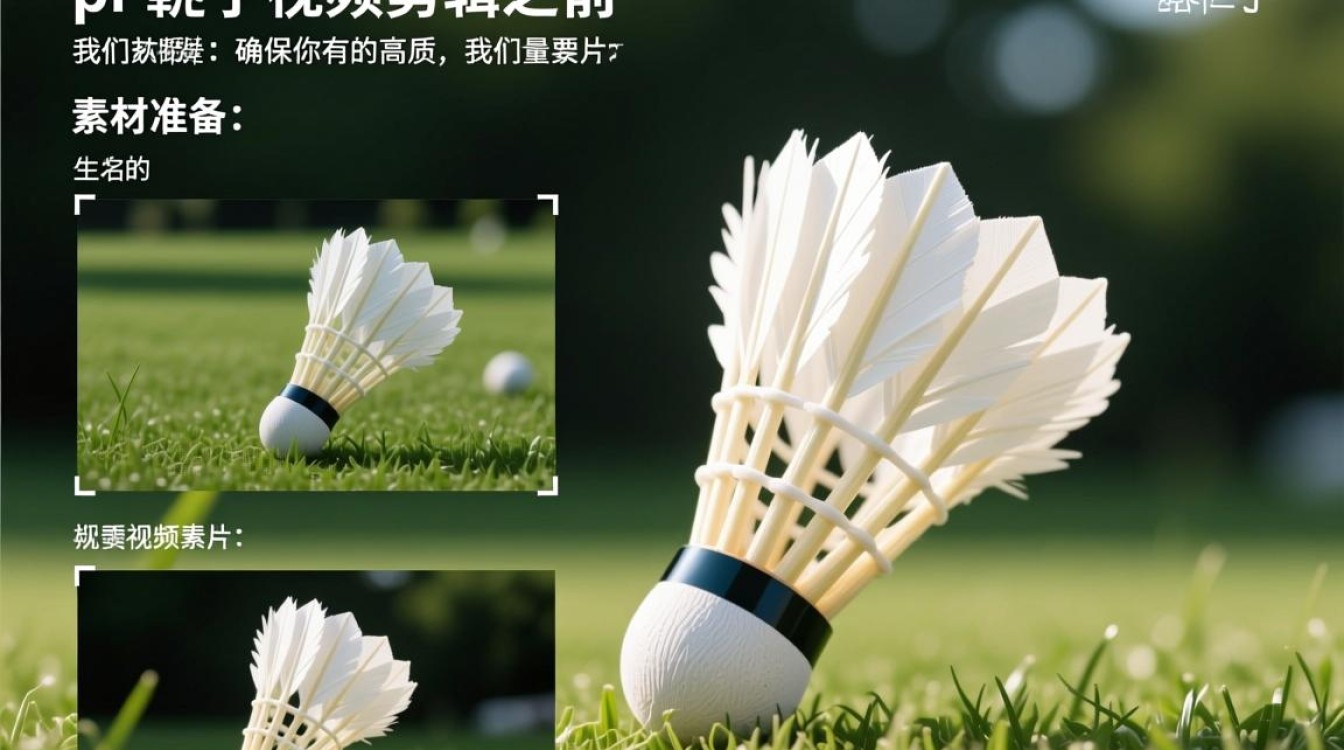
拖拽素材:将素材从“项目”面板拖拽到时间线上的视频轨道。
剪辑视频:
- 剪辑片段:选中视频片段,按I键剪切,按U键删除。
- 调整长度:拖拽片段的边缘来调整其长度。
- 添加过渡效果:选择“效果”面板中的“视频过渡”,拖拽到时间线上的两个片段之间。
剪辑音频:
- 调整音量:选中音频轨道,使用“效果控件”调整音量。
- 添加音效:在“效果”面板中找到合适的音效,拖拽到音频轨道。
调整速度:
- 慢动作:选中视频片段,右键选择“速度/持续时间”,设置慢动作。
- 快进:同样地,设置速度大于100%实现快进效果。
添加字幕和图形
添加字幕:
- 在“效果”面板中找到“字幕”效果,拖拽到时间线上的视频轨道。
- 双击字幕效果,在弹出的窗口中编辑字幕内容。
添加图形:
- 在“效果”面板中找到“图形”效果,拖拽到时间线上的视频轨道。
- 编辑图形属性,如颜色、大小等。
输出视频
导出设置:点击“文件”菜单,选择“导出”下的“媒体”。
选择格式:在弹出的窗口中,选择视频格式,如MP4、AVI等。

设置参数:根据需要调整编码、分辨率、帧速率等参数。
导出:点击“导出”按钮,等待视频导出完成。
FAQs
问题1:如何将多个视频片段合并成一个视频?
解答:
- 在“项目”面板中,选中所有需要合并的视频片段。
- 按住Ctrl键,依次拖拽这些片段到时间线上的同一视频轨道。
- 选中所有片段,右键选择“合并媒体”即可将它们合并成一个视频。
问题2:如何调整视频的分辨率?
解答:
- 在“效果控件”中,找到“视频效果”部分。
- 选择“缩放”效果,调整“缩放百分比”的数值来改变视频的分辨率。
- 可以通过预览窗口查看调整后的效果,直到满意为止。






