
如何高效呈现比分信息
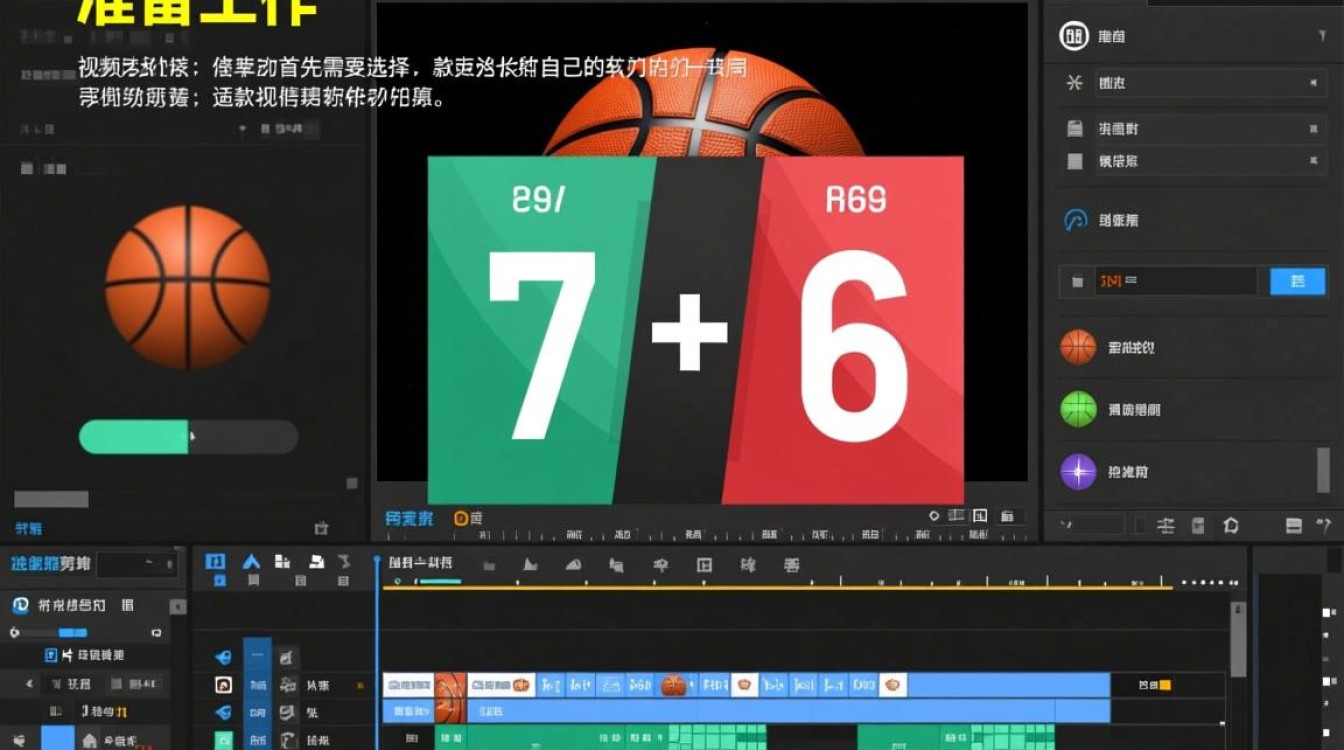
准备工作
选择合适的剪辑软件 在剪辑篮球视频之前,首先需要选择一款适合自己的剪辑软件,目前市面上常见的剪辑软件有Adobe Premiere Pro、Final Cut Pro、DaVinci Resolve等,根据个人需求和预算选择合适的软件。
收集素材 在剪辑篮球视频之前,需要收集比赛中的精彩瞬间、关键时刻、球员表现等素材,可以通过观看比赛录像、下载比赛视频等方式获取素材。
剪辑步骤
导入素材 将收集到的篮球视频素材导入剪辑软件中,整理好素材的顺序,方便后续剪辑。
切割视频 根据比赛中的比分变化,将视频素材进行切割,以下是一个简单的切割方法:
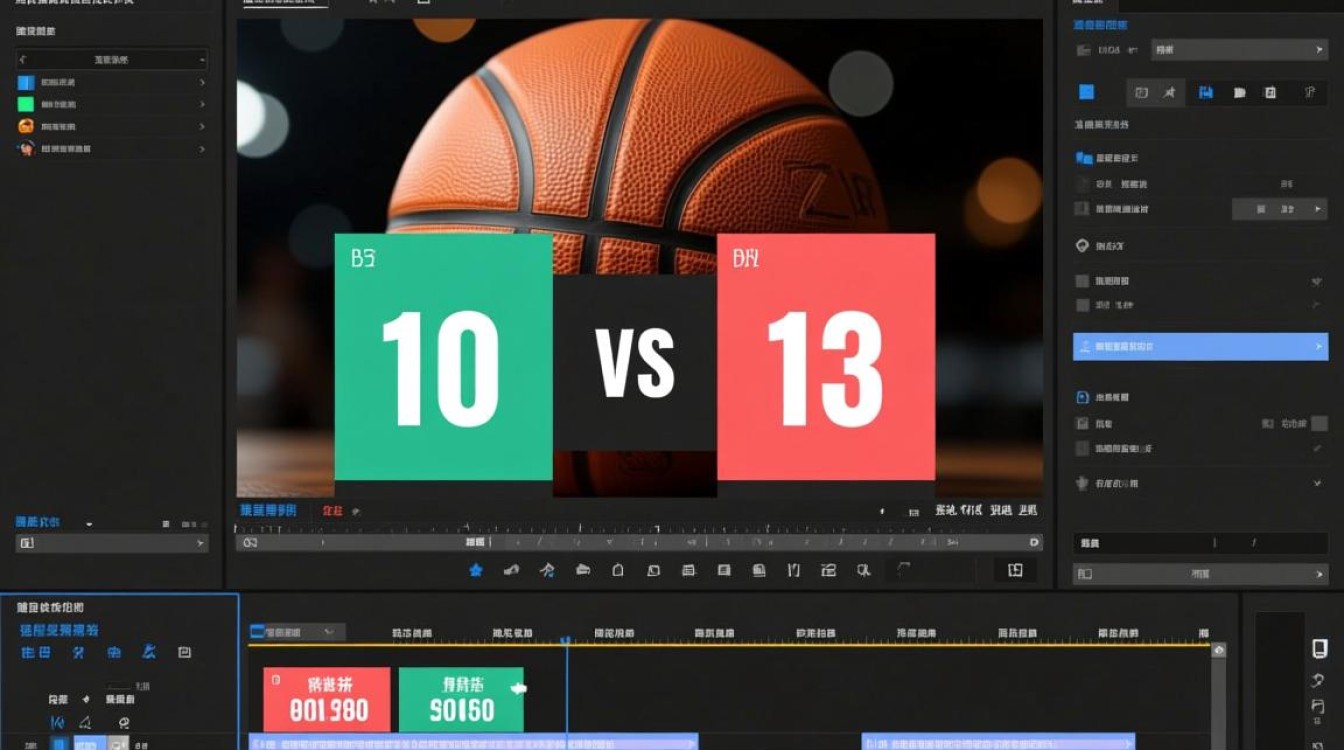
- 当比分发生变化时,将视频素材切割成两个部分,分别对应比分变化前后的画面。
- 在切割后的视频素材上添加时间码,方便后续查找和调整。
添加比分信息 在剪辑过程中,需要将比分信息添加到视频中,以下几种方法可以实现:
- 使用文字工具:在剪辑软件中,选择文字工具,在视频中添加比分信息,可以根据需要调整字体、颜色、大小等参数。
- 使用字幕插件:一些剪辑软件支持字幕插件,可以方便地添加比分信息,通过插件,可以调整字幕的样式、位置、速度等。
- 使用第三方软件:有些第三方软件专门用于制作比分字幕,如“比分字幕大师”,将比分信息导入该软件,生成字幕文件,再导入剪辑软件中。
调整视频节奏 根据比赛节奏,调整视频的剪辑节奏,以下是一些建议:
- 在比赛高潮时刻,适当加快剪辑速度,增强观众的紧张感。
- 在比赛平淡时段,适当减慢剪辑速度,让观众更好地欣赏比赛。
添加音乐和音效 为篮球视频添加合适的背景音乐和音效,可以提升视频的整体效果,以下是一些建议:
- 选择与比赛氛围相符的音乐。
- 添加比赛现场的声音,如观众欢呼声、球员呐喊声等。
输出视频
导出视频 在剪辑完成后,导出视频文件,根据需要选择视频格式、分辨率、码率等参数。
保存和备份 将导出的视频文件保存到安全的地方,并定期备份,以防数据丢失。
FAQs:
Q1:如何快速找到比赛中的比分变化时刻? A1:在剪辑软件中,可以通过搜索功能快速找到比分变化时刻,在搜索框中输入比分变化的关键词,如“得分”、“失误”等,即可找到相关素材。
Q2:如何避免比分信息遮挡画面? A2:在添加比分信息时,可以根据需要调整字体大小、颜色和位置,尽量将比分信息放置在画面角落或边框处,避免遮挡关键画面,还可以使用透明度调整比分信息的显示效果。






