
在视频剪辑过程中,有时我们会遇到需要调整视频声音时长的情况,某个片段的背景音乐或对话时间过长,影响了整体节奏,或者需要将视频时长缩短以适应特定的平台或活动,本文将详细介绍如何在剪辑视频时将声音变短,并提供一些实用的技巧。
软件选择
在进行视频声音变短的操作之前,首先需要选择一款合适的视频剪辑软件,以下是一些常用的视频剪辑软件:
- Adobe Premiere Pro
- Final Cut Pro X
- DaVinci Resolve
- iMovie
- Shotcut
这些软件都具备调整声音时长的功能,您可以根据自己的需求和喜好选择合适的软件。
具体操作步骤
以下以Adobe Premiere Pro为例,介绍如何将视频声音变短:
打开Adobe Premiere Pro,导入需要剪辑的视频文件。
在项目面板中,找到并双击视频文件,将其拖拽到时间轴上。
在时间轴上,找到需要调整声音时长的片段。
将鼠标悬停在声音轨道上的时间线位置,当鼠标变为双向箭头时,点击并拖拽时间线,调整声音时长。
如果需要更精确地调整声音时长,可以选中声音轨道,点击“效果”面板,找到“音频”效果。
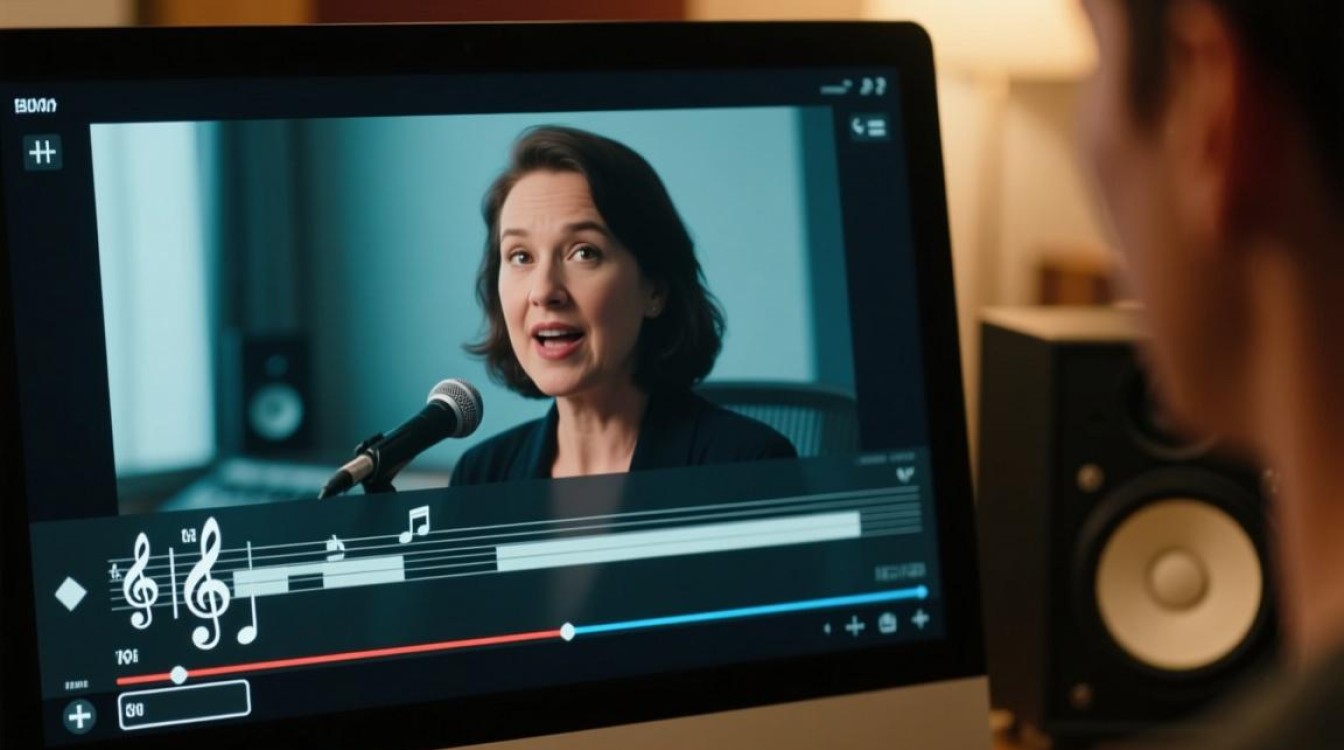
在“音频”效果中,选择“音频缩放”效果,并将其拖拽到时间轴上的声音片段上。
在“音频缩放”效果的参数中,调整“缩放”数值,可以增大或减小声音时长。
调整完成后,预览效果,确认无误后,点击“文件”→“导出”→“媒体”,导出调整后的视频。
注意事项
在调整声音时长时,注意保持视频画面与声音的同步。
调整声音时长时,避免过度压缩,以免影响音质。
在调整声音时长后,建议对视频进行降噪处理,以消除因调整声音时长而产生的杂音。
FAQs
问:在调整声音时长时,如何保持视频画面与声音的同步?
答:在调整声音时长时,确保时间轴上的视频画面与声音轨道上的时间线同步,即可保持视频画面与声音的同步。
问:调整声音时长后,如何降噪?
答:在调整声音时长后,可以使用音频剪辑软件中的降噪功能,如Adobe Audition或Audacity,对视频进行降噪处理,具体操作步骤如下:
(1)打开音频剪辑软件,导入调整后的视频音频文件。
(2)选择降噪工具,对音频进行降噪处理。
(3)调整降噪参数,如降噪强度、频率范围等。
(4)完成降噪处理后,将降噪后的音频导出,并替换原视频中的音频文件。
通过以上步骤,您可以在剪辑视频时轻松地将声音变短,同时保证视频质量,希望本文对您有所帮助。






