
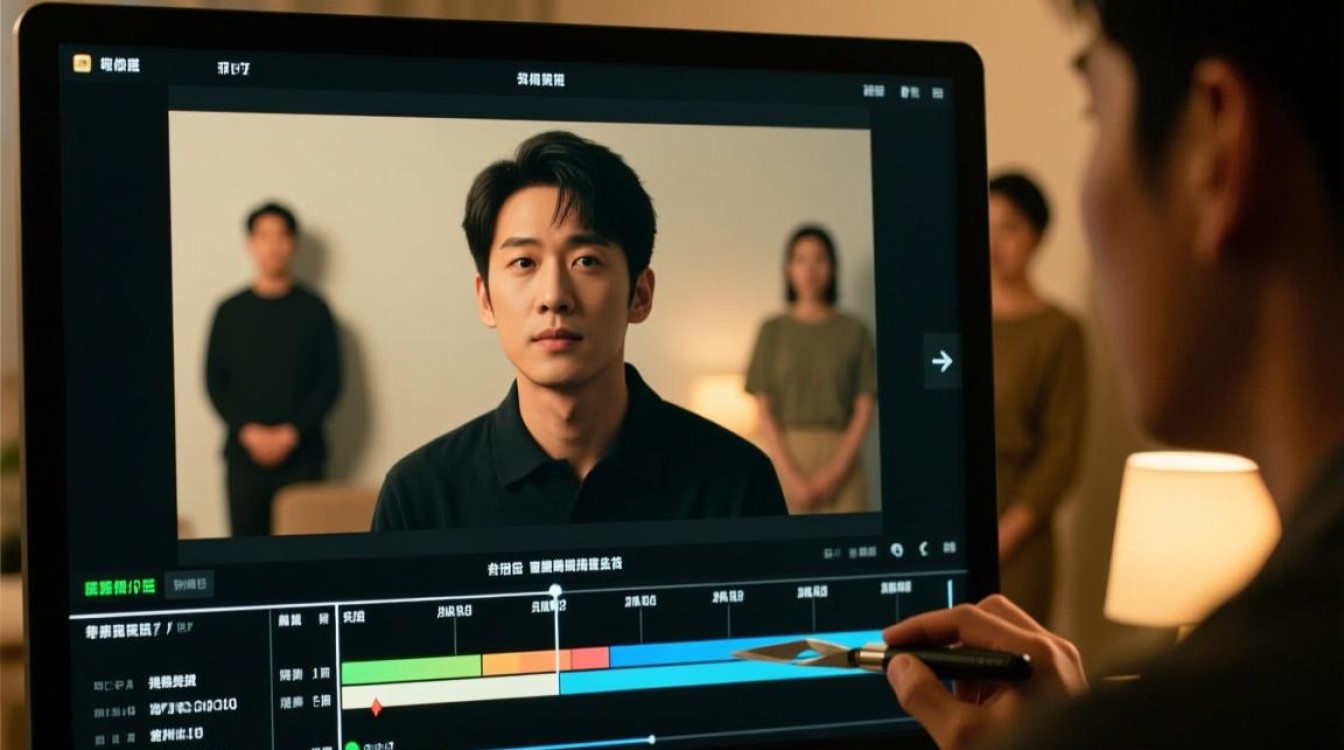
视频剪辑是一门艺术,也是一项技术活,我们可能需要在视频中剪辑掉某些人物,以保护隐私、调整内容或者满足特定的叙事需求,以下是关于如何在视频中剪辑掉人物的一些详细步骤和技巧。
剪辑前的准备工作
选择合适的剪辑软件
你需要选择一款适合你的剪辑软件,常见的剪辑软件有Adobe Premiere Pro、Final Cut Pro、DaVinci Resolve等,这些软件都提供了强大的剪辑功能,可以帮助你轻松地剪辑掉视频中的特定人物。
视频导入
将需要剪辑的视频导入到你的剪辑软件中,确保视频格式与软件兼容,以避免在剪辑过程中出现错误。
剪辑步骤
视频预览
在开始剪辑之前,先预览整个视频,确定需要剪辑掉的人物出现的时间段。
选择剪辑工具
根据你的需求,选择合适的剪辑工具,如果你只需要剪辑掉画面中的特定人物,可以使用“遮罩”或“橡皮擦”工具。
使用遮罩工具
如果使用遮罩工具,你可以按照以下步骤操作:
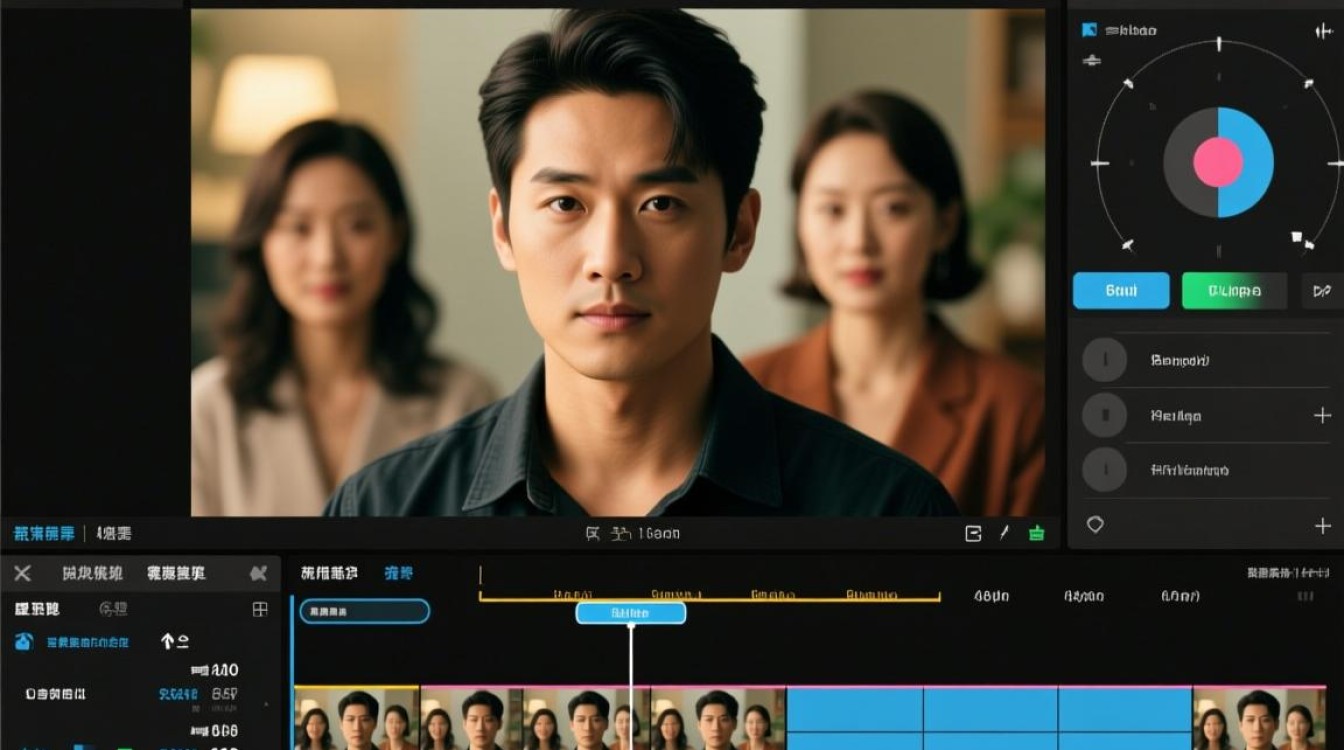
- 在剪辑软件中找到遮罩工具。
- 在视频预览窗口中,选择需要遮罩的区域。
- 调整遮罩的形状和大小,确保完全覆盖需要剪辑掉的人物。
使用橡皮擦工具
如果使用橡皮擦工具,可以按照以下步骤操作:
- 在剪辑软件中找到橡皮擦工具。
- 在视频预览窗口中,选择需要橡皮擦的区域。
- 调整橡皮擦的大小,确保能够覆盖需要剪辑掉的人物。
保存剪辑后的视频
完成剪辑后,保存你的工作,确保保存的文件格式与原始视频格式相同,以便后续使用。
高级技巧
调整剪辑速度
你可以通过调整剪辑速度来使人物从画面中消失得更加自然,你可以将人物出现的时间段放慢,使其逐渐淡出画面。
使用过渡效果
在剪辑掉人物之前或之后,使用过渡效果可以使视频的剪辑更加流畅,可以使用“淡入”或“淡出”效果。
常见问题解答(FAQs)
Q1:如何确保剪辑掉的人物不会在视频中留下痕迹?A1: 确保遮罩或橡皮擦工具覆盖了人物的所有部分,并且调整得足够精细,在剪辑过程中,注意观察视频的细节,确保没有遗漏。
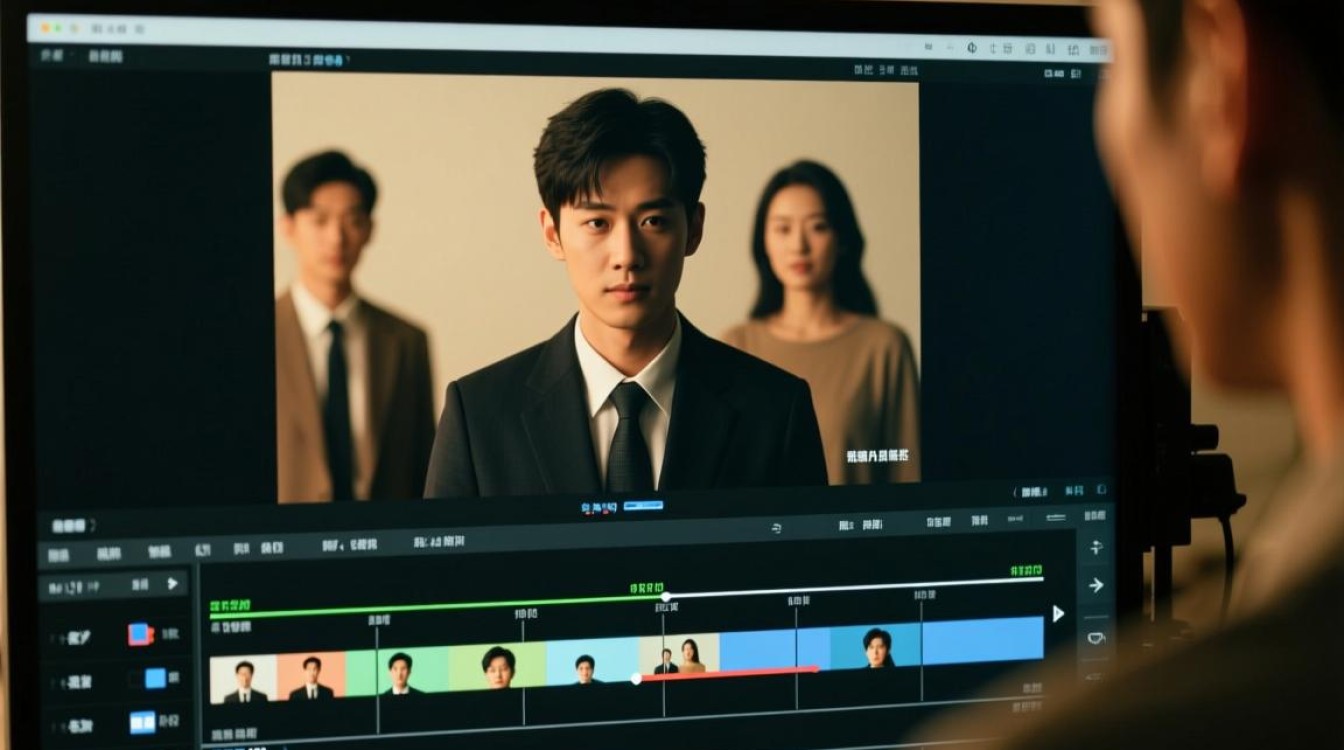
Q2:剪辑掉人物后,视频的画质会受到影响吗?A2: 通常情况下,剪辑掉人物不会对视频的画质产生太大影响,如果剪辑区域过大或者使用了过多的过渡效果,可能会对画质产生一定影响,建议在剪辑前备份原始视频,以便在必要时恢复。
通过以上步骤和技巧,你可以轻松地在视频中剪辑掉不需要的人物,剪辑是一门实践技能,多加练习,你会越来越熟练。






