
模特视频PR怎么剪辑:
了解视频PR的基本概念
PR(Premiere Pro)是一款专业的视频剪辑软件,适用于各种视频剪辑需求,在进行模特视频PR剪辑之前,首先需要了解PR的基本概念和操作界面。
素材准备
在进行剪辑之前,首先要准备好素材,模特视频PR的素材包括以下几种:
- 原始视频片段:通常为高清晰度的MP4、MOV等格式。
- 音乐素材:可以选择背景音乐、音效等。
- 字幕素材:用于添加字幕、旁白等。
- 特效素材:如滤镜、转场效果等。
导入素材
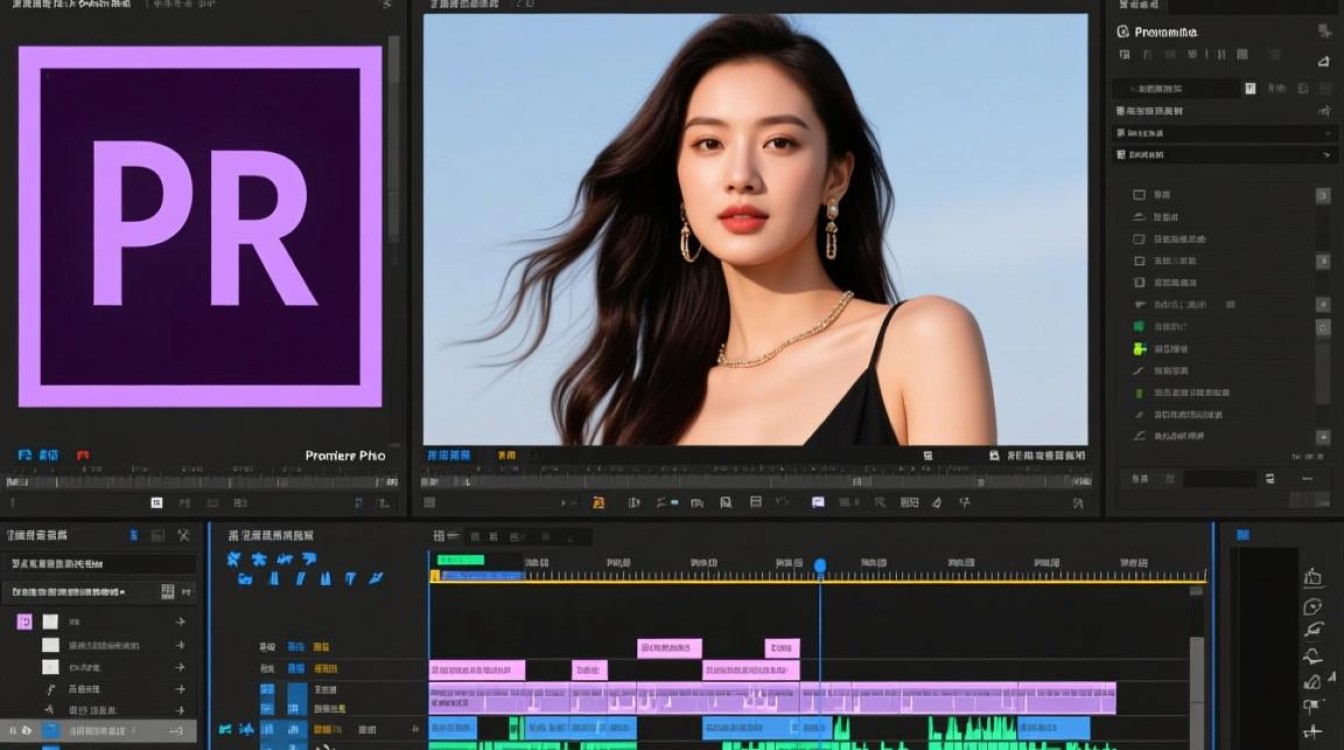
- 打开PR软件,点击“文件”菜单,选择“导入”。
- 在弹出的窗口中选择要导入的素材,点击“导入”按钮。
剪辑视频
- 将素材拖拽到时间轴上,形成剪辑序列。
- 选择视频片段,按住鼠标左键进行拖拽,调整片段的长度。
- 使用剪刀工具(C)对视频片段进行切割,删除不需要的部分。
- 使用“剃刀工具”(R)对视频片段进行分割,提取所需片段。
添加音乐和音效
- 将音乐和音效素材拖拽到时间轴上,放置在视频片段的合适位置。
- 调整音乐和音效的音量,使其与视频片段的音量相匹配。
添加字幕和旁白
- 点击“窗口”菜单,选择“效果”,然后选择“视频过渡”。
- 将字幕素材拖拽到时间轴上,放置在视频片段的合适位置。
- 使用“文字工具”(T)在字幕素材上添加文字,调整字体、字号、颜色等。
- 添加旁白,可以使用“音频工具”(A)录制旁白,并将其放置在视频片段的合适位置。
添加特效和转场效果
- 在“效果”面板中,选择“视频效果”类别,然后选择所需特效。
- 将特效拖拽到时间轴上,放置在视频片段的合适位置。
- 调整特效的参数,如持续时间、透明度等。
- 使用“转场效果”添加视频片段之间的过渡效果。
输出视频

- 点击“文件”菜单,选择“导出”。
- 在弹出的窗口中选择输出格式,如MP4、MOV等。
- 设置输出视频的分辨率、帧率等参数。
- 点击“导出”按钮,开始输出视频。
常见问题解答(FAQs)
问题:PR剪辑过程中,如何调整视频片段的透明度? 解答:在“效果”面板中,选择“视频效果”类别,找到“调整”文件夹,选择“透明度”效果,将透明度参数调整到所需值。
问题:如何将视频片段分割成多个部分? 解答:使用“剃刀工具”(R)对视频片段进行分割,选中要分割的位置,点击剃刀工具,即可将视频片段分割成多个部分。
通过以上步骤,您可以根据需求对模特视频进行PR剪辑,制作出精美的视频作品,祝您剪辑愉快!






