
富士视频剪辑音乐指南
选择合适的音乐
确定视频风格 在剪辑视频之前,首先要确定视频的整体风格,音乐的选择应该与视频的风格相匹配,这样才能更好地烘托气氛,提升观众的观影体验。
搜索音乐资源 可以从以下途径寻找合适的音乐:
- 在线音乐平台:如网易云音乐、QQ音乐、酷狗音乐等;
- 免费音乐网站:如Free Music Archive、Jamendo等;
- 专业音乐版权公司:如Shutterstock、Getty Images等。
导入音乐到富士视频剪辑软件
打开富士视频剪辑软件,如Adobe Premiere Pro、Final Cut Pro等。
在软件界面中,找到“文件”菜单,选择“导入”或“打开”选项。
在弹出的窗口中,选择已下载的音乐文件,点击“导入”按钮。
调整音乐时长与位置
将导入的音乐拖拽到时间轴上,调整音乐与视频的同步。
根据视频内容,调整音乐时长,可以通过以下几种方式调整:
- 直接拖拽音乐轨道两端的时间线;
- 使用“剪辑”工具,对音乐进行分割、合并、剪切等操作;
- 利用“时间线”面板,调整音乐播放速度。
确保音乐与视频画面完美结合,注意以下几点:
- 音乐高潮部分与视频精彩画面相呼应;
- 避免音乐与视频画面出现明显的时间差;
- 在视频结尾处,预留一段音乐,以增强氛围。
调整音乐音量与效果
在时间轴上,选中音乐轨道。
在“效果”面板中,找到“音频效果”分类。
选择合适的音效,如均衡器、压缩器、混响等,对音乐进行调节。
调整音量,使音乐与视频画面音量保持平衡。
保存与导出视频
完成音乐剪辑后,检查视频画面与音乐是否同步。
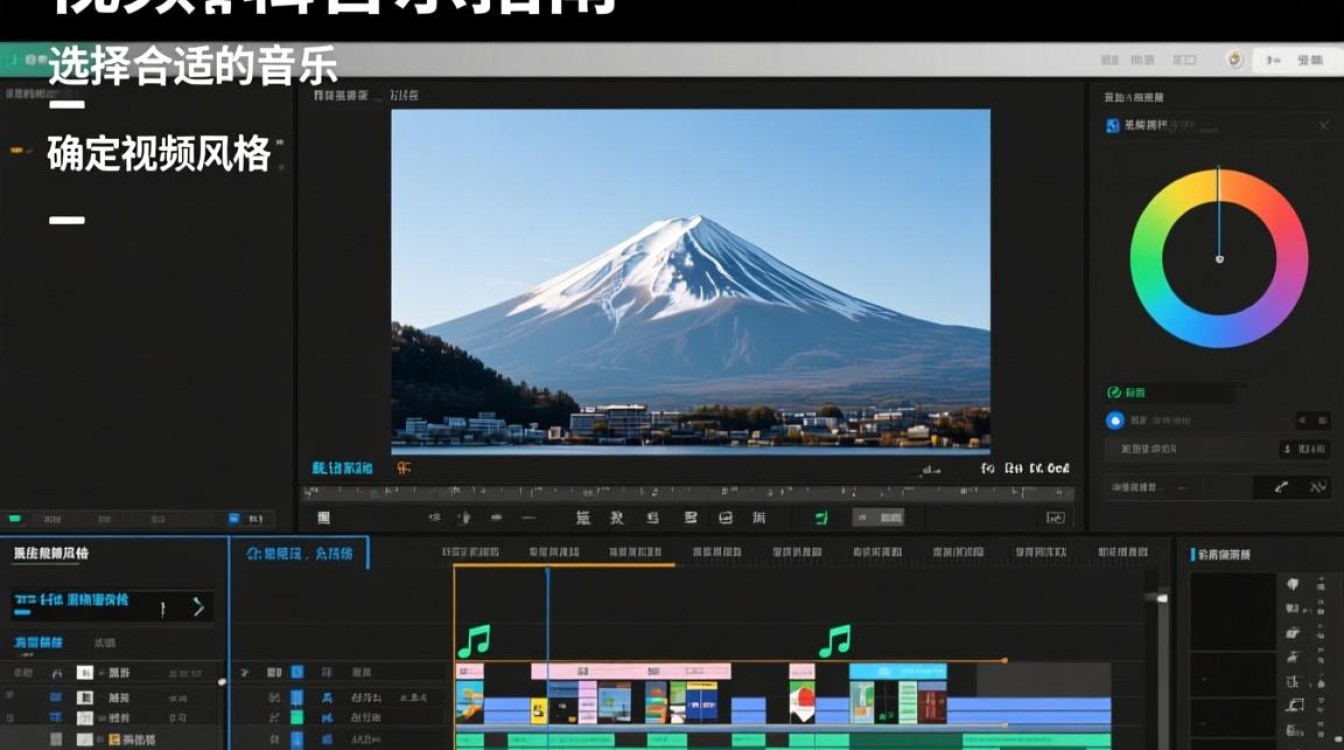
在软件界面中,找到“文件”菜单,选择“导出”或“渲染/导出”选项。
在弹出的窗口中,选择合适的视频格式、分辨率、码率等参数。
点击“导出”按钮,等待视频渲染完成。
FAQs
Q1:如何在富士视频剪辑软件中调整音乐音量? A1:在时间轴上选中音乐轨道,然后在“效果”面板中找到“音频效果”分类,选择合适的音效进行调节,可以在音乐轨道上直接拖拽音量滑块进行调整。
Q2:如何将剪辑好的视频导出为高清格式? A2:在软件界面中,找到“文件”菜单,选择“导出”或“渲染/导出”选项,在弹出的窗口中,选择合适的视频格式、分辨率、码率等参数,然后点击“导出”按钮,等待视频渲染完成。






