
了解视频剪辑颜色替换的必要性
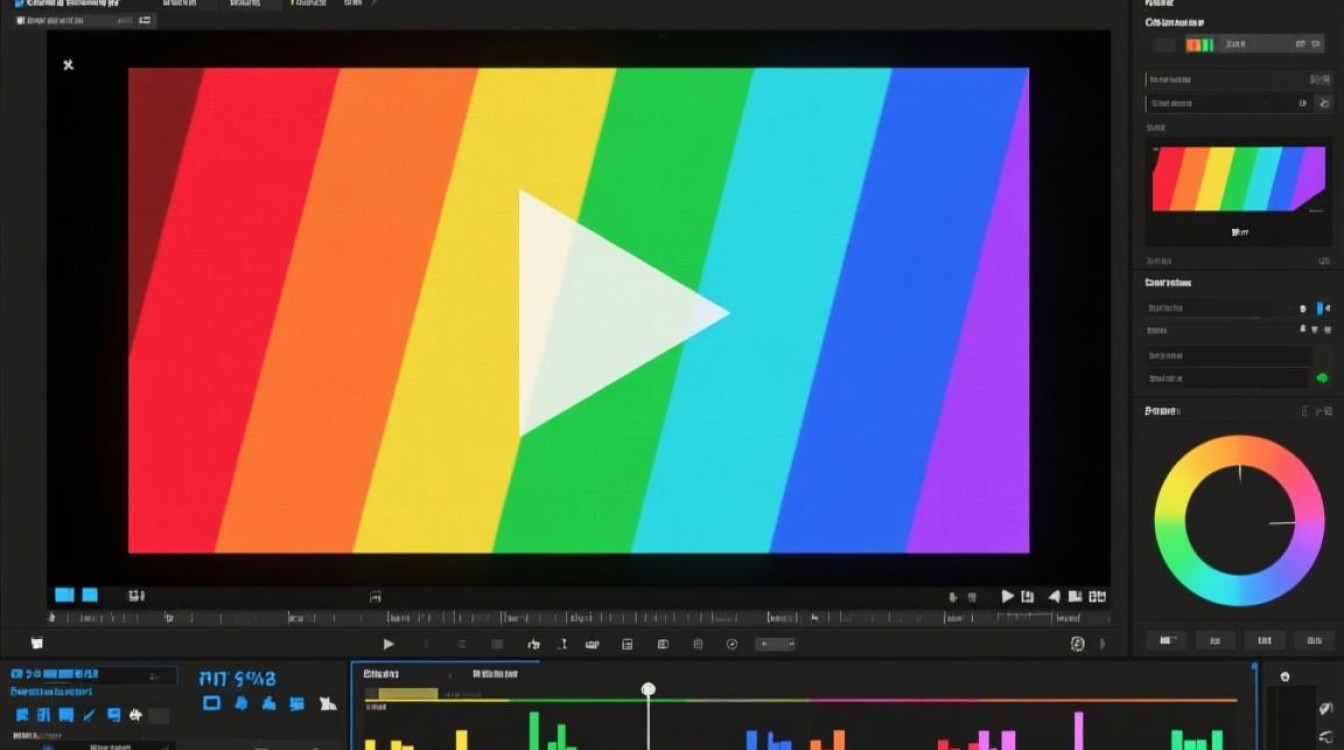
在视频制作过程中,有时候我们需要对视频的色调进行调整,以达到更好的视觉效果或者满足特定的风格需求,颜色替换是视频剪辑中常见的一项操作,它可以帮助我们改变视频的整体色调,使其更加符合我们的预期。
视频剪辑颜色替换的方法
使用视频剪辑软件
目前市面上有很多视频剪辑软件都支持颜色替换功能,以下列举几种常用的软件及其操作步骤:
(1)Adobe Premiere Pro
步骤:
- 打开Premiere Pro,导入需要替换颜色的视频素材。
- 在项目面板中,右键点击视频素材,选择“新建调整图层”。
- 在调整图层中,选择“颜色校正”。
- 在颜色校正面板中,找到“颜色替换”工具。
- 选择需要替换颜色的区域,调整颜色参数,完成替换。
(2)Final Cut Pro X
步骤:
- 打开Final Cut Pro X,导入需要替换颜色的视频素材。
- 在项目面板中,右键点击视频素材,选择“效果”。
- 在效果面板中,找到“颜色校正”类别,选择“颜色替换”。
- 将颜色替换效果拖拽到视频素材上,调整颜色参数,完成替换。
(3)DaVinci Resolve
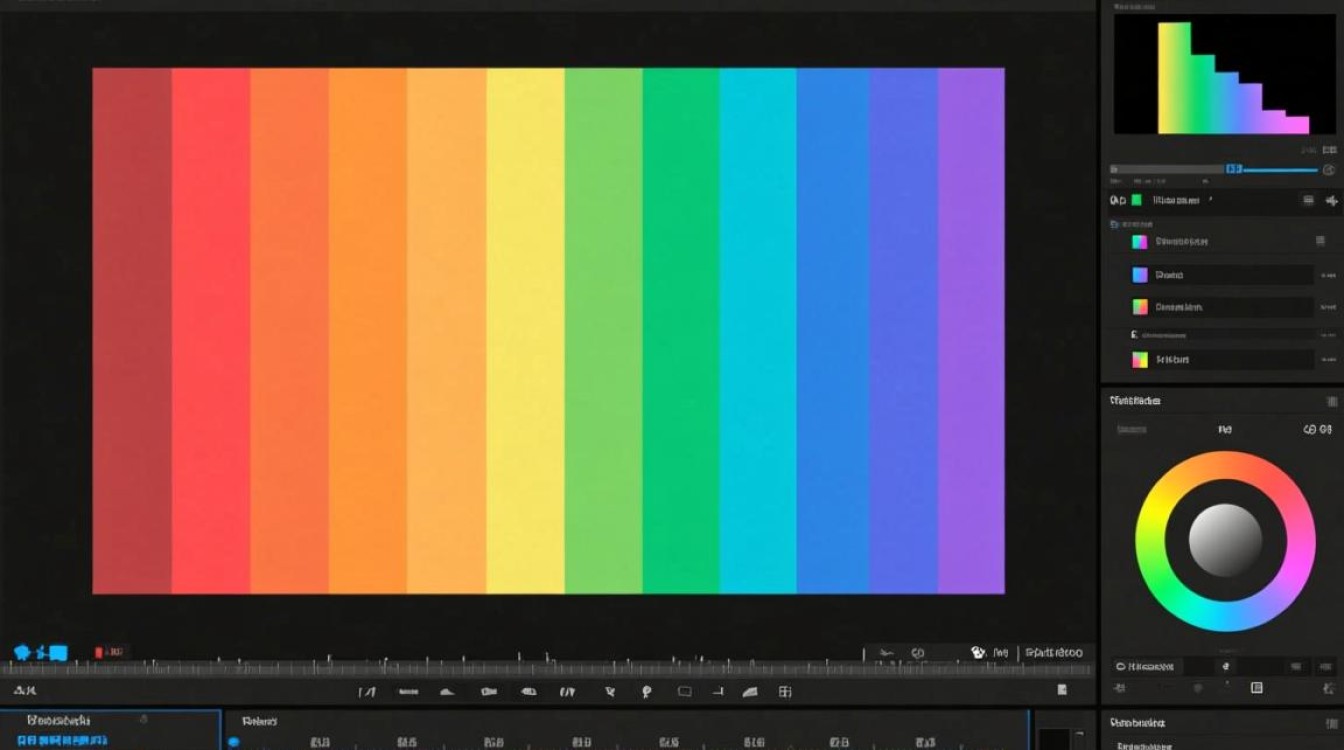
步骤:
打开DaVinci Resolve,导入需要替换颜色的视频素材。
在剪辑页面中,右键点击视频素材,选择“颜色校正”。
在颜色校正面板中,找到“颜色替换”工具。
选择需要替换颜色的区域,调整颜色参数,完成替换。
使用在线视频剪辑工具
随着互联网技术的发展,越来越多的在线视频剪辑工具支持颜色替换功能,以下列举几种常用的在线视频剪辑工具及其操作步骤:
(1)FilmoraGo
步骤:
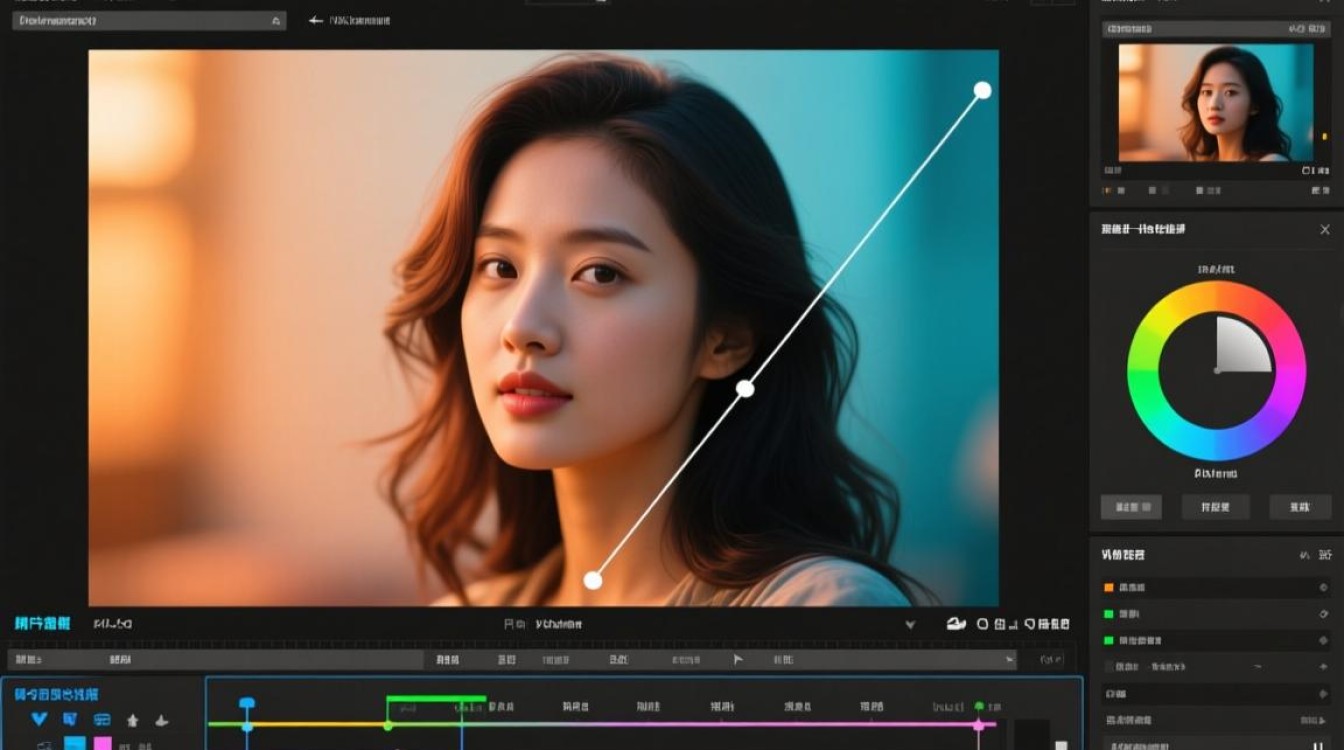
- 打开FilmoraGo,导入需要替换颜色的视频素材。
- 在编辑页面中,找到“颜色”选项。
- 选择“颜色替换”工具,调整颜色参数,完成替换。
(2)VivaVideo
步骤:
- 打开VivaVideo,导入需要替换颜色的视频素材。
- 在编辑页面中,找到“颜色”选项。
- 选择“颜色替换”工具,调整颜色参数,完成替换。
视频剪辑颜色替换的注意事项
- 替换颜色时,要注意保持视频的整体风格和氛围,避免过于突兀。
- 调整颜色参数时,要适度,避免过度处理导致画面失真。
- 在替换颜色前,最好先备份原始视频素材,以防替换失败。
FAQs
Q1:视频剪辑颜色替换会影响视频画质吗?
A1:一般情况下,视频剪辑颜色替换不会对画质产生太大影响,如果过度处理或者使用不合适的工具,可能会导致画质下降,在替换颜色时,要注意适度调整,并选择合适的工具。
Q2:如何避免视频剪辑颜色替换后的画面失真?
A2:为了避免视频剪辑颜色替换后的画面失真,我们可以采取以下措施:
- 选择合适的视频剪辑软件或在线工具进行颜色替换。
- 在替换颜色时,注意适度调整颜色参数,避免过度处理。
- 在替换颜色前,先备份原始视频素材,以便在替换失败时恢复。






