
了解特效类型

在开始去除视频特效之前,首先需要了解视频中的特效类型,特效可以分为以下几类:
- 视频滤镜:如黑白、复古、怀旧等。
- 动画效果:如缩放、旋转、翻转等。
- 特效文字:如动态文字、文字动画等。
- 音效特效:如背景音乐、音效等。
使用视频剪辑软件去除特效
以下以Adobe Premiere Pro为例,介绍如何去除视频特效:
打开Adobe Premiere Pro,导入需要剪辑的视频。
在项目面板中,找到需要去除特效的视频素材,并将其拖拽到时间轴上。
在时间轴上,选中需要去除特效的视频片段。
点击“效果”面板,搜索并选择相应的特效类型。
在效果面板中,找到特效的参数控制,如滤镜、动画效果等。
将特效的参数调整到原始状态,即去除特效。
观察视频效果,确认特效已去除。
使用视频编辑软件去除特效
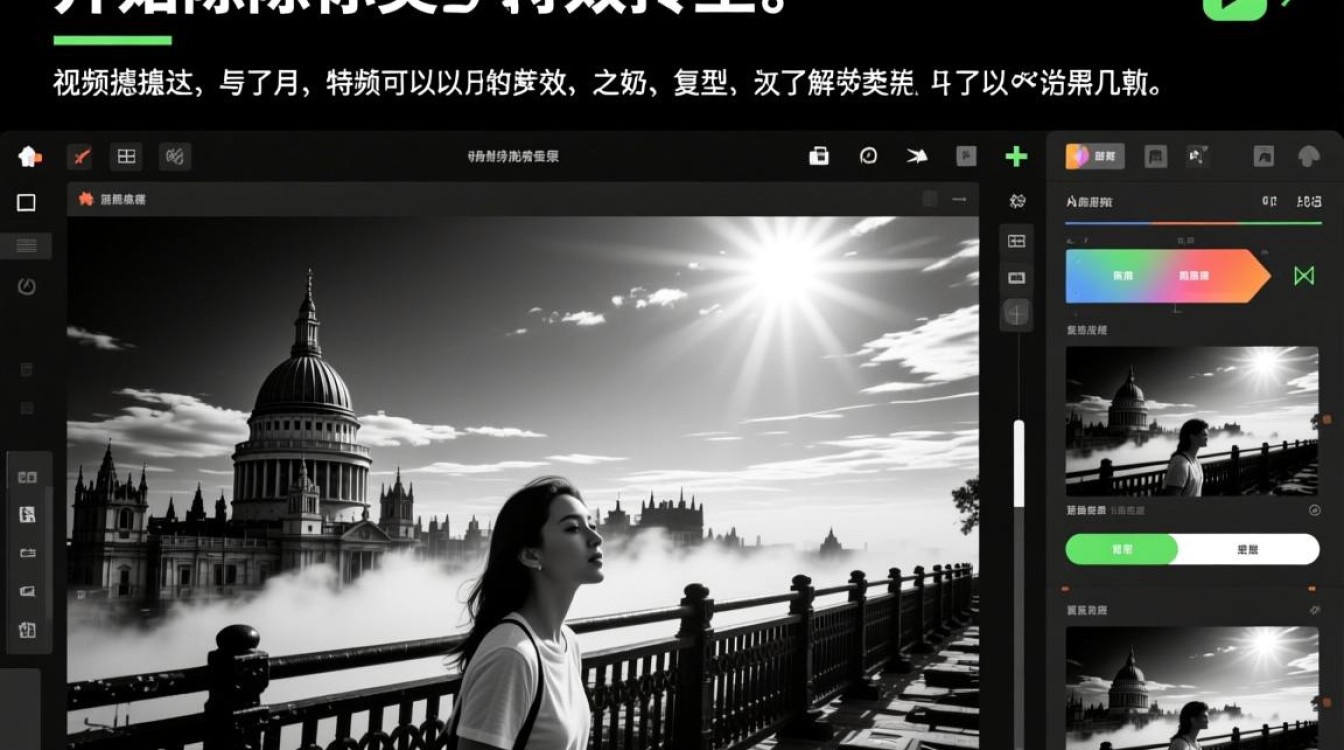
以下以iMovie为例,介绍如何去除视频特效:
打开iMovie,导入需要剪辑的视频。
在项目面板中,找到需要去除特效的视频素材,并将其拖拽到时间轴上。
选中时间轴上的视频片段。
点击“效果”按钮,在效果库中找到相应的特效类型。
将特效拖拽到视频片段上,调整特效参数。
将特效的参数调整到原始状态,即去除特效。
观察视频效果,确认特效已去除。
使用在线视频编辑工具去除特效
以下以VSDC Free Video Editor为例,介绍如何去除视频特效:
打开VSDC Free Video Editor,导入需要剪辑的视频。
在时间轴上,找到需要去除特效的视频片段。
点击“效果”按钮,选择“视频效果”。
在视频效果列表中,找到相应的特效类型。
将特效拖拽到视频片段上,调整特效参数。
将特效的参数调整到原始状态,即去除特效。
观察视频效果,确认特效已去除。
FAQs
Q1:去除视频特效后,视频质量会下降吗? A1:一般情况下,去除视频特效不会对视频质量造成太大影响,但如果特效过度使用,去除后可能会出现画面模糊、色彩失真等问题。
Q2:去除视频特效后,如何保存修改后的视频? A2:在去除特效后,点击“文件”菜单,选择“导出”或“另存为”,然后选择合适的视频格式和分辨率进行保存。






