
在视频剪辑过程中,将视频内容调整为满屏显示是一种常见的操作,可以使视频更加吸引观众,以下是一篇关于如何将视频剪辑成满屏显示的文章,内容丰富,排版美观。
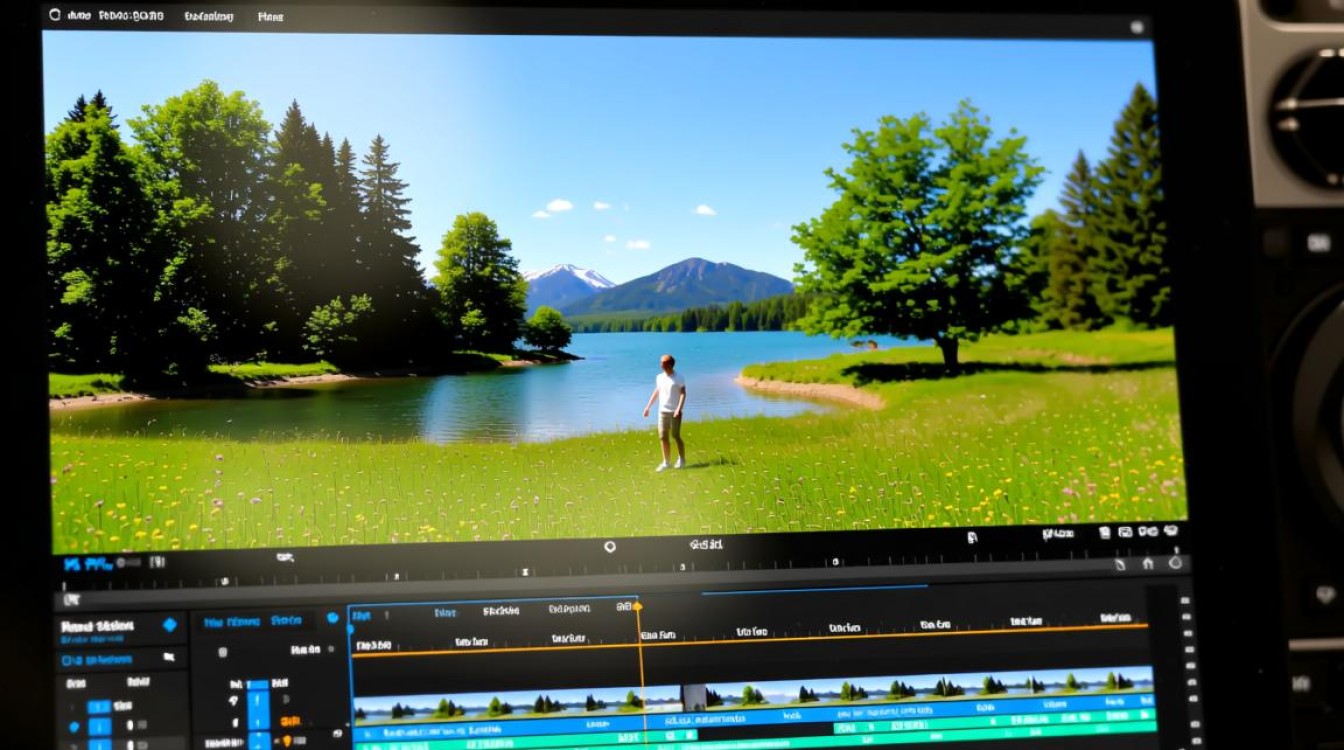
剪辑视频如何变成满屏显示
选择合适的剪辑软件
你需要选择一款合适的视频剪辑软件,市面上有许多优秀的视频剪辑工具,如Adobe Premiere Pro、Final Cut Pro、Filmora等,这些软件都具备将视频调整为满屏显示的功能。
导入视频素材
打开你选择的视频剪辑软件,将需要调整的视频素材导入到项目中,确保视频格式与软件兼容,以免出现无法导入的情况。
选择视频轨道
在视频剪辑软件中,通常会有多个视频轨道,你需要选择一个视频轨道来放置你想要调整为满屏显示的视频。
调整视频尺寸
在视频轨道上,右击视频素材,选择“属性”或类似选项,在弹出的窗口中,找到视频尺寸的设置,这里可以根据你的需求调整视频的宽度和高度,使其充满整个屏幕。
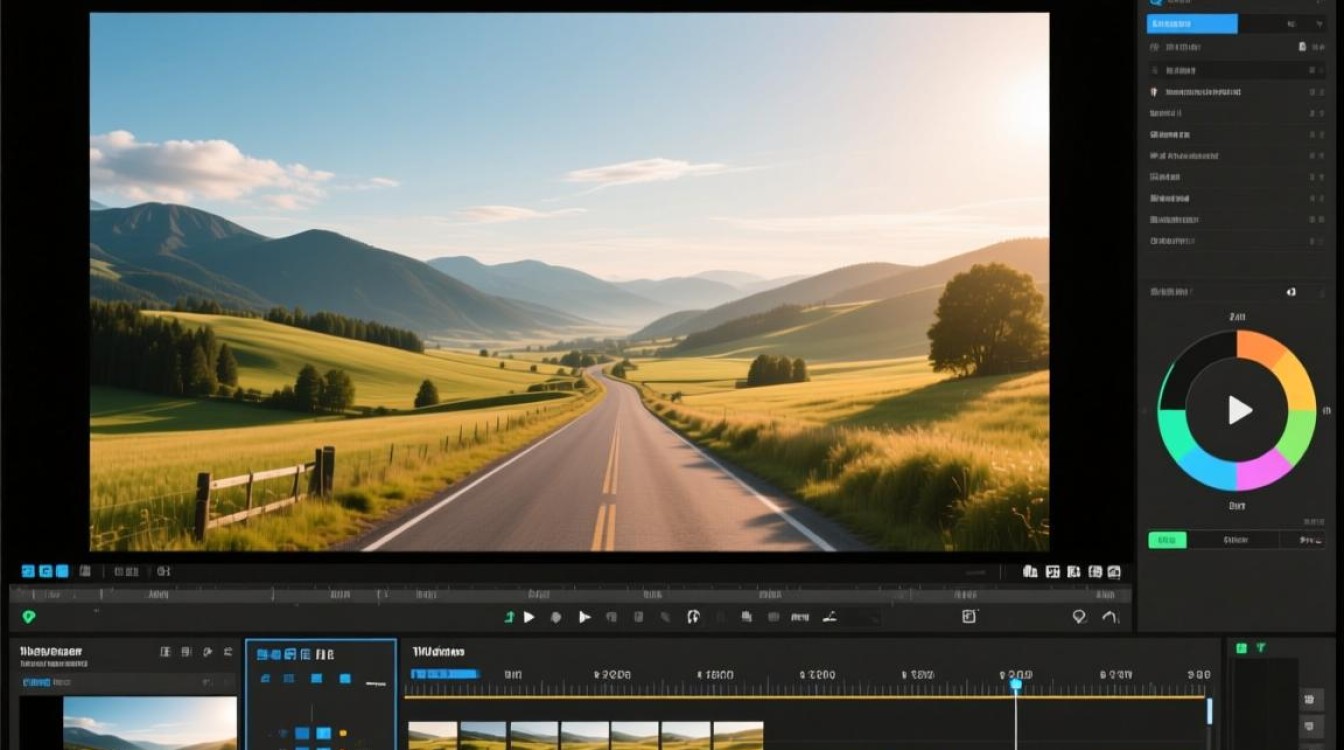
设置视频比例
在调整视频尺寸后,还需要设置视频的比例,不同的视频比例会影响到视频的显示效果,常见的视频比例有16:9、4:3等,选择一个适合你视频内容的比例,并应用设置。
调整视频位置
在视频轨道上,你可以通过拖动视频素材来调整其在屏幕中的位置,确保视频素材的四个角与屏幕的四个角对齐,以达到满屏显示的效果。
添加背景或边框
为了使满屏显示的视频更加美观,你可以添加背景或边框,在视频轨道下方,选择“效果”或“滤镜”选项,添加你喜欢的背景或边框效果。
预览并导出
完成以上步骤后,预览一下视频效果,如果满意,可以导出视频,在导出设置中,选择合适的视频格式和分辨率,确保视频质量。
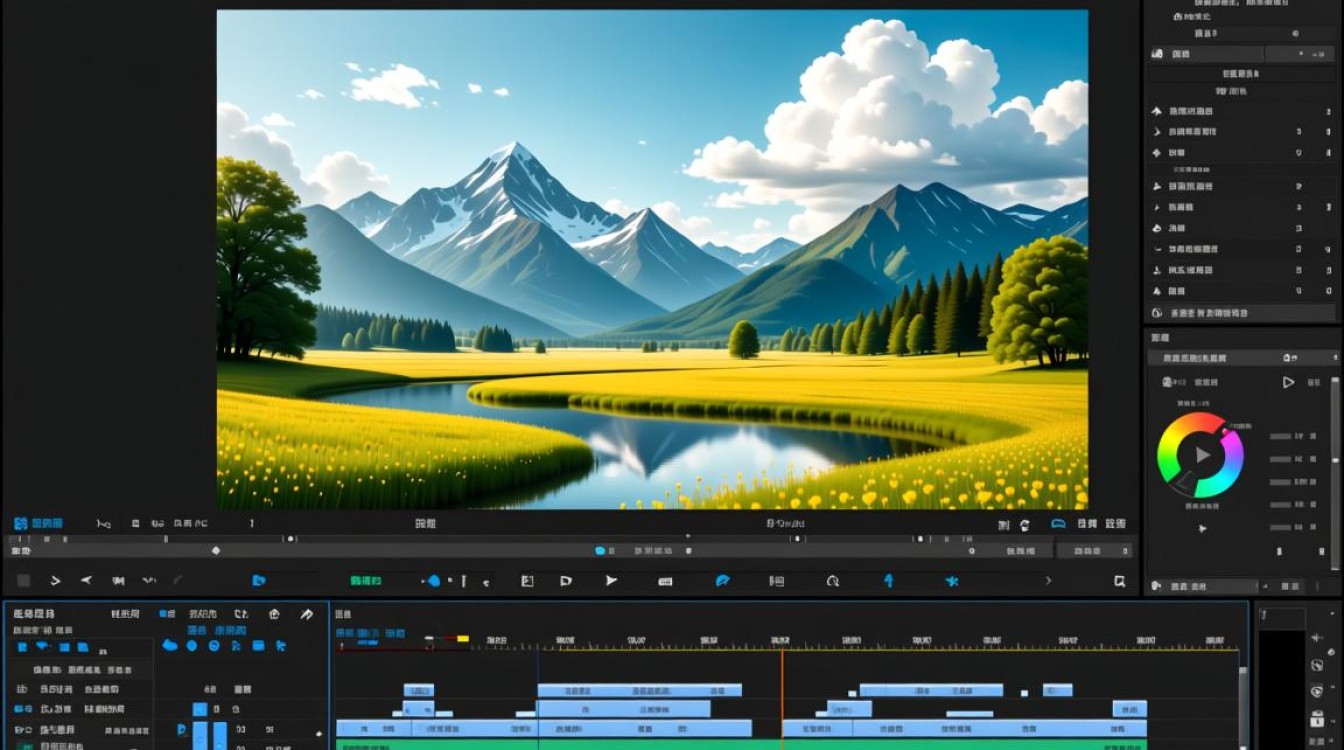
表格:常见视频比例及分辨率
| 视频比例 | 分辨率 |
|---|---|
| 16:9 | 1920x1080 |
| 16:10 | 1920x1200 |
| 4:3 | 1280x720 |
| 5:4 | 1280x1024 |
FAQs
问题1:如何将视频剪辑成全屏显示,但保持视频比例不变?
解答:在调整视频尺寸时,勾选“保持纵横比”选项,这样在调整宽度或高度时,视频的比例会自动保持不变。
问题2:为什么调整视频尺寸后,视频仍然没有充满整个屏幕?
解答:可能是因为视频的纵横比与屏幕的纵横比不匹配,尝试调整视频的纵横比,使其与屏幕的纵横比相匹配,或者调整视频的宽度和高度,直到视频充满整个屏幕。






