在视频制作过程中,移动剪辑片段是常见的需求,它可以帮助我们调整视频节奏、突出重点或创建特定的视觉效果,以下是如何在视频编辑软件中移动剪辑片段的详细步骤和技巧。
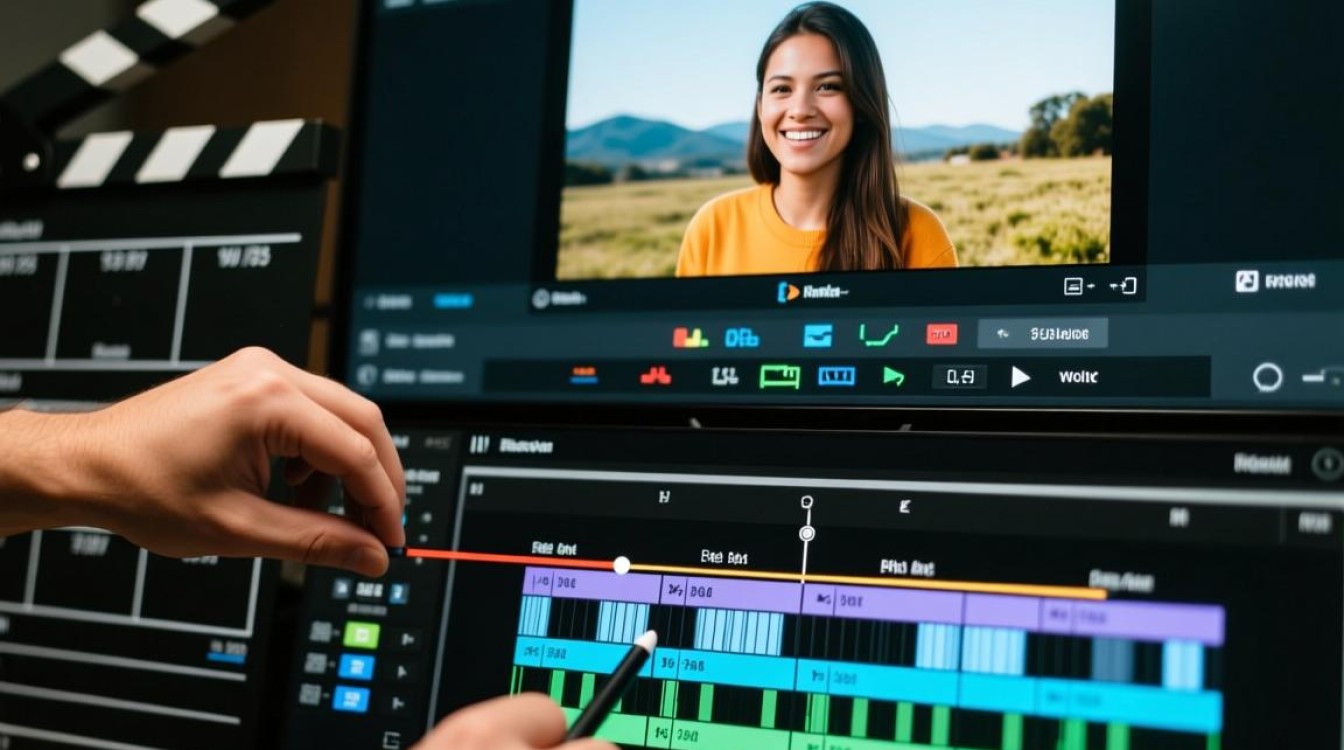
选择合适的视频编辑软件
你需要选择一款合适的视频编辑软件,市面上有许多优秀的视频编辑工具,如Adobe Premiere Pro、Final Cut Pro、DaVinci Resolve等,这些软件都提供了丰富的剪辑功能,能够满足不同用户的需求。
导入视频素材
在软件中,首先需要导入你的视频素材,你可以在软件的“文件”菜单中选择“导入”或“打开”来导入视频文件。
视频片段的预览
导入视频后,你可以在时间轴上预览视频片段,时间轴是视频编辑的核心区域,它显示了视频的所有片段和剪辑。
选择要移动的片段
在时间轴上,你可以通过点击片段来选择它,当你点击一个片段时,它会高亮显示,表示它已经被选中。
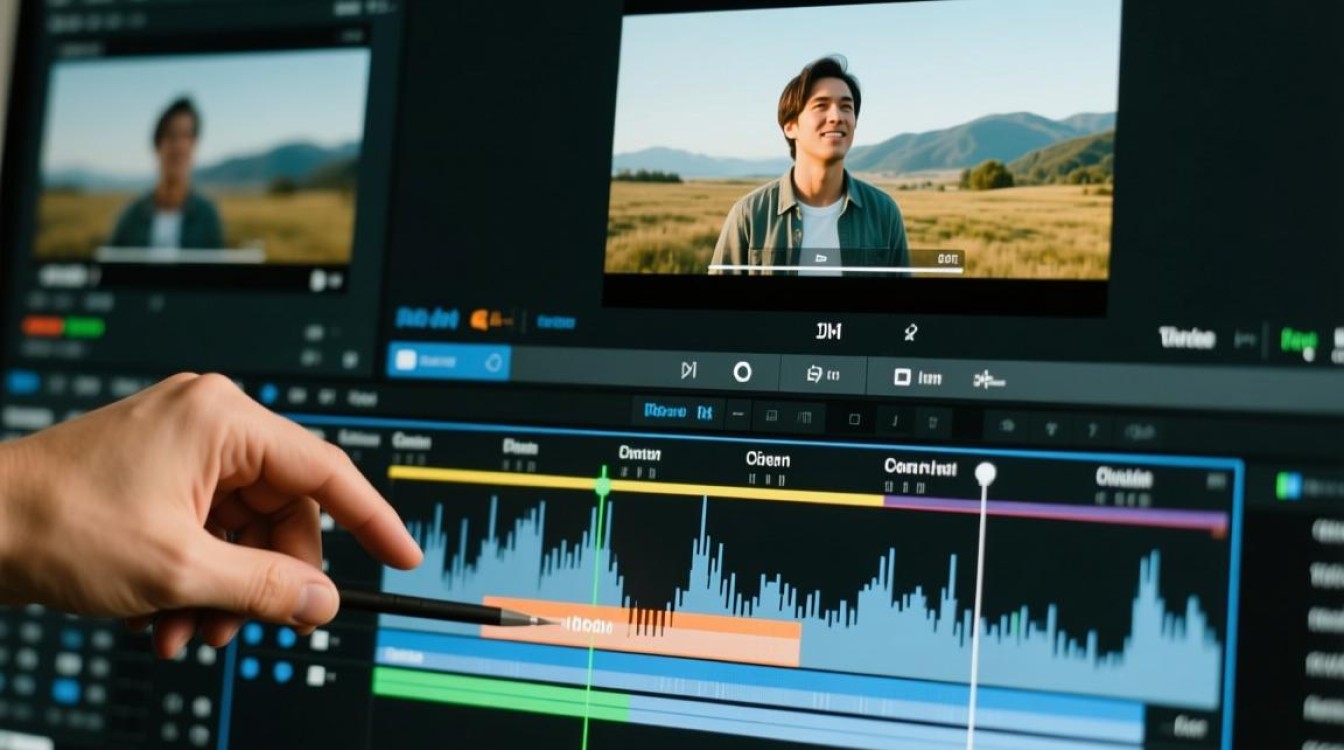
移动剪辑片段
- 使用鼠标拖动:选中片段后,直接使用鼠标拖动到新的位置。
- 使用键盘快捷键:大多数视频编辑软件都提供了快捷键来移动片段,在Adobe Premiere Pro中,你可以使用
Ctrl + 左箭头或Ctrl + 右箭头来向左或向右移动片段。
调整剪辑点
在移动片段后,你可能需要调整剪辑点以确保视频的流畅性,这可以通过以下步骤完成:
- 定位剪辑点:在时间轴上,剪辑点通常由两个相邻片段之间的垂直线表示。
- 调整剪辑点:将鼠标悬停在剪辑点上,当鼠标变成双向箭头时,拖动剪辑点到新的位置。
检查剪辑效果
移动剪辑片段后,务必检查视频的整体效果,确保剪辑后的视频流畅、节奏合适,并且没有出现意外的剪辑错误。
保存和导出
完成剪辑后,不要忘记保存你的工作,你可以根据需要导出视频文件,以便在社交媒体、视频平台或其他场合使用。
小贴士
- 使用标记:在编辑过程中,使用标记可以帮助你快速定位特定的剪辑点。
- 备份原始素材:在编辑过程中,始终保留原始视频素材的备份,以防万一需要恢复原始剪辑。
表格:常见视频编辑软件移动剪辑片段的快捷键
| 软件 | 快捷键 | 功能描述 |
|---|---|---|
| Adobe Premiere Pro | Ctrl + 左箭头/Ctrl + 右箭头 | 向左/向右移动片段 |
| Final Cut Pro | Command + 左箭头/Command + 右箭头 | 向左/向右移动片段 |
| DaVinci Resolve | Ctrl + 左箭头/Ctrl + 右箭头 | 向左/向右移动片段 |
FAQs
Q1:如何快速选择多个连续的片段进行移动?
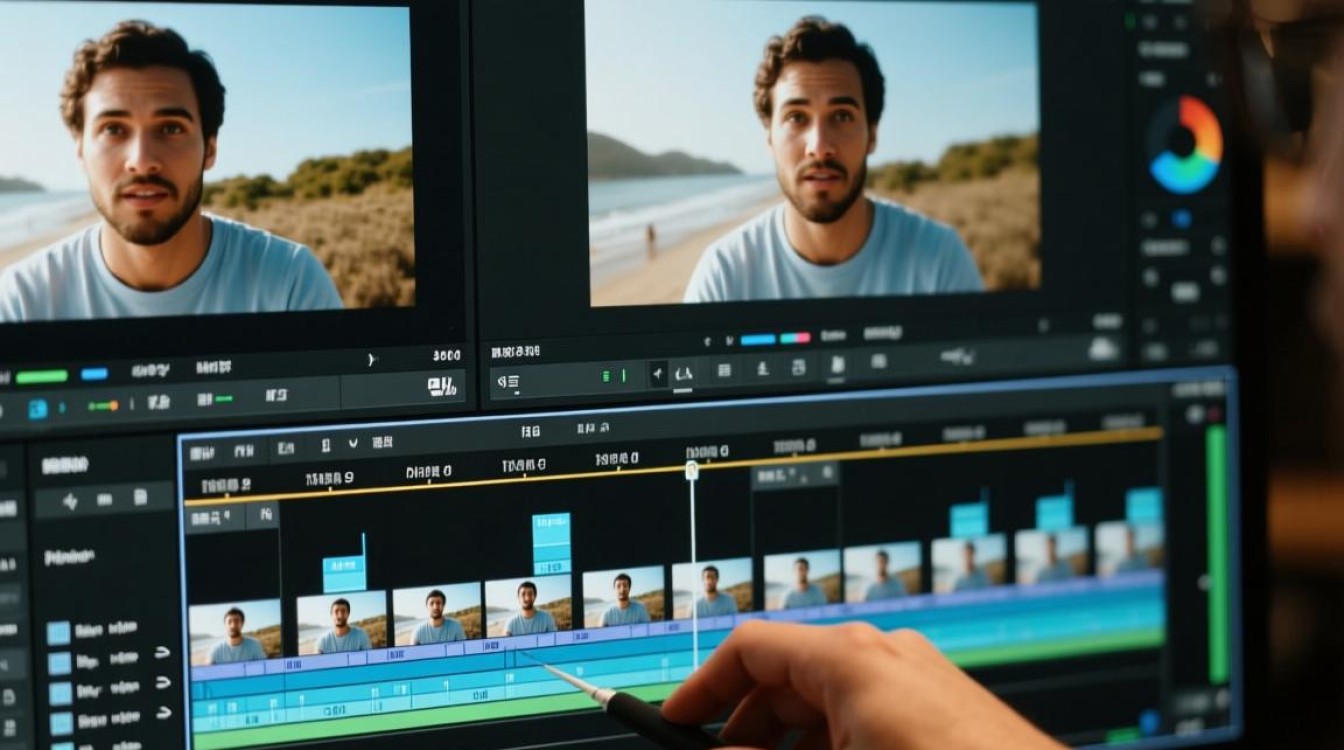
A1: 在时间轴上,你可以通过点击第一个片段,然后按住Shift键并点击最后一个片段来选择多个连续的片段,之后,你可以像移动单个片段一样移动这些选中的片段。
Q2:在移动剪辑片段时,如何保持剪辑点在特定时间位置?
A2: 在移动片段时,你可以将鼠标悬停在剪辑点上,当鼠标变成双向箭头时,拖动剪辑点到新的位置,如果需要保持剪辑点在特定时间位置,可以在拖动剪辑点时按住Alt键(在Windows)或Option键(在Mac),这样剪辑点就会保持在原始时间位置不变,只有片段本身会被移动。