
选择合适的剪辑软件 了解剪辑软件的特点
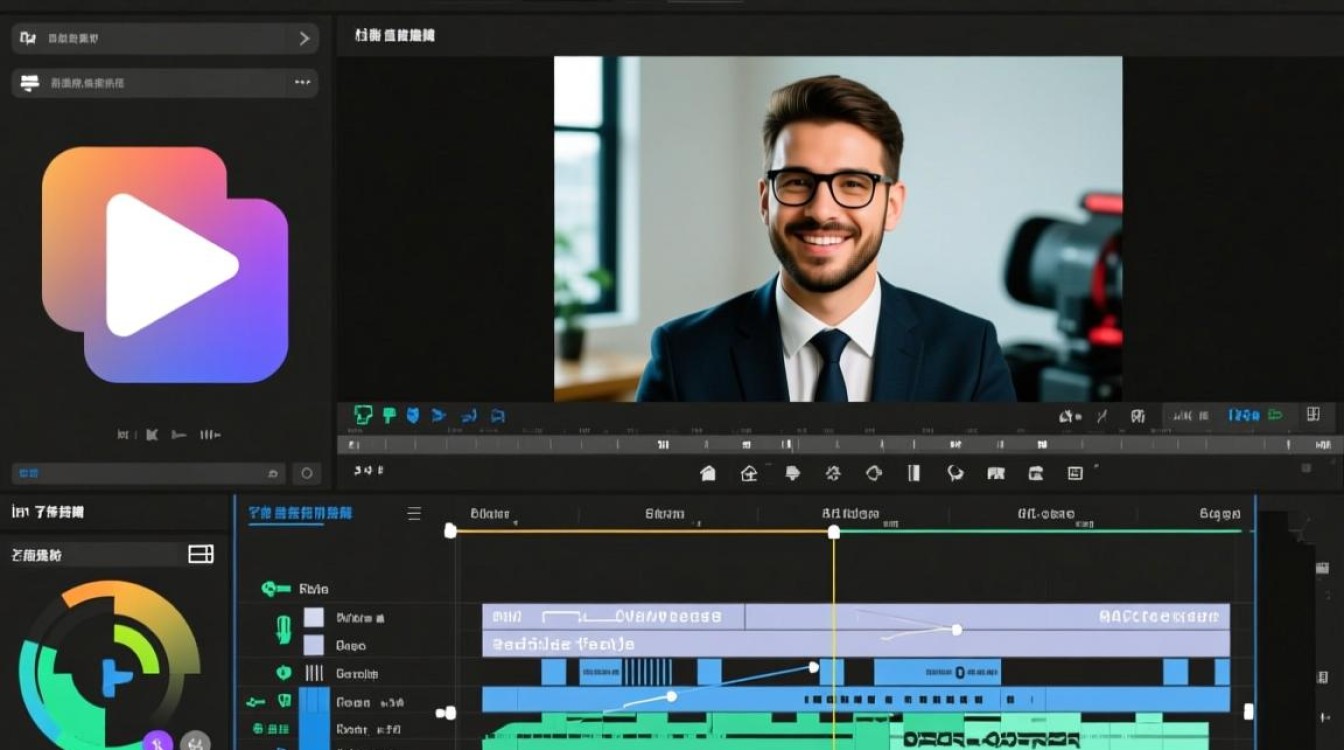
在进行直播剪辑之前,首先需要选择一款适合自己的剪辑软件,目前市面上有很多优秀的剪辑软件,如Adobe Premiere Pro、Final Cut Pro、DaVinci Resolve等,以下是几种常见剪辑软件的特点:
| 软件名称 | 特点 |
|---|---|
| Adobe Premiere Pro | 功能强大,界面友好,支持多种视频格式,适合专业用户使用。 |
| Final Cut Pro | 界面简洁,操作简便,适合初学者和有一定剪辑基础的用户。 |
| DaVinci Resolve | 免费使用,功能全面,支持4K视频剪辑,适合专业和业余用户。 |
下载并安装剪辑软件
选择好合适的剪辑软件后,接下来需要下载并安装,以Adobe Premiere Pro为例,可在官方网站下载安装包,按照提示完成安装。
导入直播视频素材 打开剪辑软件
打开安装好的剪辑软件,进入主界面。 导入视频素材
在主界面中,找到“文件”菜单,选择“导入”或“打开”选项,将直播视频素材导入到项目中。
剪辑视频素材 剪辑视频片段
在剪辑软件中,将视频素材拖拽到时间轴上,对视频片段进行剪辑,以下是一些常见的剪辑技巧:
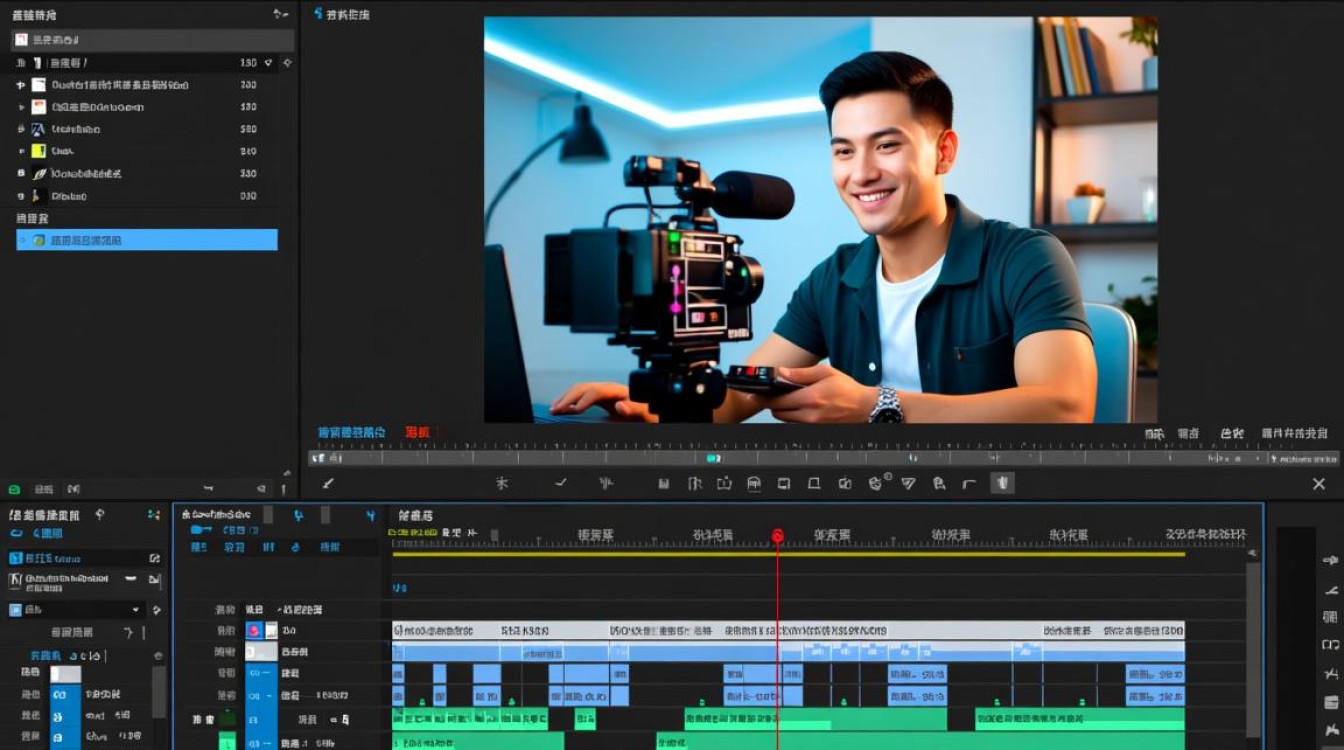
- 删除不需要的片段:选中视频片段,按Delete键删除。
- 裁剪视频片段:选中视频片段,拖动两端的时间线进行调整。
- 调整视频片段的顺序:在时间轴上拖动视频片段,重新排列顺序。 添加转场效果
在剪辑过程中,可以添加转场效果,使视频更加流畅,在剪辑软件中,找到“效果”面板,选择合适的转场效果,拖拽到视频片段之间。
调整视频参数 调整视频分辨率
在剪辑软件中,找到“效果控件”面板,调整视频的分辨率,直播视频的分辨率有1080p、720p等,可根据需求进行调整。 调整视频亮度、对比度等
在“效果控件”面板中,还可以调整视频的亮度、对比度、饱和度等参数,使视频更加美观。
添加背景音乐和字幕 添加背景音乐
在剪辑软件中,找到“音频”面板,选择合适的背景音乐,拖拽到视频素材中。 添加字幕
在剪辑软件中,找到“字幕”面板,添加字幕,字幕可以用于解释视频内容、表达观点等。
导出视频 选择导出格式
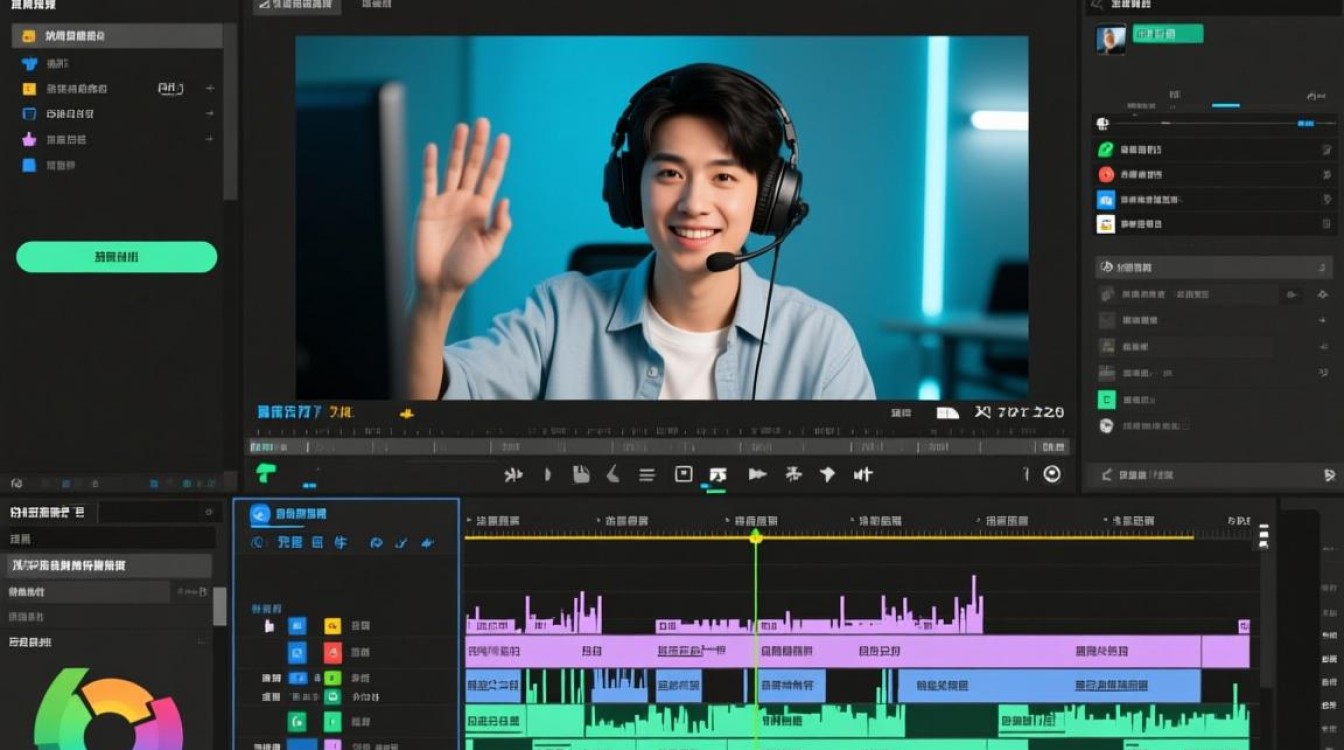
在剪辑软件中,找到“文件”菜单,选择“导出”或“渲染/导出”选项,选择合适的导出格式。 导出视频
根据提示完成视频导出,导出的视频即可用于短视频平台或其他用途。
FAQs:
Q1:如何将剪辑好的短视频上传到短视频平台? A1:将剪辑好的短视频保存到本地,然后打开短视频平台,按照平台要求上传视频即可。
Q2:剪辑短视频时,如何提高视频质量? A2:在剪辑过程中,注意调整视频参数,如分辨率、亮度、对比度等,选择合适的转场效果和背景音乐,使视频更具吸引力。






