
随着视频制作技术的不断发展,越来越多的人开始涉足视频剪辑领域,在进行视频剪辑时,电脑的运行速度往往会成为制约效率的重要因素,下面,我们将详细介绍如何加速电脑剪辑视频的过程。
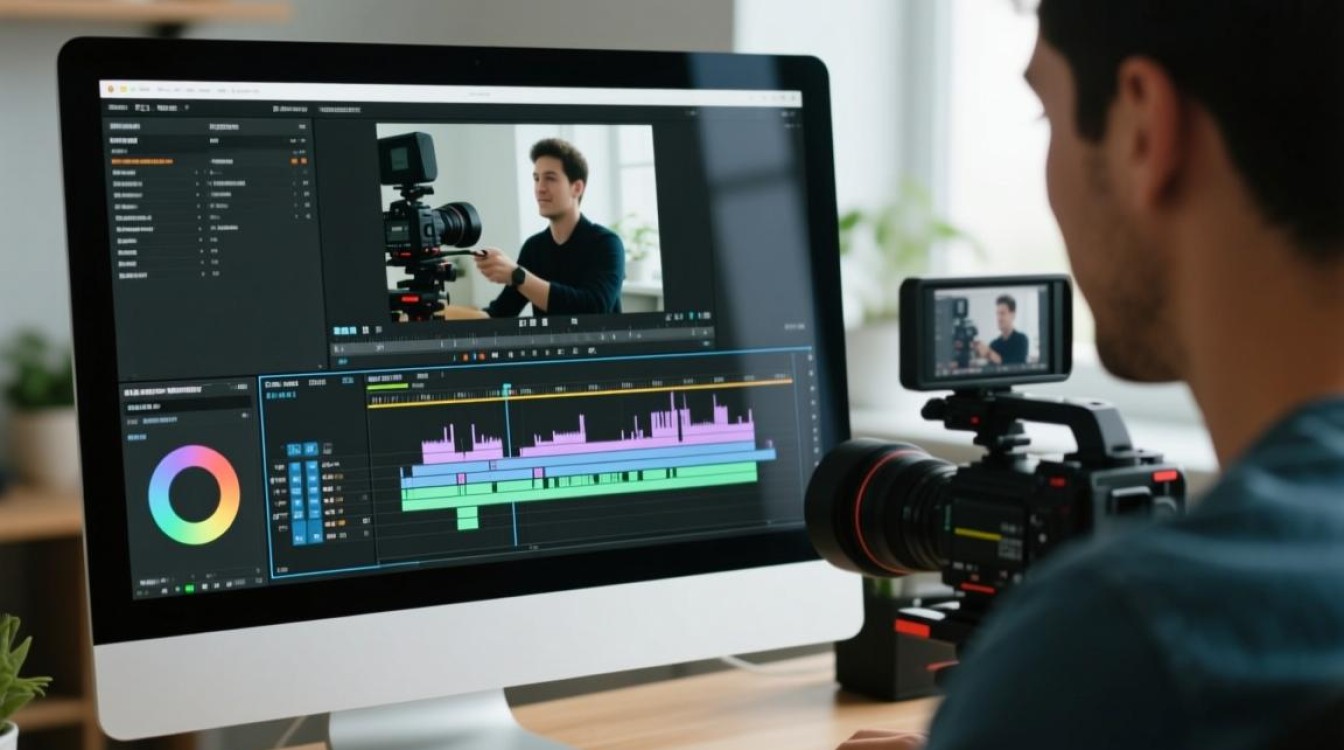
优化电脑硬件配置
升级CPU:CPU是电脑的核心部件,其性能直接影响视频剪辑的速度,选择一款性能更强的CPU可以显著提升剪辑效率。
增加内存:内存是电脑运行时的临时存储空间,增加内存可以减少系统在处理大量数据时的压力。
使用固态硬盘:固态硬盘(SSD)相比传统机械硬盘(HDD)具有更快的读写速度,可以显著提升文件加载和保存的速度。
软件优化
选择合适的剪辑软件:市面上有许多视频剪辑软件,如Adobe Premiere Pro、Final Cut Pro、DaVinci Resolve等,选择一款适合自己需求的软件,并确保其已更新到最新版本。
关闭不必要的后台程序:在剪辑视频时,关闭不必要的后台程序可以释放CPU和内存资源,提高剪辑效率。
合理分配资源:在软件设置中,合理分配CPU和内存资源给视频剪辑任务,确保软件能够充分利用硬件资源。
文件处理优化
预渲染:在剪辑过程中,预渲染可以将视频片段转换为软件可以快速处理的格式,从而提高剪辑速度。

使用代理文件:代理文件是视频剪辑中常用的一种技术,它可以将原始视频转换为较小的文件,从而加快剪辑速度。
批量处理:对于大量视频片段的处理,可以使用批量处理功能,这样可以节省大量时间和精力。
系统优化
清理磁盘空间:定期清理磁盘空间,删除不必要的文件,可以确保系统有足够的存储空间进行视频剪辑。
更新系统驱动:确保电脑的硬件驱动程序是最新的,这样可以提高硬件与软件的兼容性,从而提升剪辑速度。
关闭视觉效果:在系统设置中关闭不必要的视觉效果,如动画、透明度等,可以减少系统资源消耗。
其他技巧
使用硬件加速:许多视频剪辑软件支持硬件加速功能,开启此功能可以利用GPU进行视频处理,从而提高剪辑速度。
定期检查电脑:定期检查电脑硬件,确保其正常运行,避免因硬件故障导致剪辑速度下降。
表格:电脑剪辑视频加速方法对比
| 方法 | 描述 | 效果 |
|---|---|---|
| 优化硬件配置 | 升级CPU、增加内存、使用固态硬盘 | 显著提升剪辑速度 |
| 软件优化 | 选择合适的剪辑软件、关闭后台程序、合理分配资源 | 提高软件运行效率 |
| 文件处理优化 | 预渲染、使用代理文件、批量处理 | 加快文件处理速度 |
| 系统优化 | 清理磁盘空间、更新系统驱动、关闭视觉效果 | 提高系统运行效率 |
| 其他技巧 | 使用硬件加速、定期检查电脑 | 提高整体剪辑效率 |
FAQs
Q1:如何判断电脑是否需要升级硬件来加速视频剪辑?
A1: 可以通过以下方法判断:
- 视频剪辑过程中出现卡顿、延迟现象。
- 同样长度的视频,剪辑速度明显慢于其他电脑。
- 电脑在运行其他大型软件时出现性能下降。
Q2:使用代理文件是否会影响视频质量?
A2: 不会,代理文件是原始视频的简化版本,它保留了视频的主要内容,但文件大小更小,因此不会影响视频质量。






