
随着短视频和直播的兴起,越来越多的人开始制作和分享自己的视频内容,有时候我们会遇到一个问题:剪辑后的视频文件太大,无法直接上传或传输,如何将大视频分割成多个小视频呢?以下是一些实用的方法和技巧。
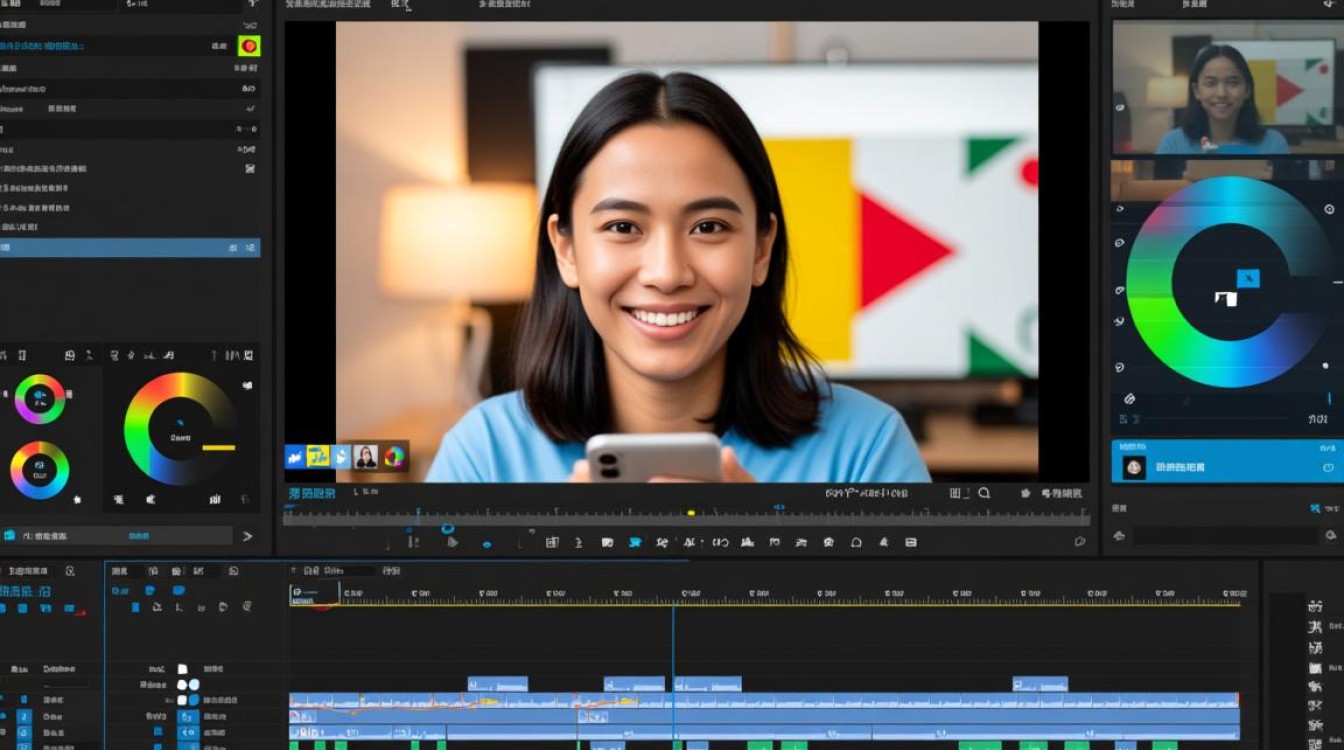
使用视频剪辑软件分割
- 选择合适的视频剪辑软件
市面上有很多视频剪辑软件,如Adobe Premiere Pro、Final Cut Pro、iMovie、VSDC Free Video Editor等,根据个人需求和电脑系统选择合适的软件。
- 导入视频
打开视频剪辑软件,将需要分割的视频文件导入到项目中。
- 标记分割点
在视频播放过程中,找到需要分割的位置,点击“剪辑”或“分割”按钮,设置分割点。
- 导出视频
分割完成后,将每个小视频导出保存,注意选择合适的视频格式和分辨率,以便于上传或传输。
使用在线视频分割工具
- 选择在线视频分割工具
有很多在线视频分割工具可供选择,如Smallpdf、Clipchamp、Zamzar等,这些工具通常操作简单,无需下载和安装。
- 上传视频
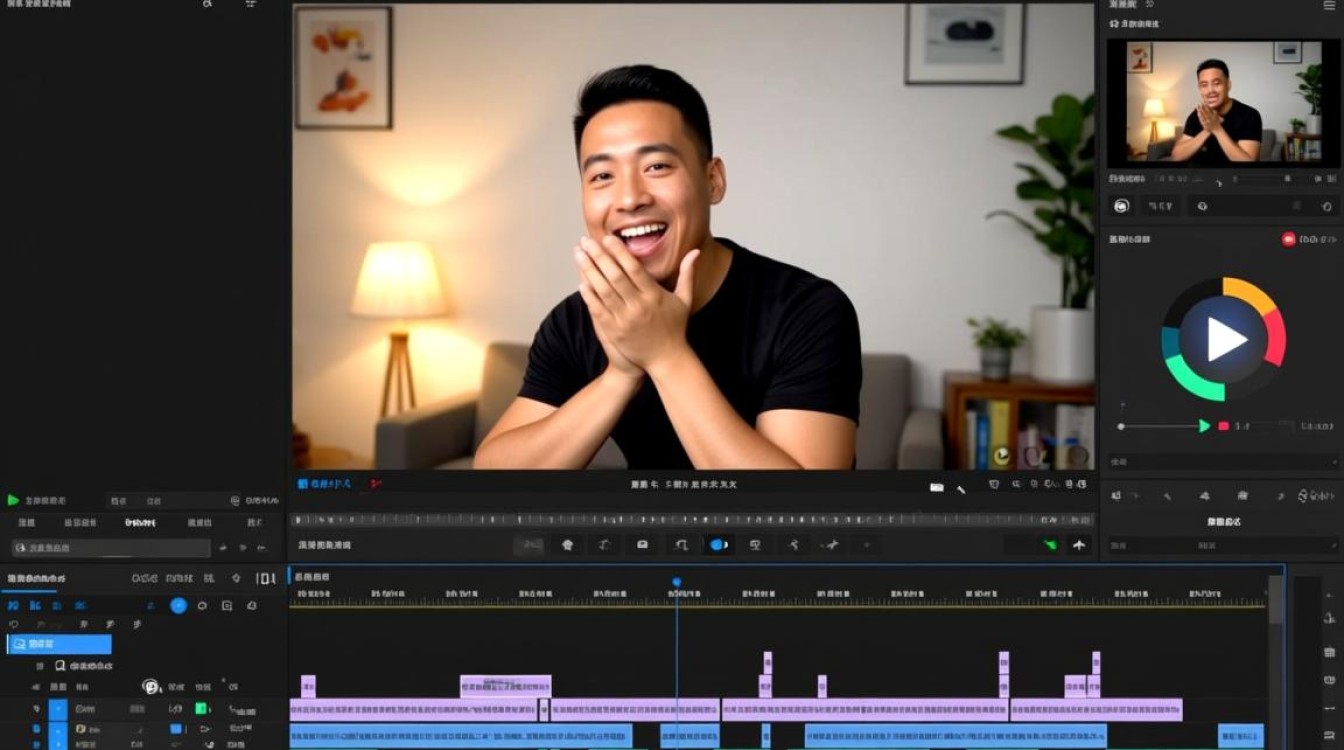
在在线视频分割工具的官网上,选择“上传文件”或“拖拽上传”功能,将需要分割的视频文件上传。
- 设置分割参数
根据需要设置分割参数,如分割方式(按时间、按片段等)、分割大小等。
- 下载分割后的视频
设置完成后,点击“分割”按钮,等待分割完成,分割完成后,下载分割后的视频文件。
使用视频编辑器插件
- 选择合适的插件
一些视频编辑器插件也提供了视频分割功能,如Camtasia、Filmora等,在插件商店搜索“视频分割”关键词,选择合适的插件。
- 安装插件
按照插件说明进行安装。
- 导入视频
打开视频编辑器,导入需要分割的视频文件。
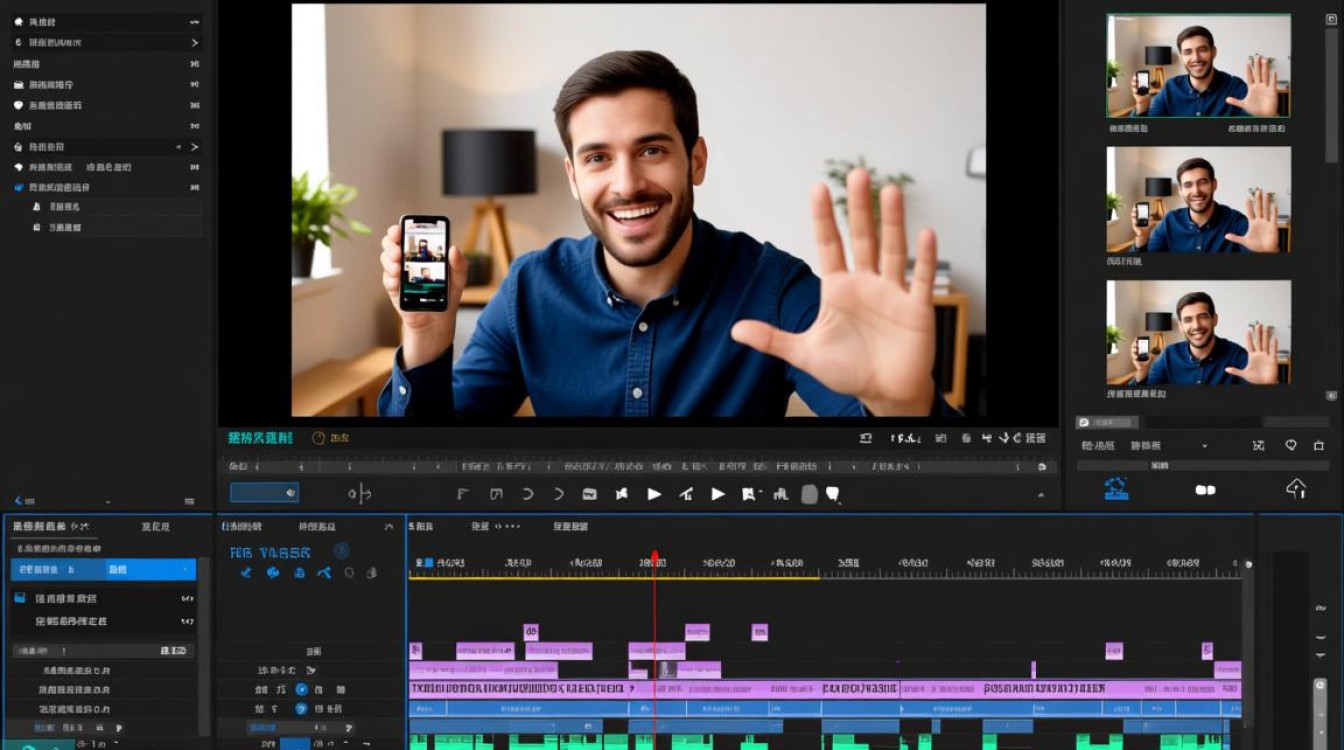
- 使用插件分割视频
在插件界面,根据需要设置分割参数,如分割方式、分割大小等。
- 导出视频
分割完成后,将每个小视频导出保存。
常见问题解答(FAQs)
- 问:分割视频会降低画质吗?
答:一般情况下,视频分割不会降低画质,但如果在分割过程中对视频进行了压缩或其他处理,可能会对画质产生一定影响。
- 问:分割视频后,能否恢复原视频?
答:分割后的视频无法恢复原视频,如果您需要恢复原视频,请保存原始视频文件。
分割大视频是一个简单而实用的操作,可以帮助我们更好地管理和分享视频内容,以上介绍了四种分割视频的方法,您可以根据自己的需求和设备选择合适的方法,希望本文能对您有所帮助。






