
剪辑视频配音设置指南
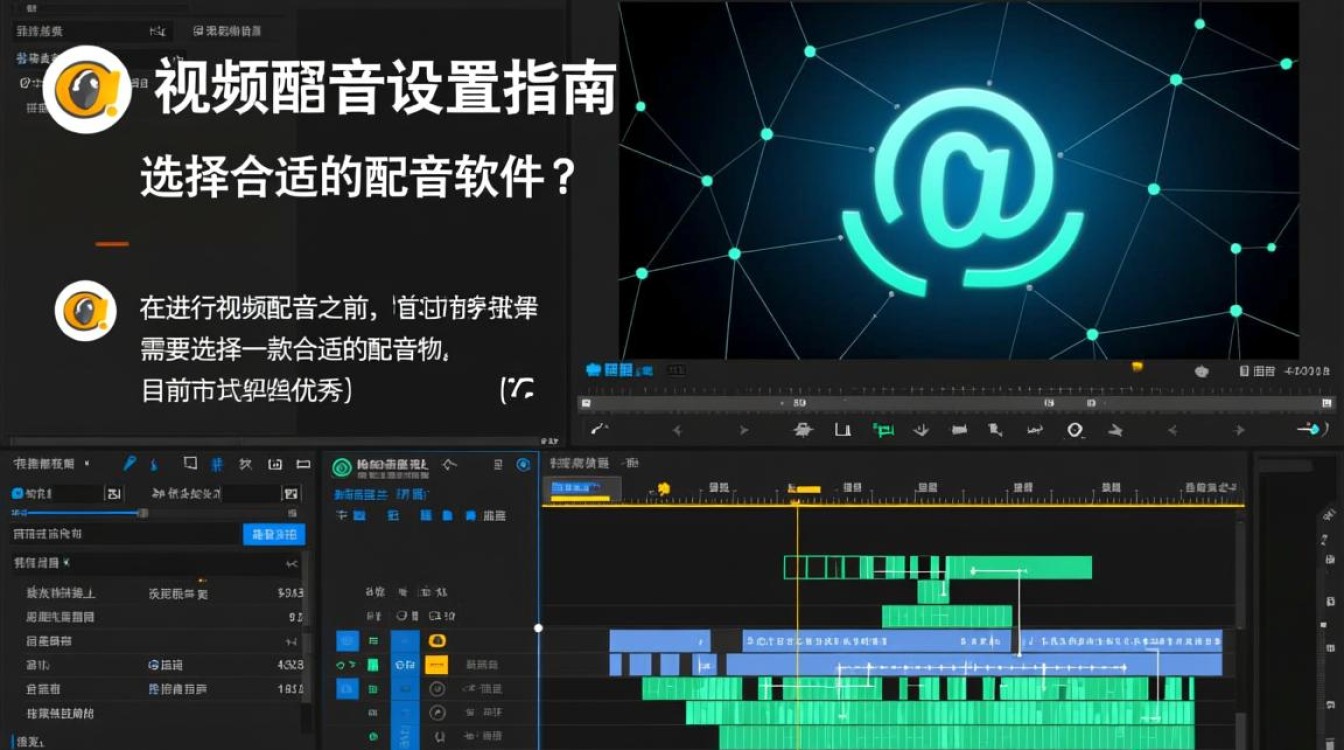
选择合适的配音软件
在进行视频配音之前,首先需要选择一款合适的配音软件,目前市面上有很多优秀的配音软件,如Adobe Audition、Audacity、Audition Pro等,以下是一些选择配音软件时需要考虑的因素:
- 操作系统兼容性:确保所选软件与您的操作系统兼容。
- 功能丰富性:选择功能齐全的软件,以便满足您的配音需求。
- 用户界面:选择界面友好、易于操作的软件。
准备配音素材
在开始配音之前,需要准备好以下素材:
- 视频素材:确保视频画面清晰、音质良好。
- 配音脚本:根据视频内容编写相应的配音脚本。
- 配音设备:选择合适的麦克风和耳机,以保证配音质量。
设置配音软件
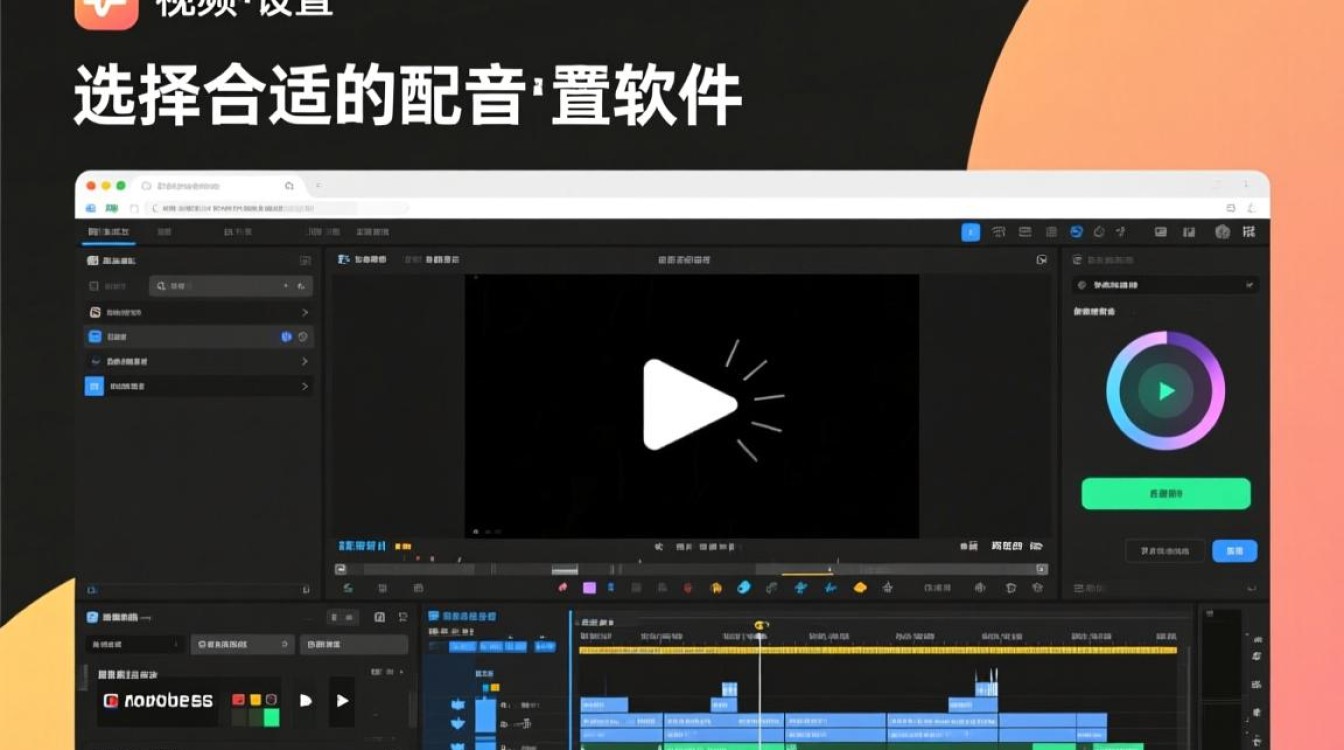
以下以Adobe Audition为例,介绍如何设置配音软件:
- 打开Adobe Audition,创建一个新的项目。
- 在“文件”菜单中选择“导入”,导入视频素材和配音脚本。
- 将视频素材拖拽到时间轴上,调整视频播放速度和时长。
- 将配音脚本文本拖拽到时间轴上,与视频素材同步。
调整音频参数
- 音量调整:在“效果”菜单中选择“立体声工具”中的“增益”,调整配音音量,使其与背景音乐和视频音轨相匹配。
- 声音效果:根据需要,在“效果”菜单中选择相应的声音效果,如回声、混响等。
- 声音均衡:在“效果”菜单中选择“均衡器”,调整音频的频率响应,使声音更加清晰。
剪辑配音
- 选择合适的剪辑工具:在Adobe Audition中,可以使用“剪辑工具”或“多轨剪辑工具”进行配音剪辑。
- 剪辑配音:根据视频内容和配音脚本,对配音进行剪辑,确保配音与视频画面同步。
- 添加过渡效果:在剪辑过程中,可以添加过渡效果,使配音更加自然流畅。
导出配音
- 完成配音剪辑后,在“文件”菜单中选择“导出”。
- 选择导出格式:根据需要选择合适的音频格式,如MP3、WAV等。
- 设置导出参数:调整采样率、比特率等参数,确保音频质量。
- 点击“导出”按钮,完成配音导出。
FAQs
问题1:如何选择合适的麦克风进行配音? 解答:选择麦克风时,需要考虑以下因素:
- 麦克风类型:根据您的需求选择电容式、动圈式或驻极式麦克风。
- 频率响应:选择频率响应范围适合您配音内容的麦克风。
- 阻抗:选择阻抗与您的音频接口相匹配的麦克风。
问题2:配音时如何避免声音颤抖? 解答:为了避免配音时声音颤抖,可以采取以下措施:
- 保持呼吸均匀:在配音过程中,保持呼吸均匀,避免因呼吸不均导致声音颤抖。
- 放松身体:在配音前进行适当的身体放松,减轻紧张情绪。
- 适当调整音量:在配音时,适当调整音量,避免因音量过大导致声音颤抖。






