
选择合适的视频剪辑模板
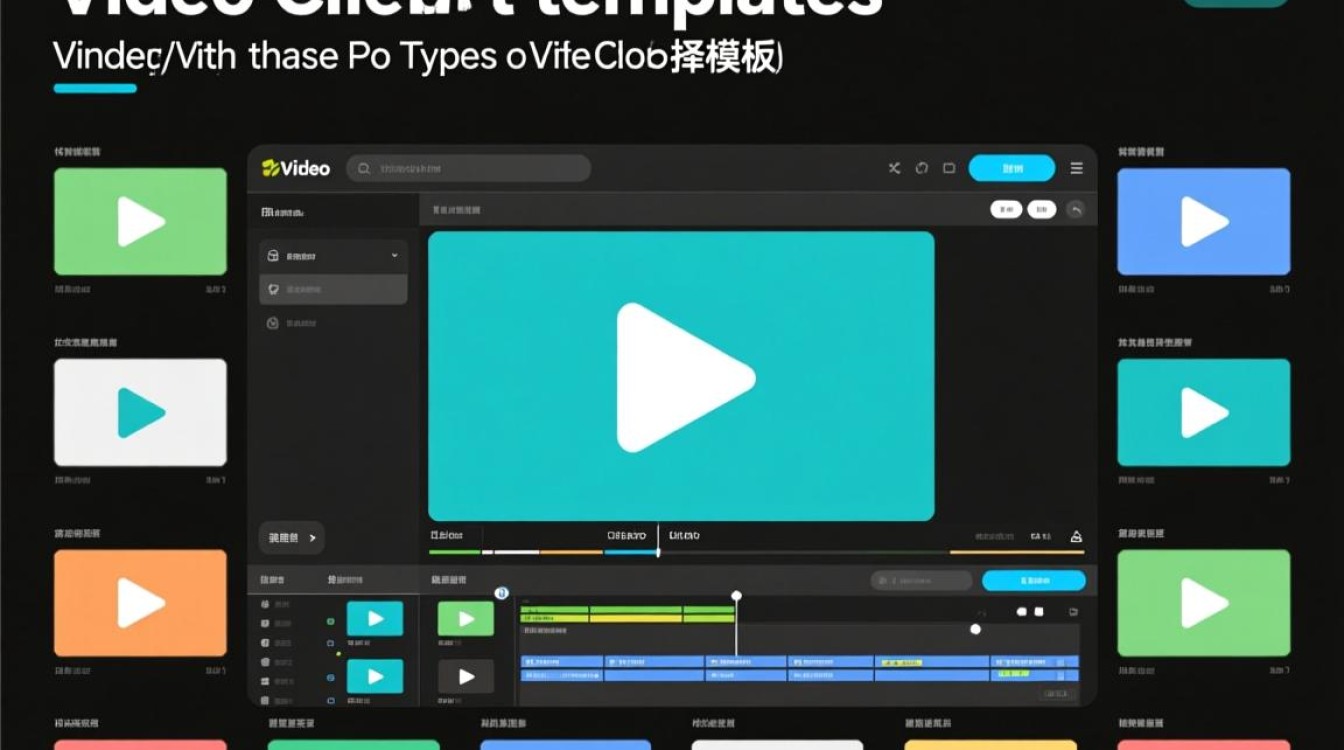
根据视频类型选择模板 在众多的视频剪辑模板中,首先要根据视频的类型来选择合适的模板,如果是婚礼视频,可以选择温馨浪漫的模板;如果是企业宣传片,则可以选择简洁大气的模板。
确定视频风格 在选定模板后,还需要确定视频的整体风格,这包括色调、字体、动画效果等,确保模板的风格与视频内容相符,以便更好地展现视频主题。
下载并导入模板
下载模板 在网络上有很多免费和付费的视频剪辑模板,可以根据需求选择合适的模板,下载完成后,通常会有一个压缩包,解压后即可得到模板文件。
导入模板 在视频剪辑软件中,通常有“导入”或“打开”等功能,用于将模板文件导入到项目中,以Adobe Premiere Pro为例,点击“文件”菜单,选择“导入”或“打开”,然后选择模板文件即可。
编辑模板
调整模板参数 在导入模板后,可以对模板参数进行修改,如调整字体、颜色、动画效果等,具体操作方法因软件而异,一般可以通过双击模板元素,然后在弹出的属性面板中进行修改。
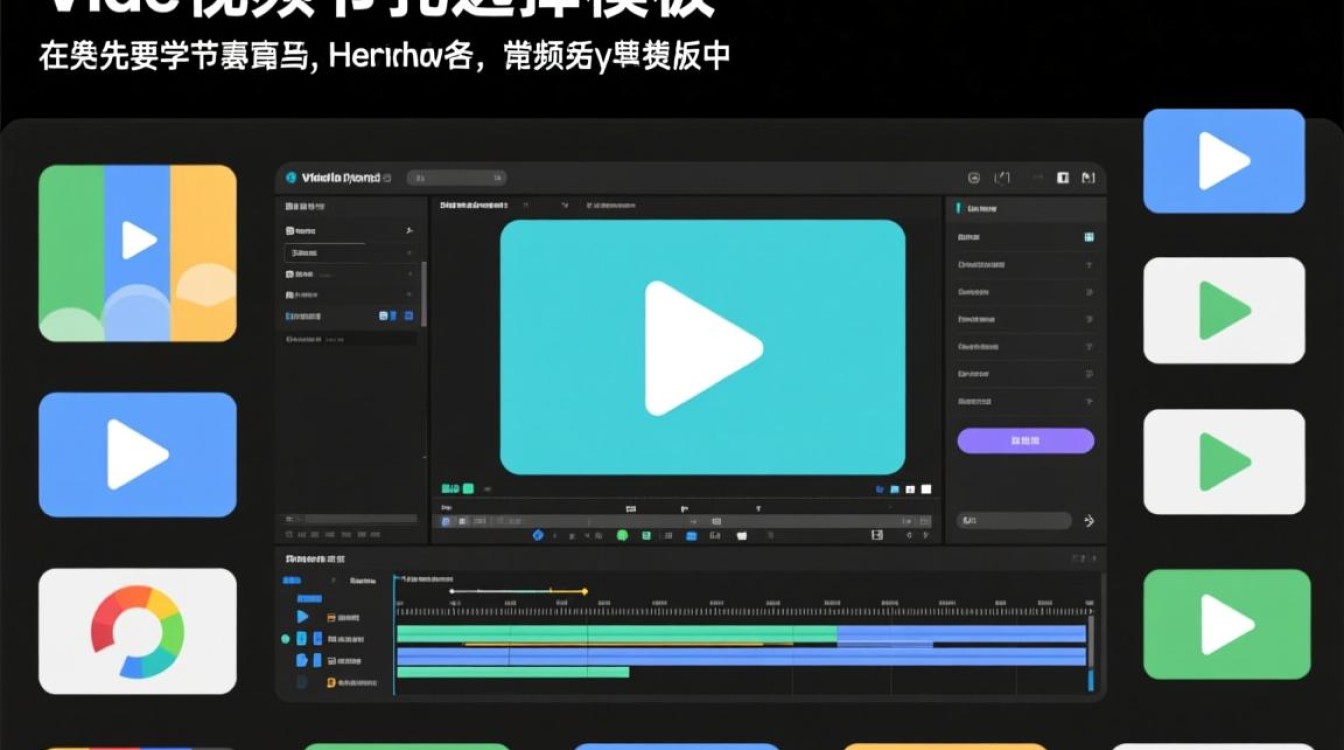
替换模板元素 模板中的元素如图片、视频、文字等,可以根据需要替换为其他素材,在视频剪辑软件中,通常有“替换”或“编辑”等功能,用于替换模板元素。
添加自定义元素 除了替换模板元素外,还可以在模板中添加自定义元素,如图片、文字、动画等,这样可以使视频更具个性化。
调整视频时长和节奏
调整视频时长调整模板中视频片段的时长,可以通过拖动视频片段的边界来实现。
调整视频节奏 根据视频风格,调整视频节奏,可以通过调整视频片段的播放速度来实现。
导出视频
选择导出格式 在视频剪辑软件中,通常有“导出”或“输出”等功能,用于导出视频,在导出前,需要选择合适的格式,如MP4、AVI等。
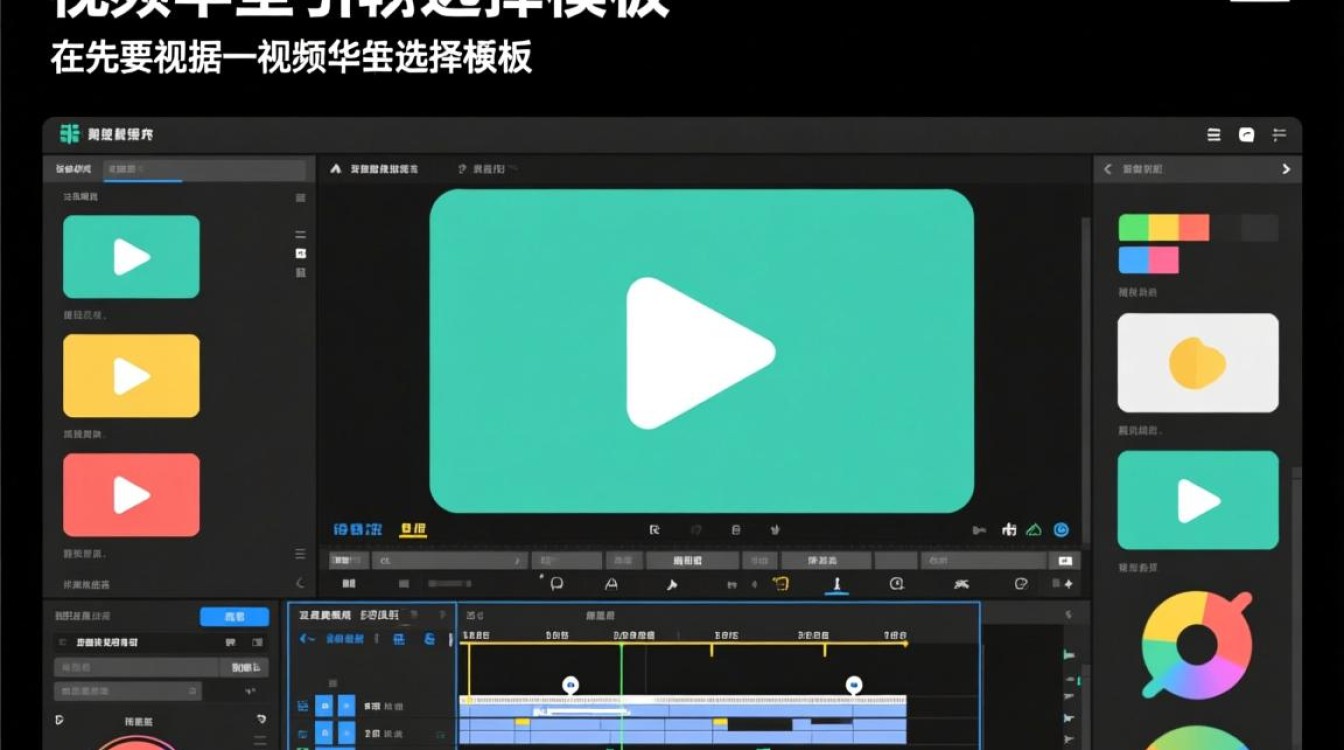
设置导出参数 在导出视频时,需要设置一些参数,如分辨率、码率、帧率等,根据视频需求和设备兼容性选择合适的参数。
导出视频 设置好参数后,点击导出按钮,等待视频导出完成。
FAQs:
Q1:如何找到合适的视频剪辑模板? A1:可以在网络上的视频剪辑网站、社交媒体平台、视频剪辑软件自带模板库等地方寻找合适的模板,也可以根据视频类型和风格进行筛选。
Q2:如何将模板中的元素替换为自己想要的素材? A2:在视频剪辑软件中,找到模板元素,然后右键选择“替换”或“编辑”等功能,选择自己想要的素材即可,需要注意的是,素材的格式和尺寸要与模板元素相匹配。






