
如何剪辑伴奏和视频

了解剪辑工具
在进行伴奏和视频剪辑之前,首先需要了解并选择合适的剪辑工具,目前市面上有许多优秀的视频剪辑软件,如Adobe Premiere Pro、Final Cut Pro、DaVinci Resolve等,以下以Adobe Premiere Pro为例,介绍如何进行伴奏和视频的剪辑。
剪辑伴奏
导入伴奏
打开Adobe Premiere Pro,创建一个新的项目,将伴奏文件导入到项目中,通常在“项目”面板中可以看到导入的文件。
配置音频轨道
在“时间轴”面板中,找到伴奏音频轨道,右键点击音频轨道,选择“音频轨道设置”,调整音频的播放速度、音量等参数。
裁剪音频
将鼠标放在音频轨道上,按住鼠标左键拖动,即可选择需要保留的音频部分,按“Delete”键删除不需要的音频片段。
添加音频效果
在“效果”面板中,选择合适的音频效果,如均衡器、压缩器等,对音频进行修饰,将效果拖拽到音频轨道上,调整参数,使音频更加动听。
合并音频
在剪辑过程中,可能需要将多个音频片段合并成一个完整的音频,选中需要合并的音频片段,右键点击选择“链接”,即可将它们合并为一个音频轨道。
剪辑视频
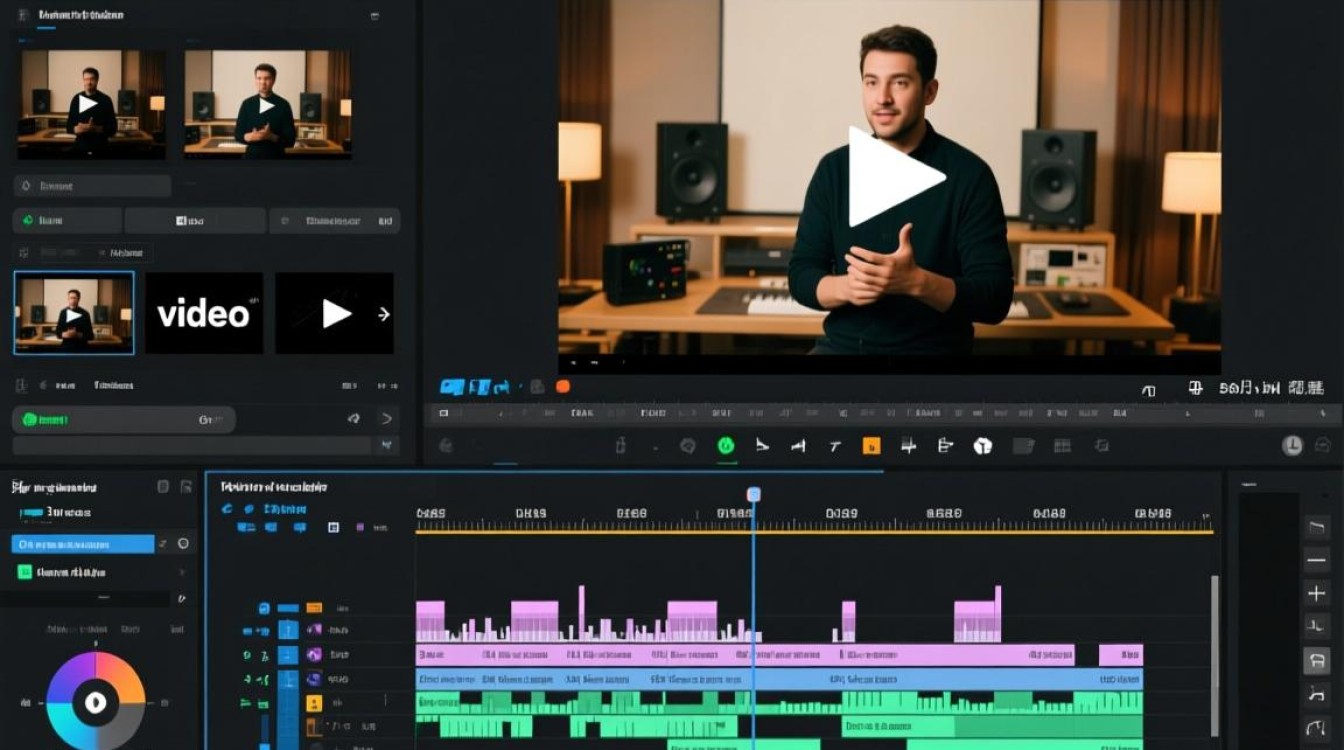
导入视频
与导入伴奏类似,将视频文件导入到Premiere Pro项目中。
视频剪辑
在“时间轴”面板中,将视频拖拽到相应的视频轨道上,按住鼠标左键拖动视频片段,即可选择需要保留的部分,按“Delete”键删除不需要的视频片段。
视频效果
在“效果”面板中,选择合适的视频效果,如色彩校正、运动模糊等,对视频进行修饰,将效果拖拽到视频轨道上,调整参数,使视频更加美观。
视频转场
在“效果”面板中,选择“转场”效果,将转场效果拖拽到视频轨道上,调整转场参数,使视频过渡更加自然。
视频叠加
在“效果”面板中,选择“视频叠加”效果,将叠加效果拖拽到视频轨道上,调整叠加参数,使视频层次更加丰富。
音频与视频同步
调整音频时间线
在“时间轴”面板中,将音频时间线与视频时间线对齐,确保音频与视频同步。
调整音频长度

根据需要,调整音频长度,使音频与视频长度一致。
调整音频播放速度
在“音频轨道设置”中,调整音频播放速度,使音频与视频节奏相匹配。
导出视频
设置导出参数
在“导出设置”中,选择导出格式、分辨率、码率等参数。
导出视频
点击“导出”按钮,选择保存路径,导出视频文件。
相关问答FAQs
Q1:剪辑视频时,如何使音频与视频同步?
A1:在“时间轴”面板中,将音频时间线与视频时间线对齐,确保音频与视频同步,如需调整音频播放速度,可在“音频轨道设置”中进行调整。
Q2:剪辑视频时,如何添加转场效果?
A2:在“效果”面板中,选择“转场”效果,将转场效果拖拽到视频轨道上,调整转场参数,使视频过渡更加自然。






