
讲课视频的剪辑技巧与步骤

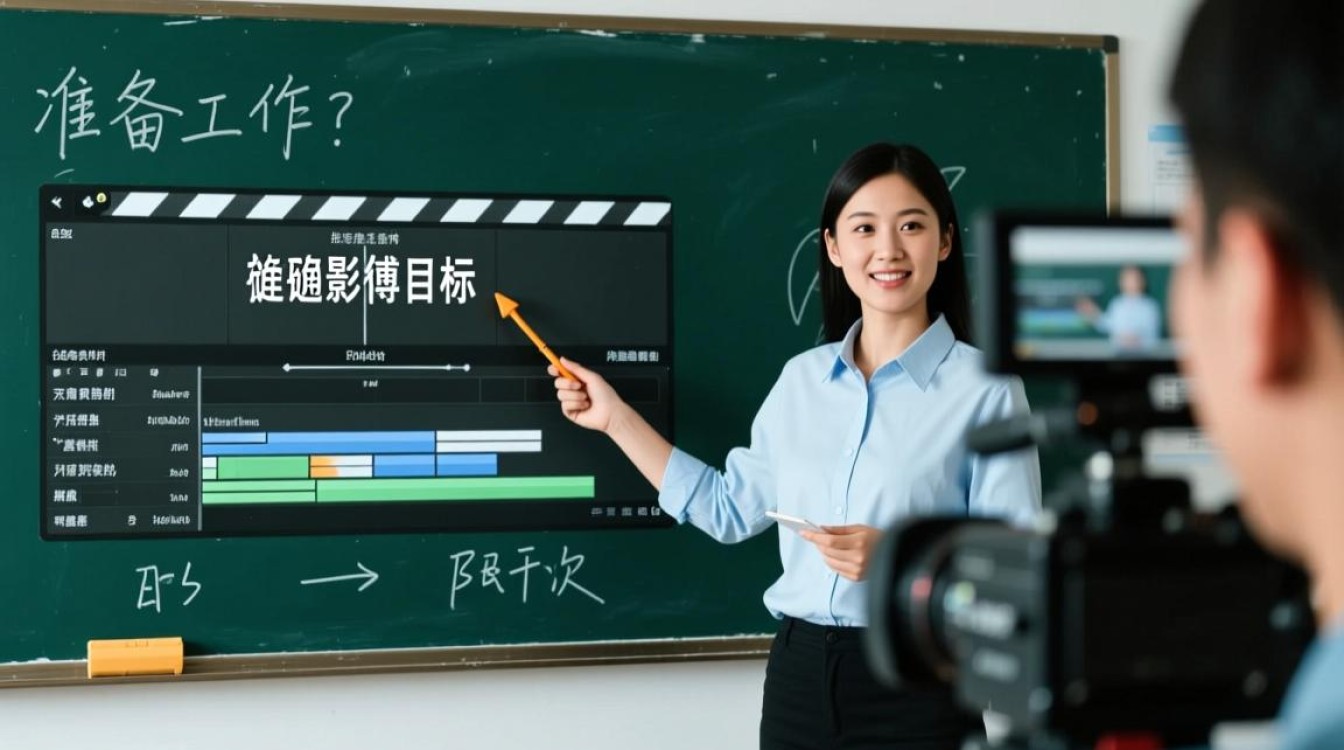
准备工作
确定剪辑目标 在开始剪辑之前,首先要明确剪辑的目的,是为了提高视频的观看体验,还是为了提取关键信息,或者是为了制作教学课件等。
收集素材 根据讲课视频的内容,收集相关的素材,如PPT、图片、音频等。
准备剪辑软件 选择一款适合自己的剪辑软件,如Adobe Premiere Pro、Final Cut Pro、剪映等。
剪辑步骤
视频导入 将讲课视频导入到剪辑软件中,对视频进行初步的剪辑。
视频剪辑 (1)删除无关内容:删除视频中的广告、片头片尾、无关对话等。 (2)调整视频节奏:根据讲课内容,调整视频的节奏,使视频更加流畅。 (3)分割视频:将视频分割成多个片段,便于后续剪辑。
添加字幕 (1)选择字幕工具:根据需要,选择合适的字幕工具,如字幕插件、字幕软件等。 (2)添加字幕:将字幕添加到视频中,确保字幕与视频内容同步。
添加背景音乐 (1)选择背景音乐:根据讲课内容,选择合适的背景音乐。 (2)调整音乐音量:确保背景音乐音量适中,不影响主讲人的声音。
添加过渡效果 (1)选择过渡效果:根据视频风格,选择合适的过渡效果。 (2)添加过渡效果:将过渡效果应用到视频片段之间。
添加动画效果 (1)选择动画效果:根据视频风格,选择合适的动画效果。 (2)添加动画效果:将动画效果应用到视频片段中。
添加特效 (1)选择特效:根据视频风格,选择合适的特效。 (2)添加特效:将特效应用到视频片段中。
调整视频亮度、对比度、饱和度等参数 根据视频风格,调整视频的亮度、对比度、饱和度等参数,使视频更加美观。
导出视频 将剪辑好的视频导出,选择合适的视频格式和分辨率。
注意事项
保持视频节奏:在剪辑过程中,要保持视频的节奏,使观众能够更好地理解讲课内容。

注意字幕质量:字幕要清晰、准确,与视频内容同步。
适度添加特效:特效要适度,过多会分散观众注意力。
保留关键信息:在剪辑过程中,要保留讲课视频中的关键信息。
视频格式兼容性:导出的视频格式要与其他设备兼容。
FAQs
Q1:剪辑讲课视频时,如何保证视频的流畅性? A1:在剪辑过程中,要注意调整视频节奏,将视频分割成多个片段,使视频更加流畅。
Q2:剪辑讲课视频时,如何选择合适的背景音乐? A2:选择背景音乐时,要考虑讲课内容,选择与讲课风格相符的音乐,注意调整音乐音量,确保不影响主讲人的声音。






