
在当今数字媒体时代,Premiere Pro是一款非常流行的视频剪辑软件,它为用户提供了丰富的剪辑工具和功能,使得即使是初学者也能轻松制作出专业的视频作品,以下是如何使用Premiere Pro剪辑视频的详细步骤和技巧。
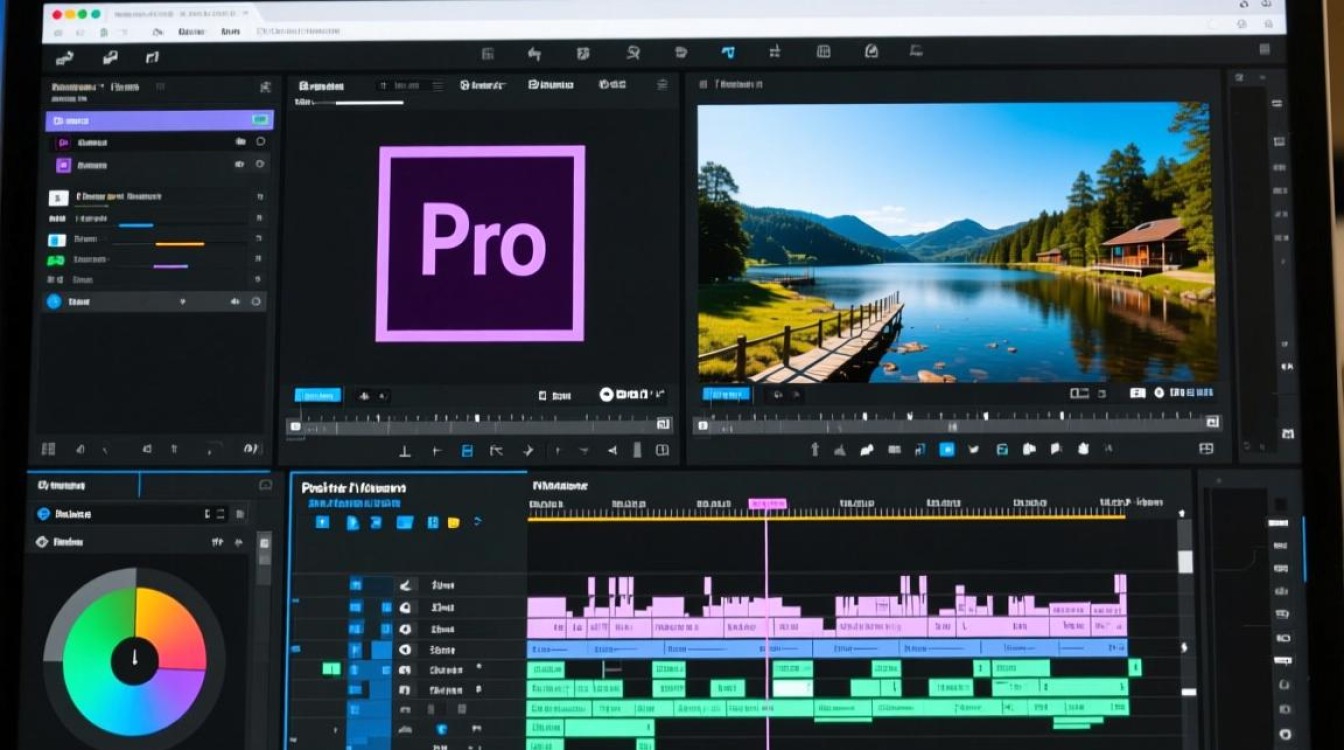
安装与启动Premiere Pro
下载与安装:
- 访问Adobe官方网站下载Premiere Pro的安装包。
- 按照安装向导完成安装。
启动软件:
打开Premiere Pro,进入软件界面。
导入视频素材
打开项目:
点击“文件”>“新建”>“项目”,创建一个新的项目。
导入素材:
点击“文件”>“导入”或按快捷键Ctrl+I(Windows)或Command+I(Mac),选择要导入的视频文件。
素材库管理:
导入的素材会自动出现在素材库中,可以对其进行分类和命名,以便于查找和管理。
创建剪辑序列
创建序列:
在素材库中,将需要剪辑的视频素材拖拽到时间轴上,软件会自动创建一个序列。
调整序列设置:
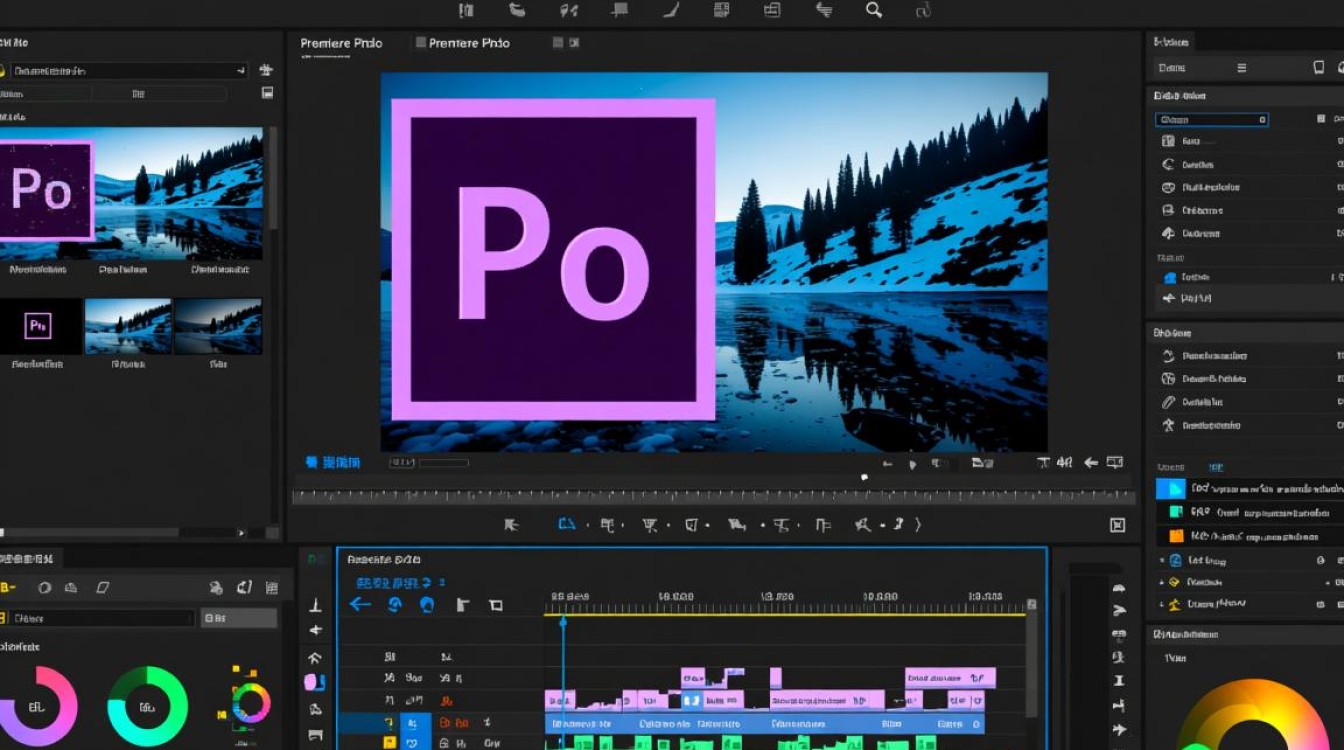
点击“序列”>“序列设置”,根据需要调整视频的分辨率、帧率等参数。
剪辑视频
剪辑工具栏:
在时间轴下方,找到剪辑工具栏,包括剃刀、钢笔、套索等工具。
剪辑操作:
- 使用剃刀工具(剪刀图标)在时间轴上点击,可以分割视频。
- 使用钢笔工具调整剪辑点,实现更精确的剪辑。
- 使用套索工具选择视频片段进行剪辑。
剪辑技巧:
- 利用“速度”面板调整视频播放速度。
- 使用“效果”面板添加转场效果,如淡入淡出、滑动等。
添加音频
导入音频素材:
同样通过“文件”>“导入”或快捷键导入音频文件。
添加音频到序列:
将音频素材拖拽到时间轴上,与视频同步。
调整音频:
在音频轨道上,可以调整音量、淡入淡出等。
视频效果与颜色校正
应用效果:
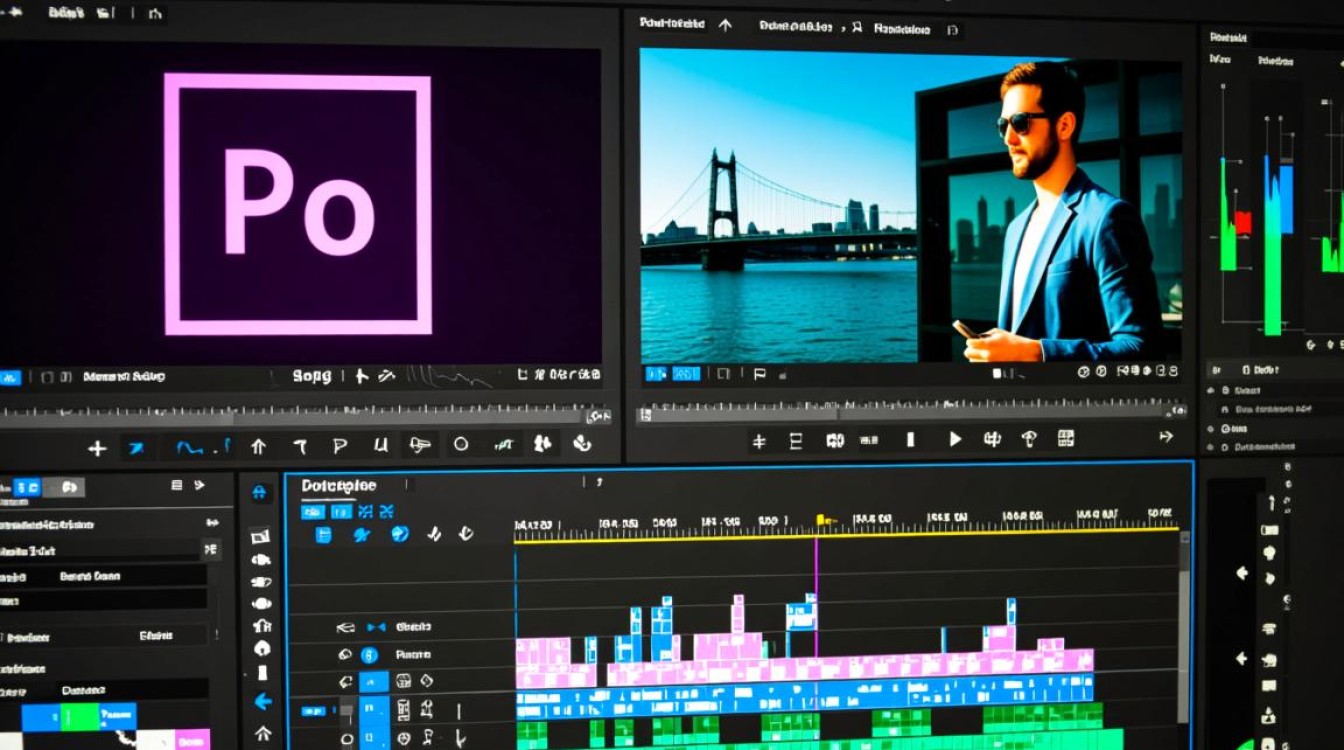
在“效果”面板中,选择所需的效果,拖拽到时间轴上的视频或音频轨道上。
颜色校正:
使用“颜色”面板对视频进行色彩调整,如亮度、对比度、饱和度等。
导出视频
导出设置:
点击“文件”>“导出”>“媒体”,设置导出格式、分辨率、编码等参数。
导出视频:
点击“导出”按钮,开始导出视频。
小技巧
- 使用快捷键:熟练使用快捷键可以大大提高工作效率。
- 使用预设:Premiere Pro提供了多种预设模板,可以快速制作出专业效果。
- 备份项目:定期备份项目文件,以防数据丢失。
FAQs
Q1:Premiere Pro中如何进行多轨剪辑?
A1: 在Premiere Pro中,可以通过以下步骤进行多轨剪辑:
- 在时间轴上创建多个视频轨道和音频轨道。
- 将不同的视频或音频素材拖拽到对应轨道上。
- 通过调整轨道的顺序和位置,实现多轨剪辑。
Q2:Premiere Pro中如何调整视频的帧率?
A2: 调整视频帧率的步骤如下:
- 在时间轴上右键点击视频素材,选择“速度/持续时间”。
- 在弹出的窗口中,找到“速度”选项,输入新的帧率值。
- 点击“确定”保存更改。






