
如何使用Pre软件进行分屏剪辑视频:
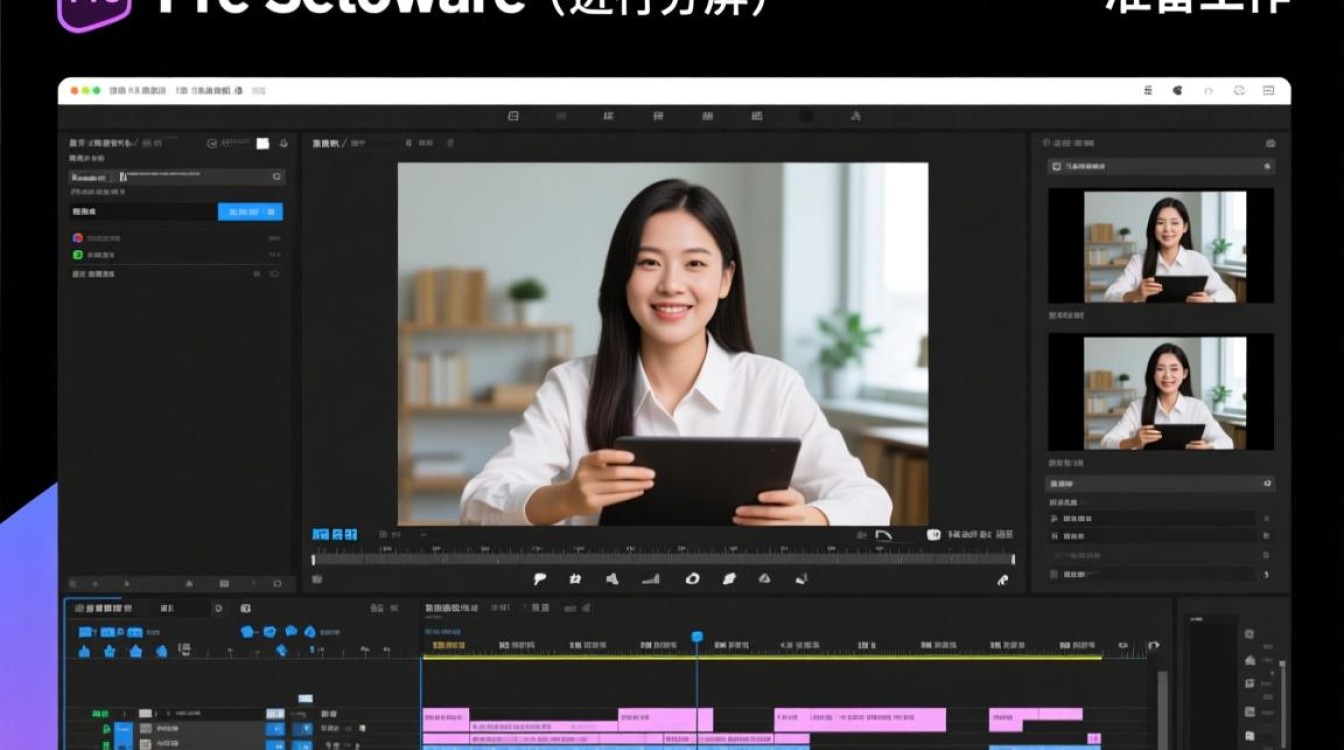
准备工作
在进行分屏剪辑视频之前,您需要确保已经安装了Pre软件,并且已经准备好需要剪辑的视频素材,以下是分屏剪辑视频的准备工作:
- 安装Pre软件:确保您的电脑上安装了Pre软件,这是进行视频剪辑的基础。
- 准备视频素材:收集或下载您需要剪辑的视频素材,并确保它们是可用的。
导入视频素材
- 打开Pre软件,点击“文件”菜单,选择“导入”。
- 在弹出的窗口中,选择您需要导入的视频素材,点击“打开”。
- 视频素材将被导入到Pre的素材库中。
创建分屏剪辑
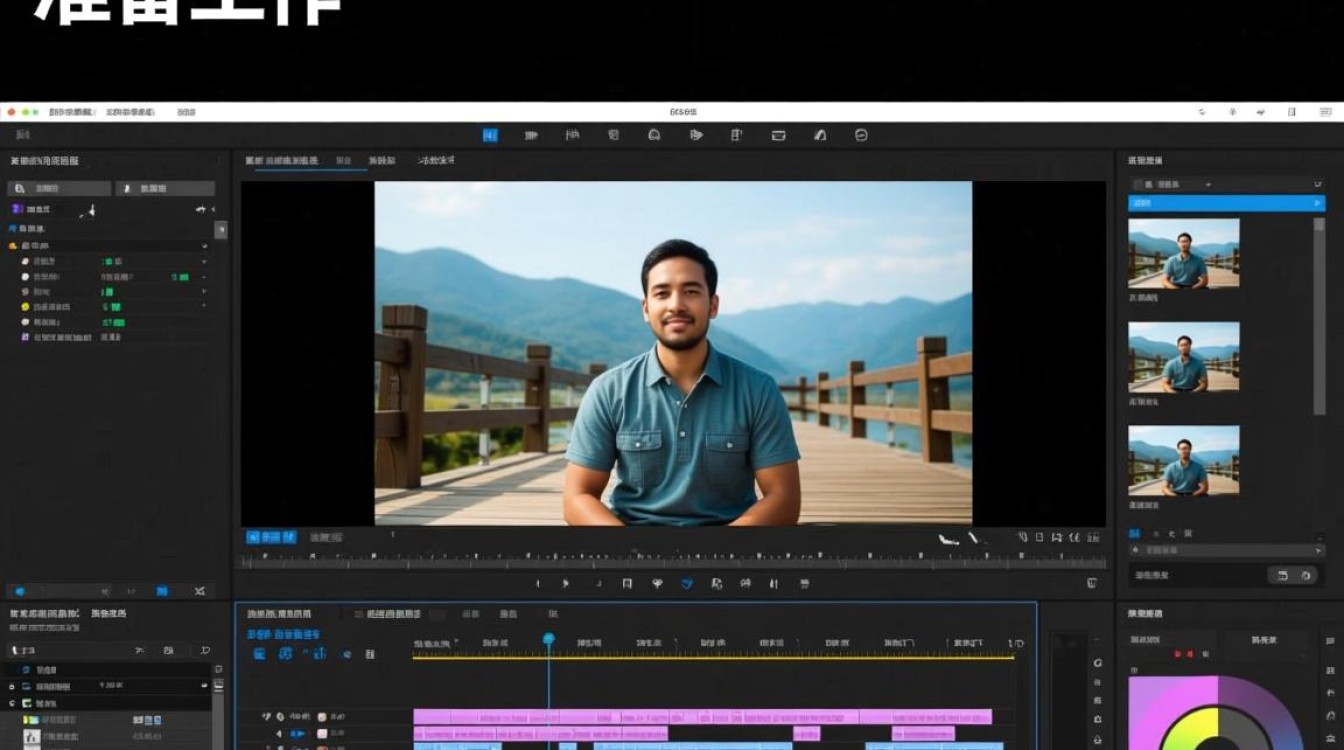
- 在Pre的素材库中,找到您想要进行分屏剪辑的视频素材,将其拖拽到时间轴上。
- 选择“窗口”菜单中的“分屏编辑”选项,或直接按快捷键“Ctrl+Shift+S”。
- 在弹出的分屏编辑窗口中,选择您想要使用的分屏模板,例如2x2、3x3等。
- 根据模板,将视频素材拖拽到相应的分屏区域。
编辑分屏视频
- 选择一个分屏区域,双击进入编辑模式。
- 使用剪辑工具对视频进行剪辑,包括裁剪、调整速度、添加转场效果等。
- 完成编辑后,点击“完成”按钮,返回分屏编辑窗口。
导出分屏视频
- 完成分屏编辑后,点击“文件”菜单,选择“导出”。
- 在弹出的窗口中,选择视频的导出格式、分辨率、编码等参数。
- 点击“导出”按钮,开始导出分屏视频。
常见问题解答(FAQs)
Q1:如何调整分屏的大小和比例? A1:在分屏编辑窗口中,您可以通过拖拽分屏边缘来调整分屏的大小和比例,您也可以在“分屏编辑”选项中设置预设的分屏比例。
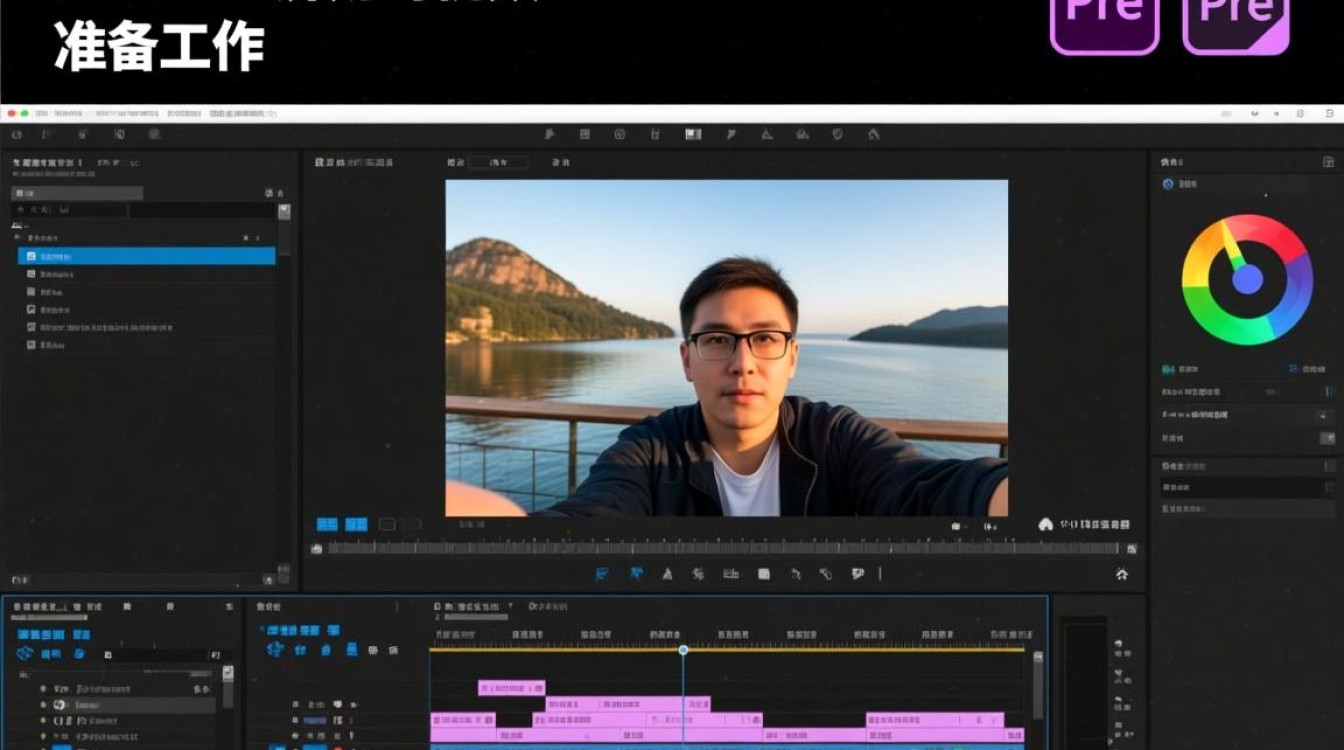
Q2:如何添加过渡效果到分屏视频? A2:在分屏编辑模式下,选中一个分屏区域,点击“效果”菜单,选择“过渡效果”,然后从列表中选择您想要的过渡效果,即可应用到该分屏区域。
通过以上步骤,您可以使用Pre软件轻松地进行分屏剪辑视频,在剪辑过程中,注意保持视频的连贯性和美观性,以确保最终的视频作品质量。






