
小影是一款功能强大的视频编辑软件,可以帮助用户轻松制作出个性化、专业的视频作品,视频片头的制作是视频制作的重要环节,它能够吸引观众的注意力,为视频内容奠定基调,以下是如何使用小影剪辑视频片头的详细步骤和技巧。
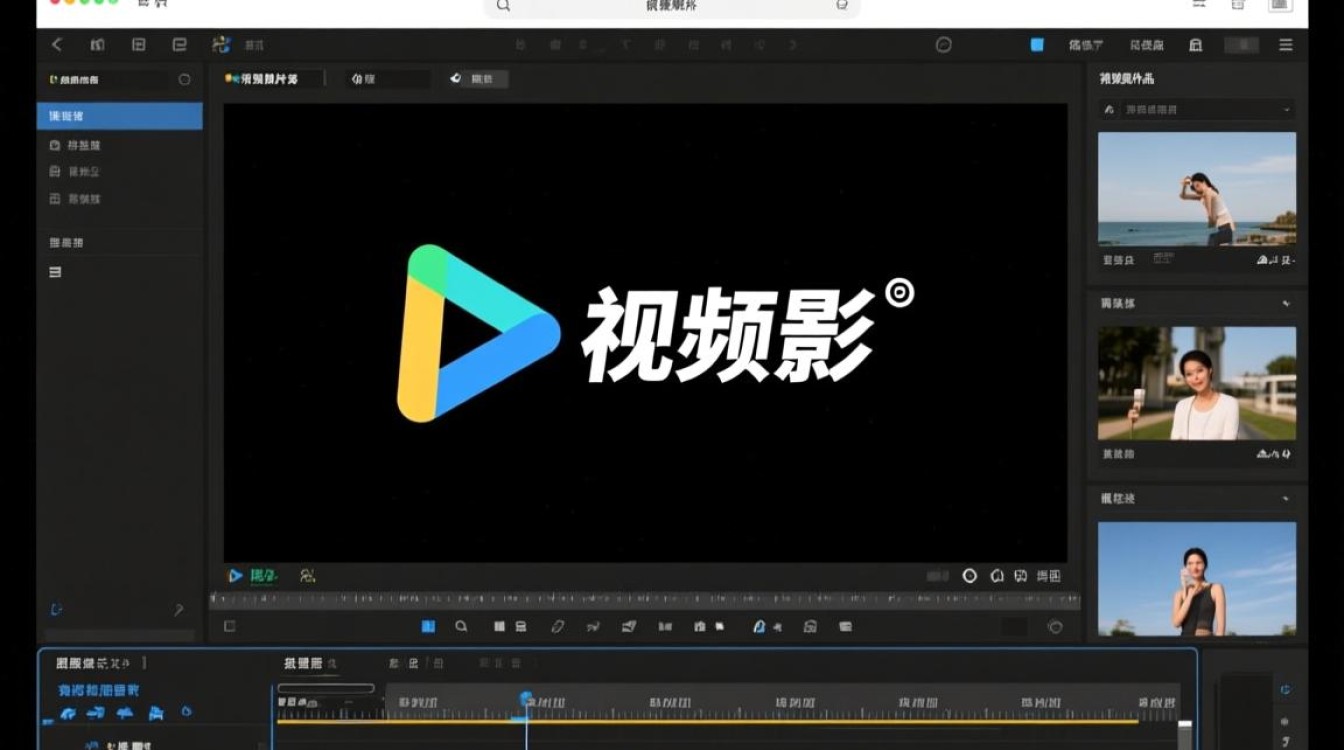
选择合适的素材
- 图片素材:选择一张与视频主题相关的图片,作为片头背景。
- 文字素材:准备片头所需的文字,如视频标题、创作者名字等。
- 音乐素材:选择一段适合的背景音乐,增加片头的氛围。
导入素材
- 打开小影,点击“新建项目”。
- 在素材库中,分别导入图片、文字和音乐素材。
编辑片头
调整图片
- 选择图片素材,拖动到时间轴上。
- 调整图片的位置和大小,使其符合片头设计要求。
添加文字
- 选择文字素材,拖动到时间轴上。
- 修改文字内容,设置字体、字号、颜色和动画效果。
设置音乐
- 选择音乐素材,拖动到时间轴上。
- 调整音乐的起始时间和长度,使其与视频片头相匹配。
应用特效
- 过渡效果:为图片和文字添加过渡效果,如淡入淡出、滑动等。
- 动画效果:为文字添加动画效果,如放大、缩小、旋转等。
调整时间轴
- 观察时间轴上的素材,确保它们的位置和持续时间符合预期。
- 调整素材的时间线,使其在视频片头中呈现恰当的时长。
导出片头
- 点击“导出”按钮,选择合适的视频格式和分辨率。
- 等待导出完成,保存片头视频。
注意事项
- 素材选择:确保素材与视频主题相符,避免使用与内容无关的素材。
- 节奏控制:根据视频内容调整片头的节奏,避免过于冗长或简短。
- 视觉效果:注意片头的视觉效果,保持整体风格一致。
表格:小影视频片头制作步骤总结
| 步骤 | 详细说明 |
|---|---|
| 1 | 选择合适的素材:图片、文字、音乐 |
| 2 | 导入素材:图片、文字、音乐 |
| 3 | 编辑片头:调整图片、添加文字、设置音乐 |
| 4 | 应用特效:过渡效果、动画效果 |
| 5 | 调整时间轴:观察素材位置和持续时间 |
| 6 | 导出片头:选择格式和分辨率,保存视频 |
FAQs
Q1:如何为视频片头添加背景音乐?
A1: 在小影中,您可以通过以下步骤为视频片头添加背景音乐:
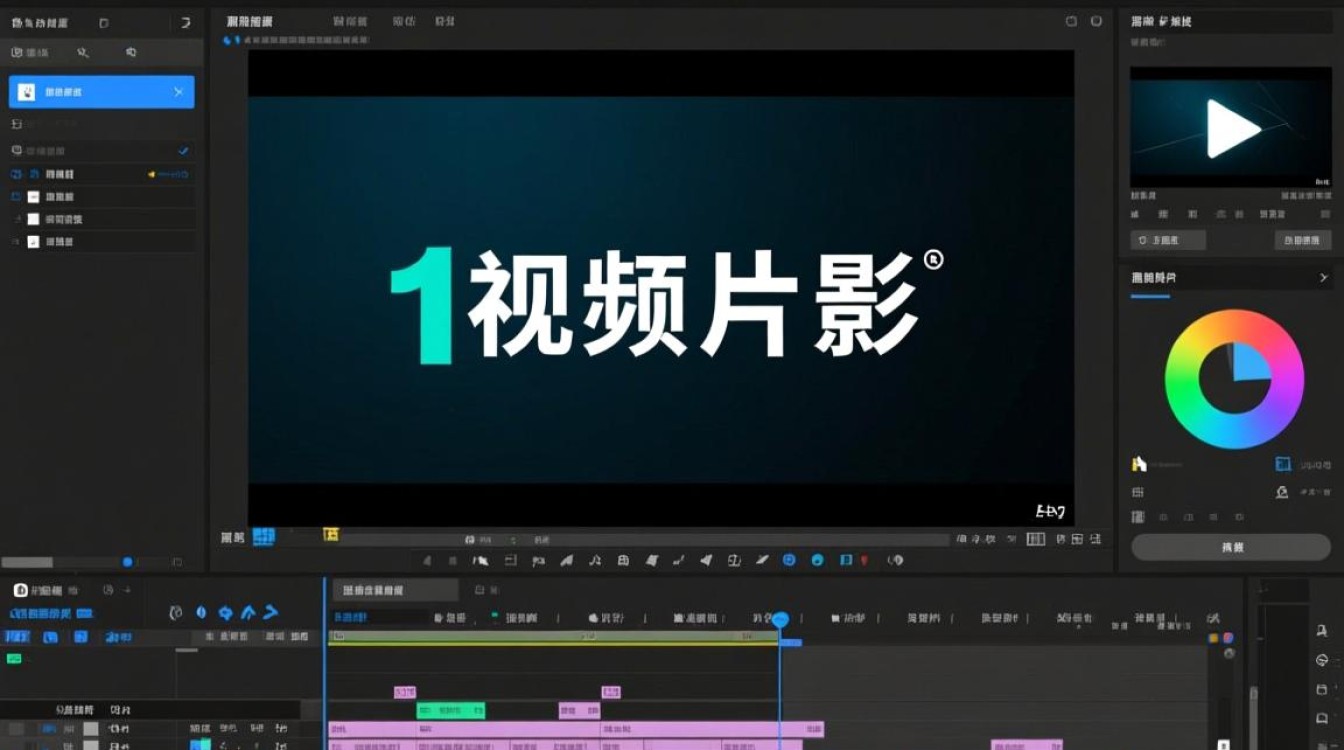
- 打开小影,选择“新建项目”。
- 在素材库中,选择“音乐”标签。
- 选择合适的音乐素材,拖动到时间轴上。
- 调整音乐的起始时间和长度,使其与视频片头相匹配。
Q2:如何为文字添加动画效果?
A2: 在小影中,您可以通过以下步骤为文字添加动画效果:

- 选择文字素材,拖动到时间轴上。
- 点击文字素材,进入编辑模式。
- 在“动画”选项卡中,选择您想要的动画效果,如放大、缩小、旋转等。
- 调整动画效果的参数,如时间、速度等。
- 点击“确定”保存动画效果。






