
了解视频声音锁定原因
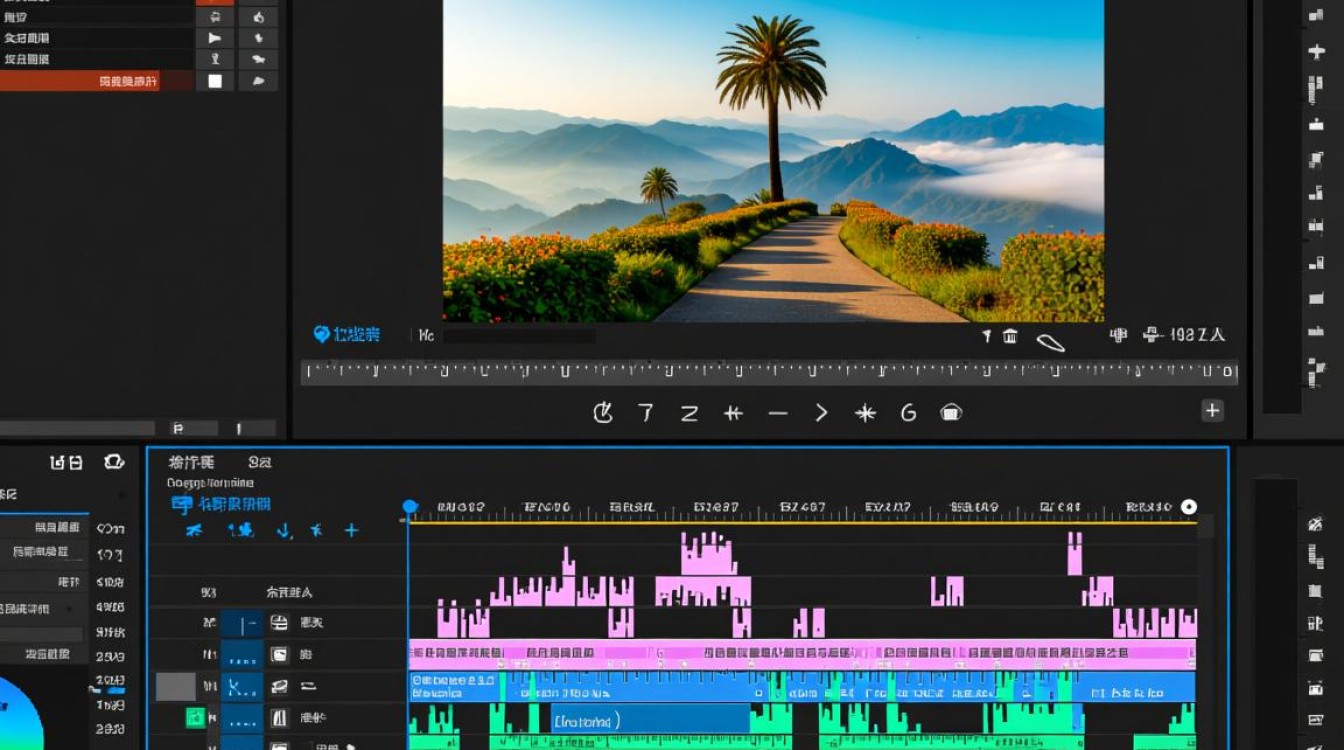
在进行视频剪辑时,有时会遇到视频声音被锁定的情况,无法进行调节或剪辑,这通常是由于以下原因造成的:
- 视频格式限制:某些视频格式如MP4、AVI等,可能不支持音频编辑。
- 视频编码限制:视频编码如H.264、H.265等,可能不支持音频编辑。
- 视频编辑软件限制:部分视频编辑软件可能不支持解锁视频声音。
解锁视频声音的方法
以下是一些解锁视频声音的方法,您可以根据实际情况选择合适的方法:
使用视频转换软件
(1)下载并安装视频转换软件,如HandBrake、Freemake Video Converter等。 (2)打开软件,选择“添加视频”按钮,导入需要解锁声音的视频文件。 (3)在输出设置中,选择合适的视频格式和编码,确保音频可以编辑。 (4)点击“转换”按钮,等待转换完成。 (5)转换完成后,打开转换后的视频文件,即可进行音频编辑。
使用视频编辑软件
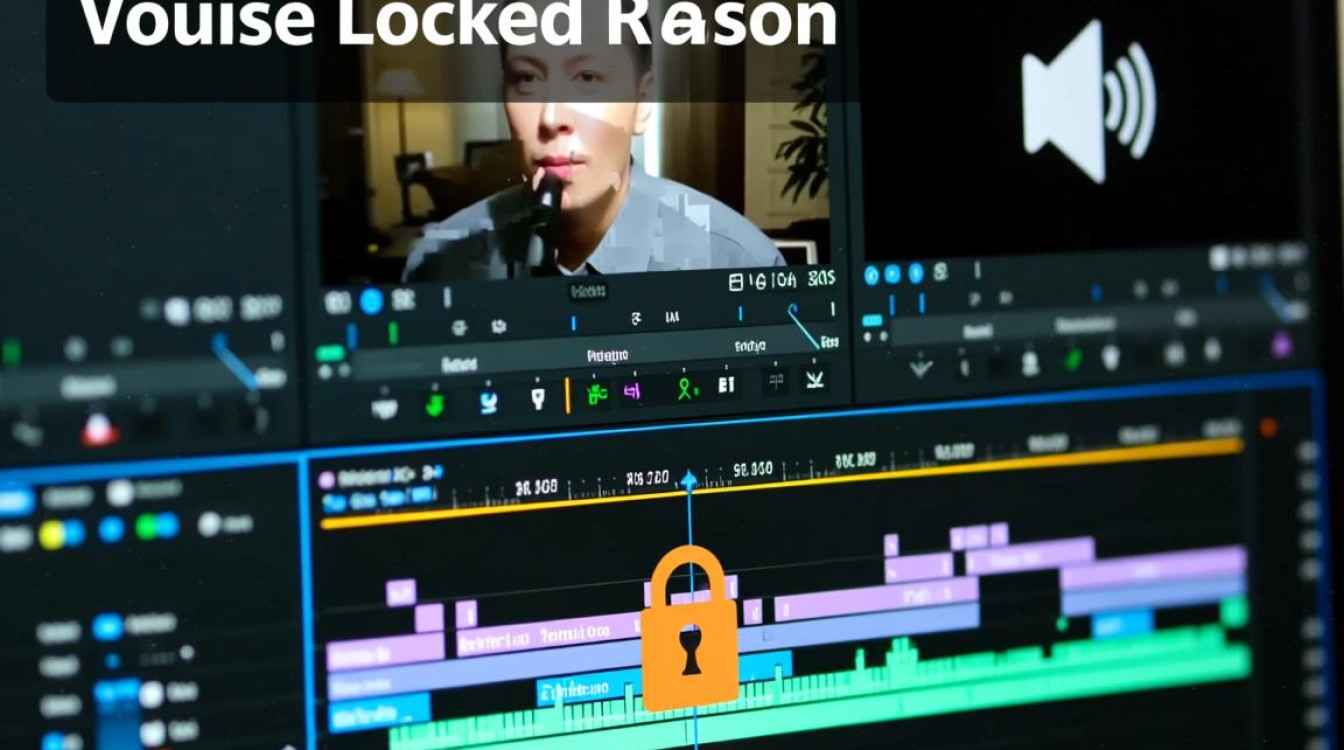
(1)下载并安装视频编辑软件,如Adobe Premiere Pro、Final Cut Pro等。 (2)打开软件,导入需要解锁声音的视频文件。 (3)在软件界面中,找到音频轨道,右键点击音频轨道,选择“解锁”或“解除锁定”。 (4)解锁后,即可对音频进行剪辑、调节等操作。
使用在线工具
(1)在搜索引擎中搜索“视频解锁声音在线工具”。 (2)选择一个可靠的在线工具,如Online-Convert、Convertio等。 (3)上传需要解锁声音的视频文件。 (4)选择输出格式和编码,确保音频可以编辑。 (5)点击“转换”按钮,等待转换完成。 (6)下载转换后的视频文件,即可进行音频编辑。
注意事项
- 在进行视频声音解锁时,请确保视频文件未被损坏,以免影响转换效果。
- 选择合适的视频格式和编码,以确保音频可以正常编辑。
- 在使用在线工具时,注意选择可靠的网站,以免泄露个人信息。
FAQs:
问题1:视频格式为MP4,但无法解锁声音,怎么办?
解答:尝试使用视频转换软件将MP4转换为其他支持音频编辑的格式,如AVI、MKV等,转换完成后,再进行音频解锁和编辑。
问题2:使用视频编辑软件解锁声音后,音频剪辑不流畅,怎么办?
解答:检查视频编辑软件的音频设置,确保音频播放流畅,如果问题依旧,尝试使用其他视频编辑软件进行音频剪辑。






