
在视频制作过程中,将画中图片进行剪辑是一种常见的技巧,可以增强视频的视觉效果和叙事性,以下是一篇关于如何剪辑视频中的图片的文章,包含详细的步骤和技巧。
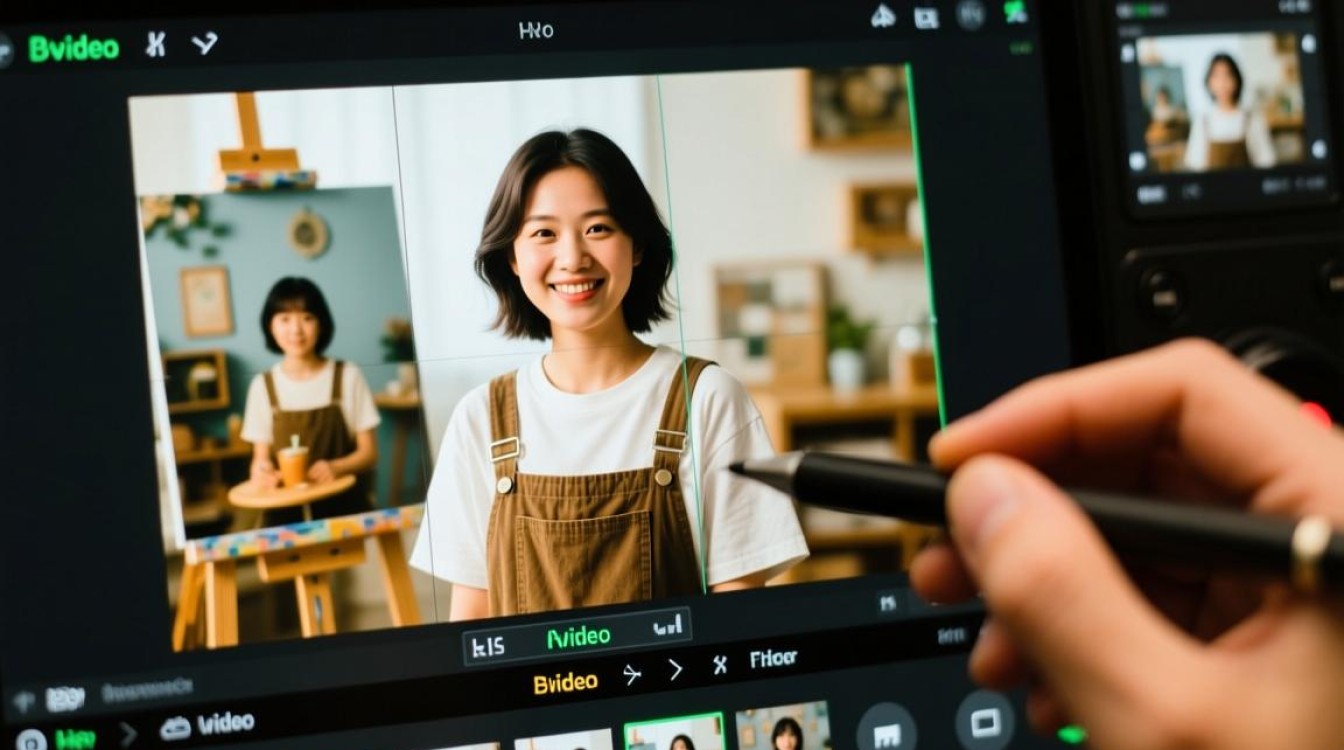
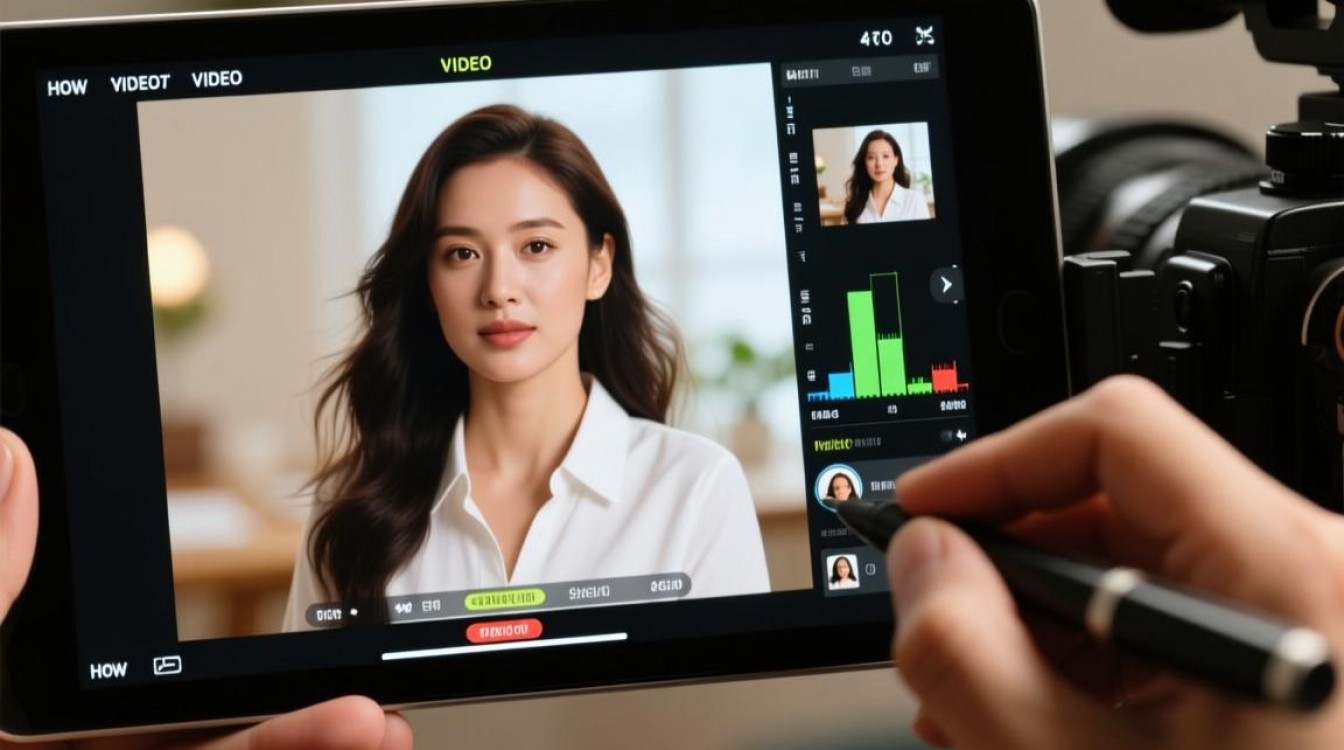
剪辑前的准备
在开始剪辑之前,你需要做好以下准备工作:
- 素材准备:确保你有足够的图片素材,并且它们已经按照视频的节奏和内容进行了排序。
- 剪辑软件:选择一款适合的剪辑软件,如Adobe Premiere Pro、Final Cut Pro或DaVinci Resolve等。
- 图片格式:确保图片格式与视频格式兼容,常见的视频格式有MP4、AVI、MOV等。
剪辑步骤
导入图片
- 打开剪辑软件,创建一个新的项目。
- 导入你的图片素材到项目面板。
创建剪辑轨道
- 在时间轴上创建一个新的剪辑轨道。
- 将图片拖拽到新的剪辑轨道上。
调整图片时长
- 根据视频节奏,调整每张图片的时长。
- 可以通过右键点击图片,选择“速度/持续时间”来调整。
图片剪辑
- 裁剪:如果需要,可以使用裁剪工具对图片进行裁剪,以突出重点。
- 剪辑:根据视频内容,将图片进行剪辑,去除不必要的部分。
图片过渡
- 添加过渡效果:在图片之间添加过渡效果,如淡入淡出、滑动等,以增强视觉冲击力。
- 调整过渡时长:根据视频节奏,调整过渡效果的时长。
添加文字和音效
- 在图片上添加文字,以增强视频的叙事性。
- 添加背景音乐或音效,以提升视频的氛围。
剪辑技巧
- 保持一致性:确保所有图片的剪辑风格和节奏保持一致。
- 注意细节:在剪辑过程中,注意图片的细节处理,如亮度、对比度等。
- 预览效果:在剪辑完成后,多次预览视频,确保效果满意。
表格:常见图片剪辑效果
| 图片剪辑效果 | 描述 |
|---|---|
| 淡入淡出 | 图片逐渐显示或消失 |
| 滑动 | 图片从一个位置滑动到另一个位置 |
| 马赛克 | 部分图片被模糊处理 |
| 缩放 | 图片进行放大或缩小 |
FAQs
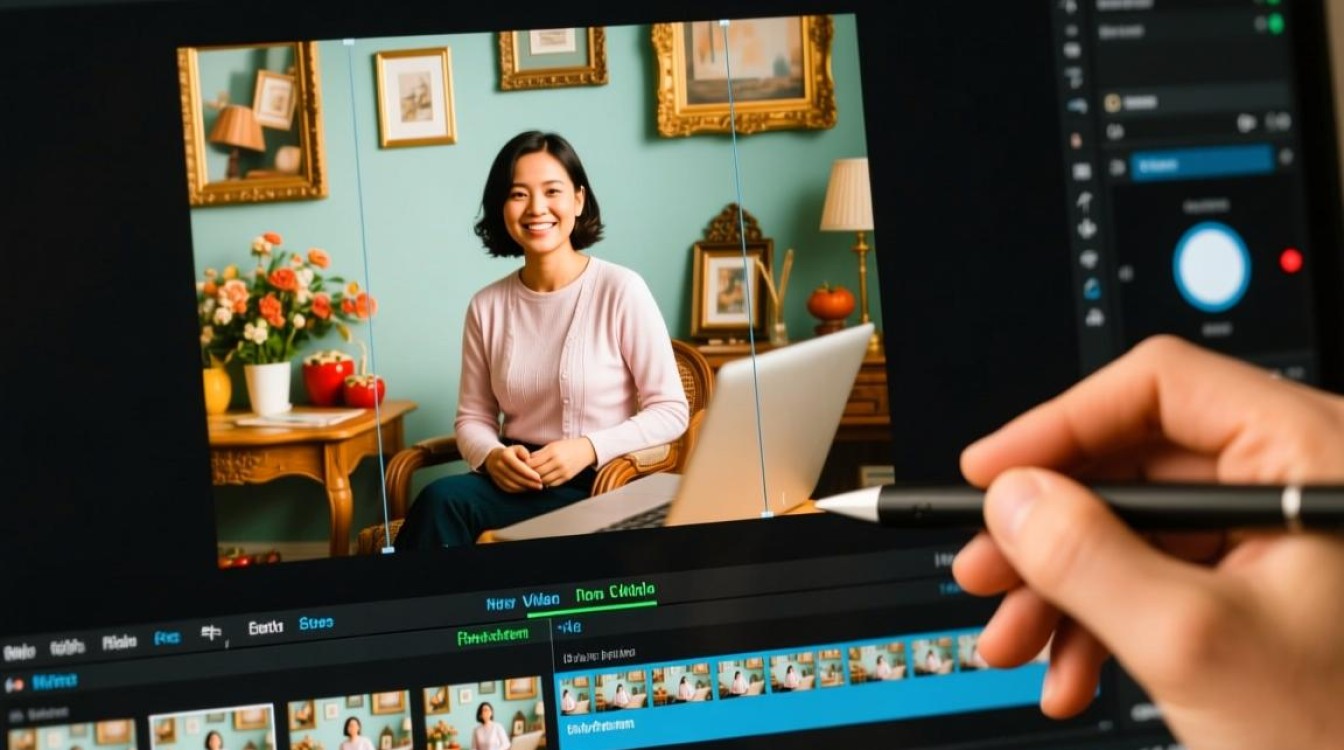
Q1:如何将多张图片剪辑成视频?A1:
- 将图片导入剪辑软件。
- 创建剪辑轨道,并将图片按顺序拖拽到轨道上。
- 调整每张图片的时长。
- 添加过渡效果和音效。
- 预览并导出视频。
Q2:如何将图片裁剪成特定比例?A2:
- 选择图片裁剪工具。
- 设置裁剪比例(如16:9、4:3等)。
- 调整图片边缘,直到达到所需比例。
- 点击“裁剪”完成操作。






