
在当今数字时代,角色皮肤视频的剪辑已经成为许多游戏爱好者和内容创作者的重要技能,以下是一篇关于如何剪辑角色皮肤视频的文章,旨在帮助您提升视频制作水平。
视频剪辑前的准备工作
视频素材的选择
在进行剪辑之前,首先要选择合适的视频素材,这包括游戏中的角色皮肤展示片段、游戏背景音乐、以及可能的旁白或解说。
视频编辑软件的选择
选择一款适合的编辑软件至关重要,常见的视频编辑软件有Adobe Premiere Pro、Final Cut Pro、DaVinci Resolve等。
视频剪辑步骤
导入素材
将所有选定的视频素材导入到编辑软件中。
| 步骤 | 说明 |
|---|---|
| 1 | 打开视频编辑软件,选择“导入”或“文件”菜单,将视频素材拖入项目面板。 |
视频剪辑
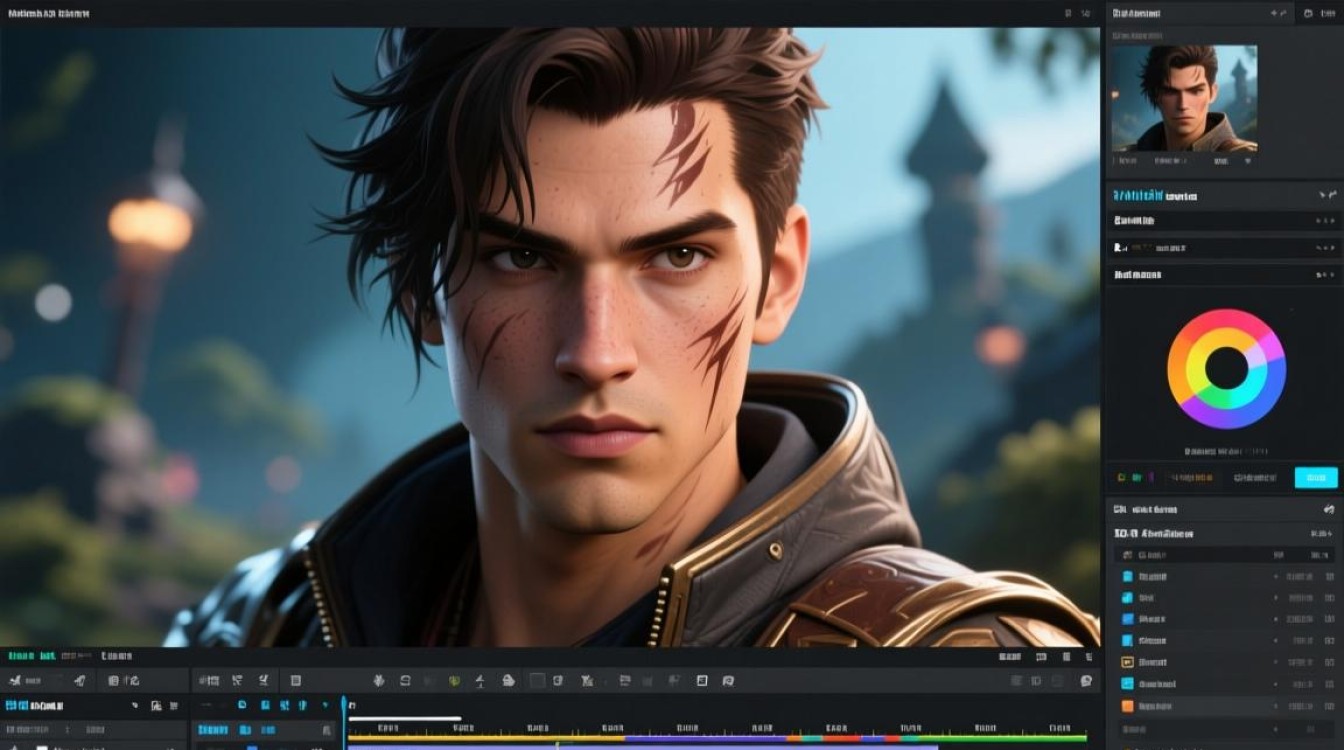
对视频素材进行剪辑,包括删除不必要的片段、调整视频长度等。
| 步骤 | 说明 |
|---|---|
| 2 | 在时间轴上选择视频片段,右键点击选择“剪辑”或“分割”,根据需要调整视频长度。 |
视频转场
添加转场效果可以使视频更加流畅和生动。
| 步骤 | 说明 |
|---|---|
| 3 | 在软件中找到转场效果,拖拽到时间轴上,调整转场时长和位置。 |
视频特效
根据需要添加特效,如颜色校正、亮度调整、滤镜等。
| 步骤 | 说明 |
|---|---|
| 4 | 在软件中找到特效面板,选择合适的特效,拖拽到视频上,调整参数。 |
音频处理
添加背景音乐、音效,并进行音频剪辑。
| 步骤 | 说明 |
|---|---|
| 5 | 在音频轨道上添加背景音乐和音效,调整音量平衡,必要时进行音频剪辑。 |
视频输出
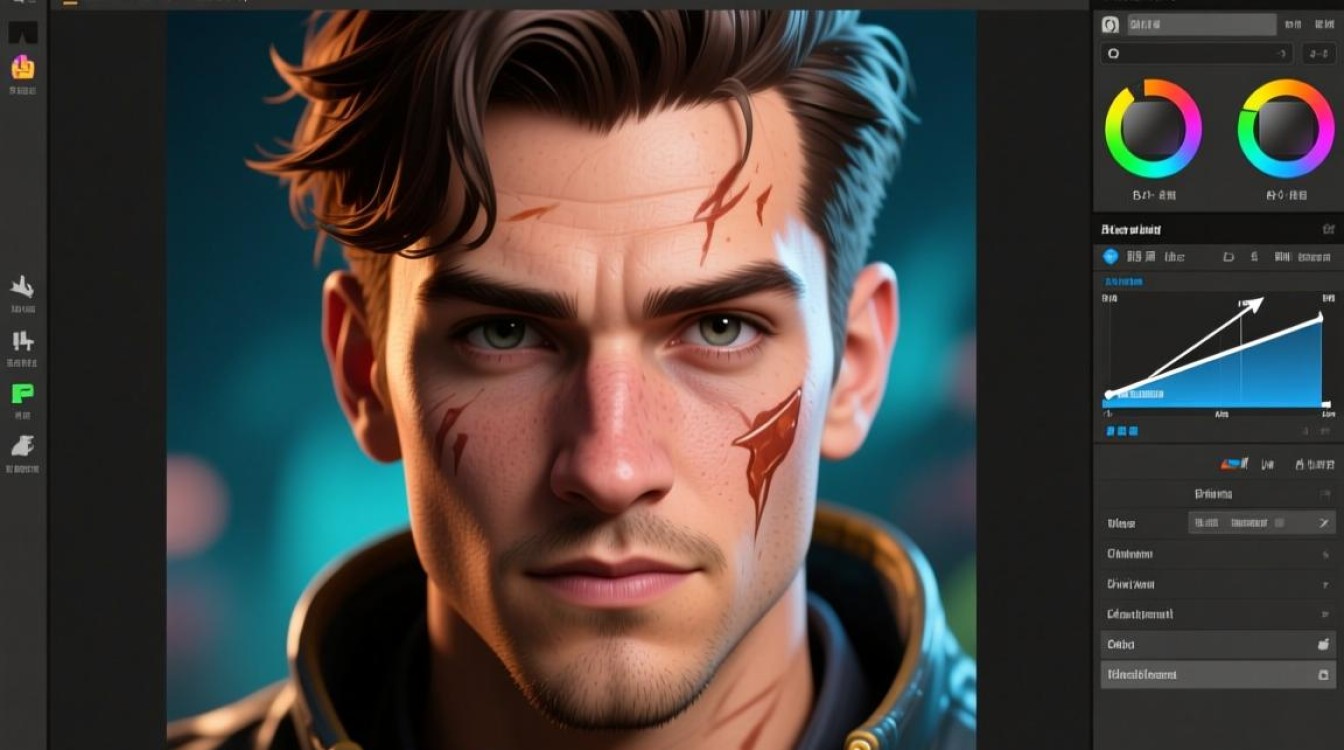
完成所有编辑后,导出视频文件。
| 步骤 | 说明 |
|---|---|
| 6 | 选择导出格式和分辨率,点击“导出”或“渲染”按钮,等待视频处理完成。 |
视频剪辑技巧
- 保持视频节奏:确保视频节奏紧凑,避免拖沓。
- 注意画面构图:保持画面美观,避免杂乱无章。
- 合理使用特效:特效应适度,避免过度使用影响观看体验。
FAQs
Q1:如何选择合适的视频编辑软件?A1:选择视频编辑软件时,应考虑个人需求、预算以及软件的易用性,对于初学者,推荐使用Adobe Premiere Elements或Final Cut Express等入门级软件,对于专业人士,则可以选择Adobe Premiere Pro或Final Cut Pro等高级软件。
Q2:在剪辑过程中,如何保持视频的流畅性?A2:保持视频流畅性的关键在于合理规划剪辑节奏和转场效果,在剪辑时,注意观察视频节奏,适时添加转场效果,避免突然的跳跃或拖沓,保持视频画面的美观和构图合理性也是提高视频流畅性的重要因素。






