
了解月光效果
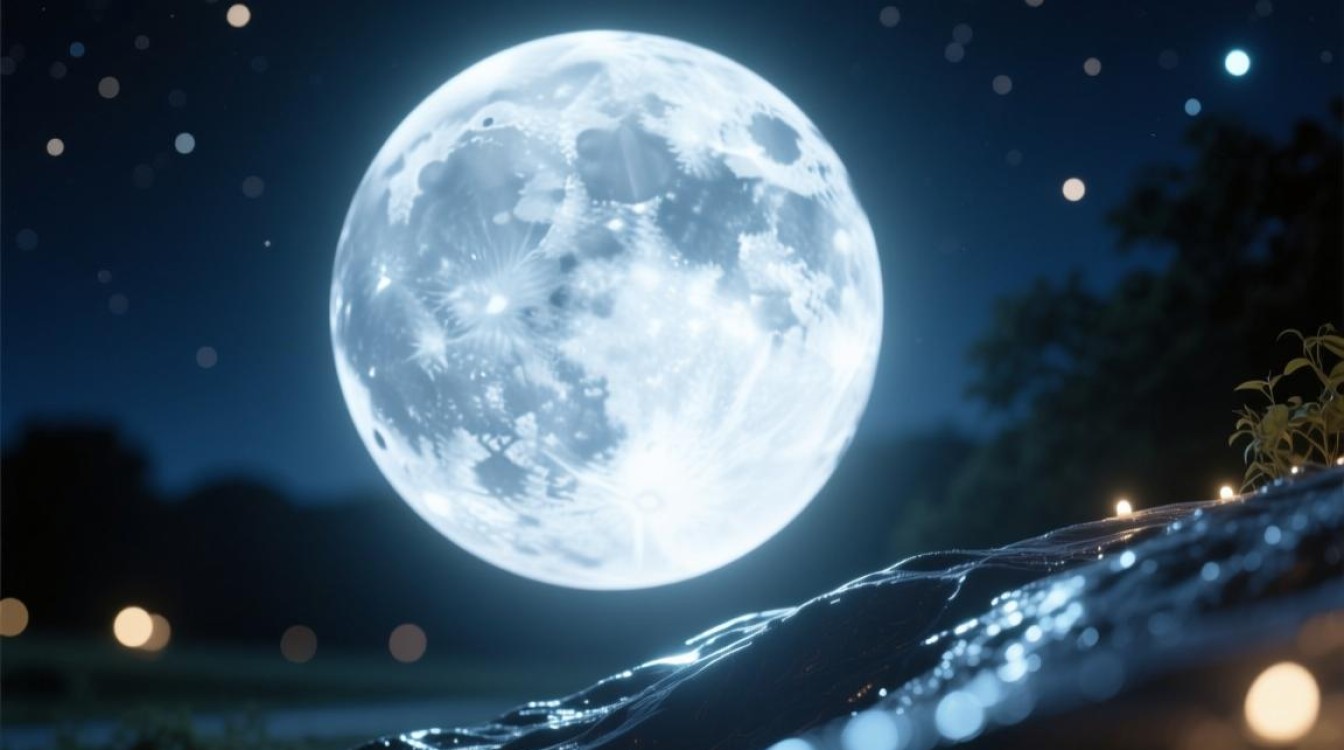
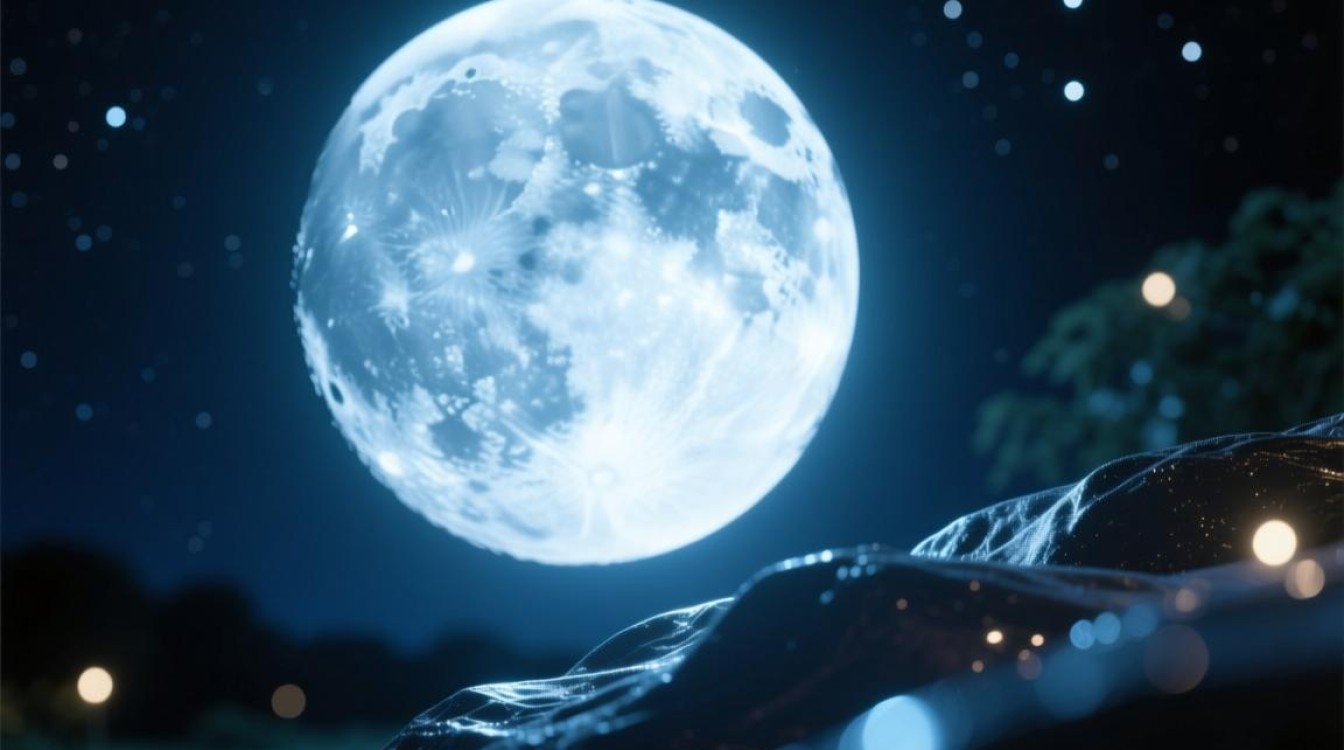
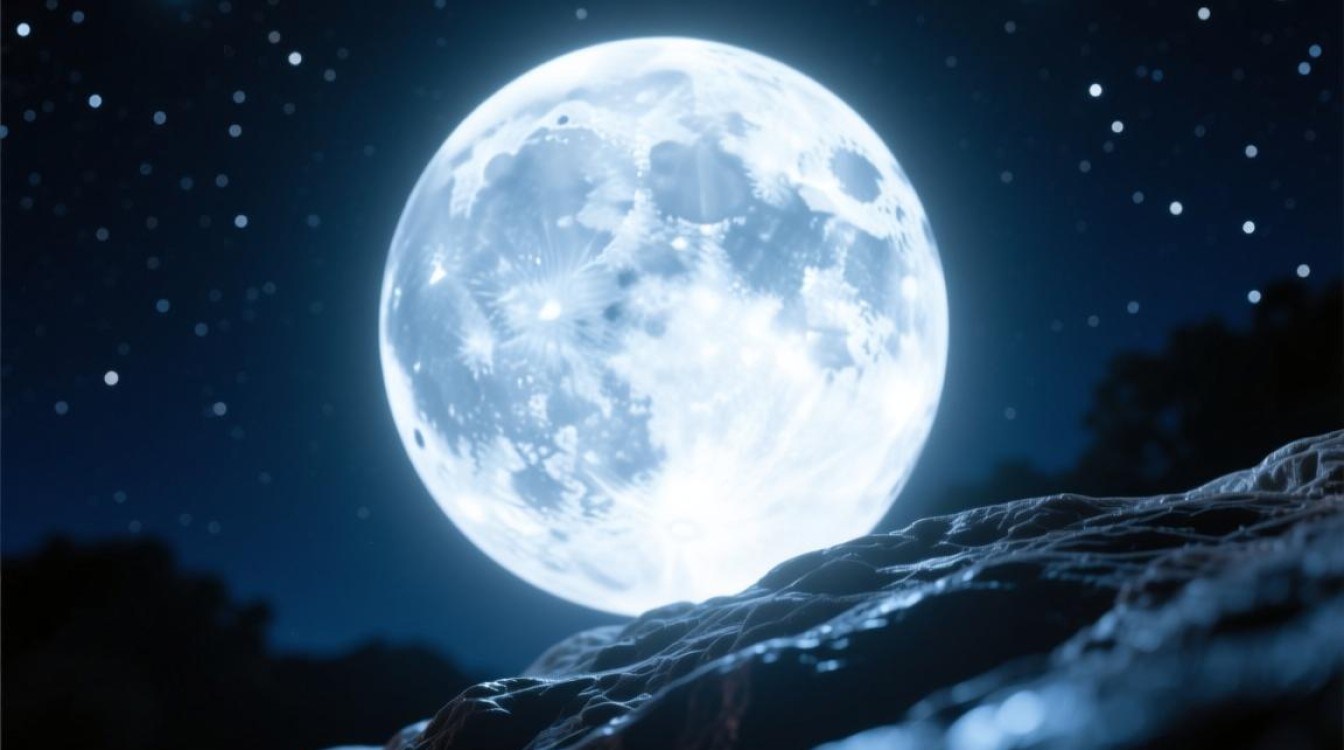
月光效果是一种模拟月光照射在物体上的视觉效果,常用于夜景或浪漫氛围的影视作品中,在视频剪辑过程中,通过调整色彩、亮度、对比度等参数,可以轻松实现月光效果。
剪辑软件选择
目前市面上有很多视频剪辑软件,如Adobe Premiere Pro、Final Cut Pro、DaVinci Resolve等,这些软件都具备调整视频色彩和光线效果的功能,以下以Adobe Premiere Pro为例,介绍如何开启月光效果。
开启月光效果的具体步骤
打开Adobe Premiere Pro,导入需要剪辑的视频素材。
选择需要添加月光效果的片段,点击“效果”面板。
在“效果”面板中,搜索“颜色校正”或“色彩校正”相关功能。
选择“色彩校正”中的“色彩平衡”或“色阶”效果。
将选中的效果拖拽到视频轨道上,调整视频片段。
调整色彩平衡:
- 在“色彩平衡”窗口中,将“红色”、“绿色”、“蓝色”三个滑块分别向左或向右调整,模拟月光在红、绿、蓝三种颜色上的不同影响。
- 调整“阴影”、“中间调”、“高光”三个滑块,分别模拟月光对视频阴影、中间调和高光部分的影响。
调整色阶:
- 在“色阶”窗口中,调整“输入”和“输出”滑块,模拟月光对视频亮度的影响。
- 调整“灰度系数”滑块,调整视频的整体亮度。
调整对比度:
- 在“效果”面板中,搜索“对比度”效果。
- 将对比度效果拖拽到视频轨道上,调整对比度滑块,增强月光效果。
添加滤镜:
- 在“效果”面板中,搜索“镜头效果”或“视频效果”相关功能。
- 选择“镜头效果”中的“星光”或“光晕”效果,增强月光氛围。
优化月光效果
调整色彩:
- 在“效果”面板中,搜索“颜色校正”相关功能。
- 选择“颜色校正”中的“色彩校正”或“色相/饱和度”效果。
- 调整色相、饱和度等参数,使月光效果更加自然。
调整透明度:
- 在“效果”面板中,搜索“透明度”相关功能。
- 选择“透明度”中的“亮度键”或“色键”效果。
- 调整透明度,使月光效果更加柔和。
FAQs
Q1:如何快速调整月光效果? A1:可以通过以下方法快速调整月光效果:
- 使用“效果”面板中的“色彩校正”和“色阶”效果,快速调整色彩和亮度。
- 使用“镜头效果”中的“星光”或“光晕”效果,增强月光氛围。
Q2:如何使月光效果更加自然? A2:可以通过以下方法使月光效果更加自然:
- 调整色彩平衡,模拟月光在红、绿、蓝三种颜色上的不同影响。
- 调整色阶,模拟月光对视频亮度的影响。
- 调整对比度,增强月光效果。






