
在当今数字化时代,制作唱歌视频已成为许多人的爱好和分享方式,随着时间的推移,你可能会发现自己忘记了如何剪辑这些视频,不用担心,以下是一篇关于如何剪辑唱歌视频的指南,旨在帮助你恢复记忆,并提高你的视频制作技巧。
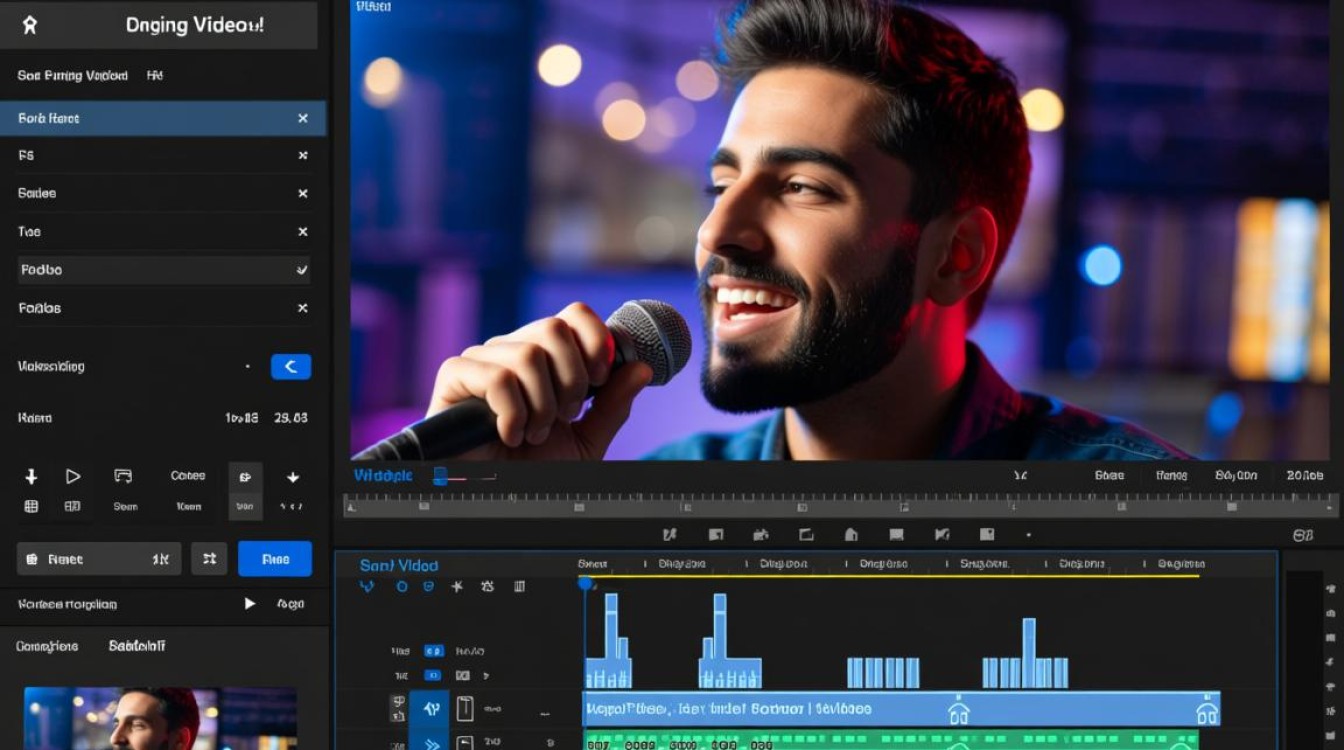
剪辑前的准备工作
视频素材整理
在开始剪辑之前,确保你已经收集了所有必要的视频素材,这通常包括多个片段、背景音乐和可能的旁白。
| 素材类型 | 说明 |
|---|---|
| 视频片段 | 包括你的唱歌部分、背景视频等 |
| 背景音乐 | 选择合适的背景音乐来增强视频氛围 |
| 旁白 | 如果需要,准备旁白来介绍视频或解释某些内容 |
选择合适的剪辑软件
根据你的需求和技能水平,选择一款合适的剪辑软件,市面上有许多免费和付费的剪辑软件,如Adobe Premiere Pro、Final Cut Pro、DaVinci Resolve等。
基础剪辑步骤
导入素材
将你的视频素材导入到剪辑软件中,大多数软件都提供“导入”或“打开”功能来帮助你完成这一步骤。
视频片段排序
将视频片段按照时间顺序排列,你可以通过拖拽的方式来调整它们的顺序。
切割视频片段
对于每个视频片段,根据需要切割成更小的部分,这有助于你更好地控制视频的节奏和内容。
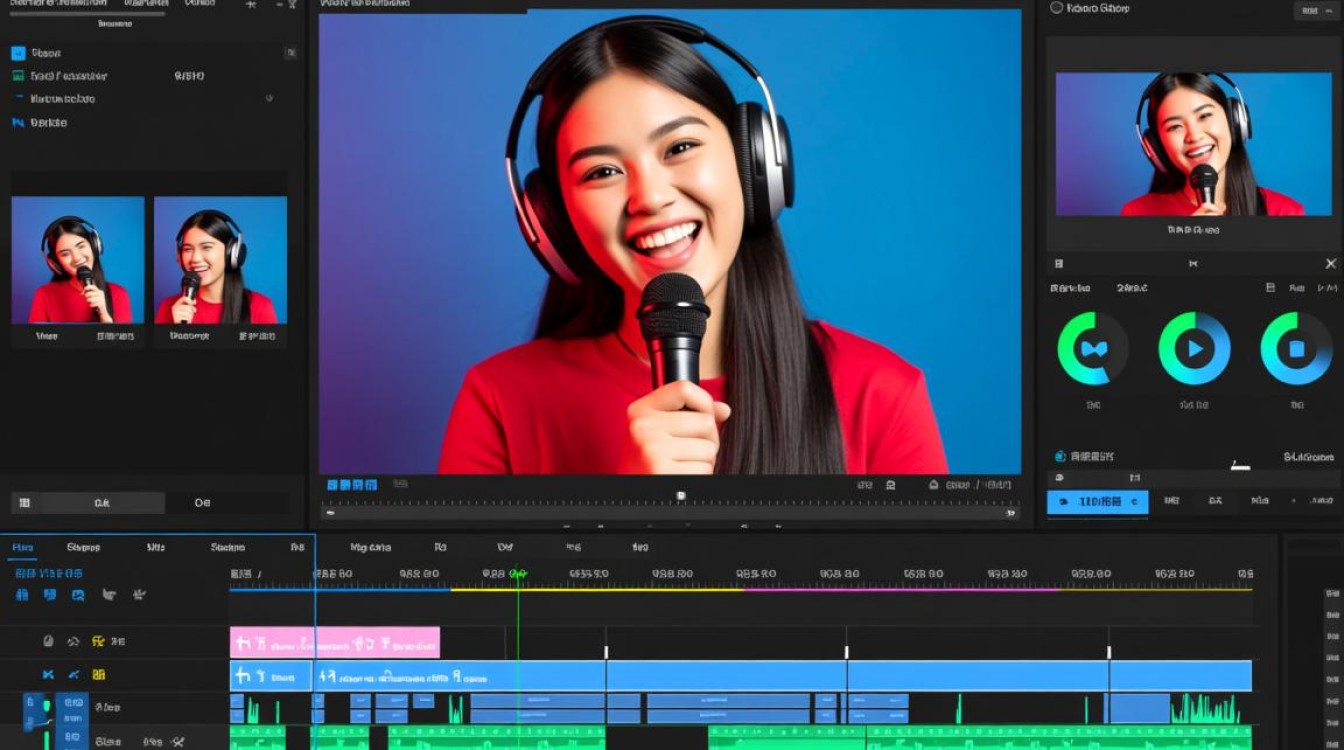
添加背景音乐
将背景音乐导入到项目中,并将其放置在视频轨道上,确保音乐与视频的节奏相匹配。
调整音频和视频
根据需要调整音频和视频的音量、亮度、对比度等参数,以获得最佳效果。
高级剪辑技巧
使用转场效果
转场效果可以使视频更加流畅,你可以选择淡入、淡出、滑动等效果。
| 转场效果 | 说明 |
|---|---|
| 淡入/淡出 | 慢慢显示或消失的过渡效果 |
| 滑动 | 视频从一个片段滑向另一个片段 |
添加文字和图形
使用文字和图形来增加视频的信息量和美观度,这可以包括标题、歌词、作者信息等。
调整视频速度
根据需要调整视频的速度,以改变节奏和氛围。
剪辑完成与导出
预览视频
在导出之前,确保预览视频,检查是否有任何错误或需要调整的地方。
导出视频
选择合适的视频格式和分辨率,然后导出你的视频,大多数剪辑软件都提供多种导出选项。
FAQs
Q1:如何处理视频中的杂音?A1: 可以使用剪辑软件中的音频编辑工具来降低或去除杂音,一些软件还提供自动降噪功能,可以尝试使用。
Q2:如何确保视频的节奏与背景音乐同步?A2: 可以通过调整视频片段的播放速度来确保节奏与音乐同步,一些剪辑软件还提供音频波形显示,可以帮助你更直观地调整视频节奏。






