
准备素材
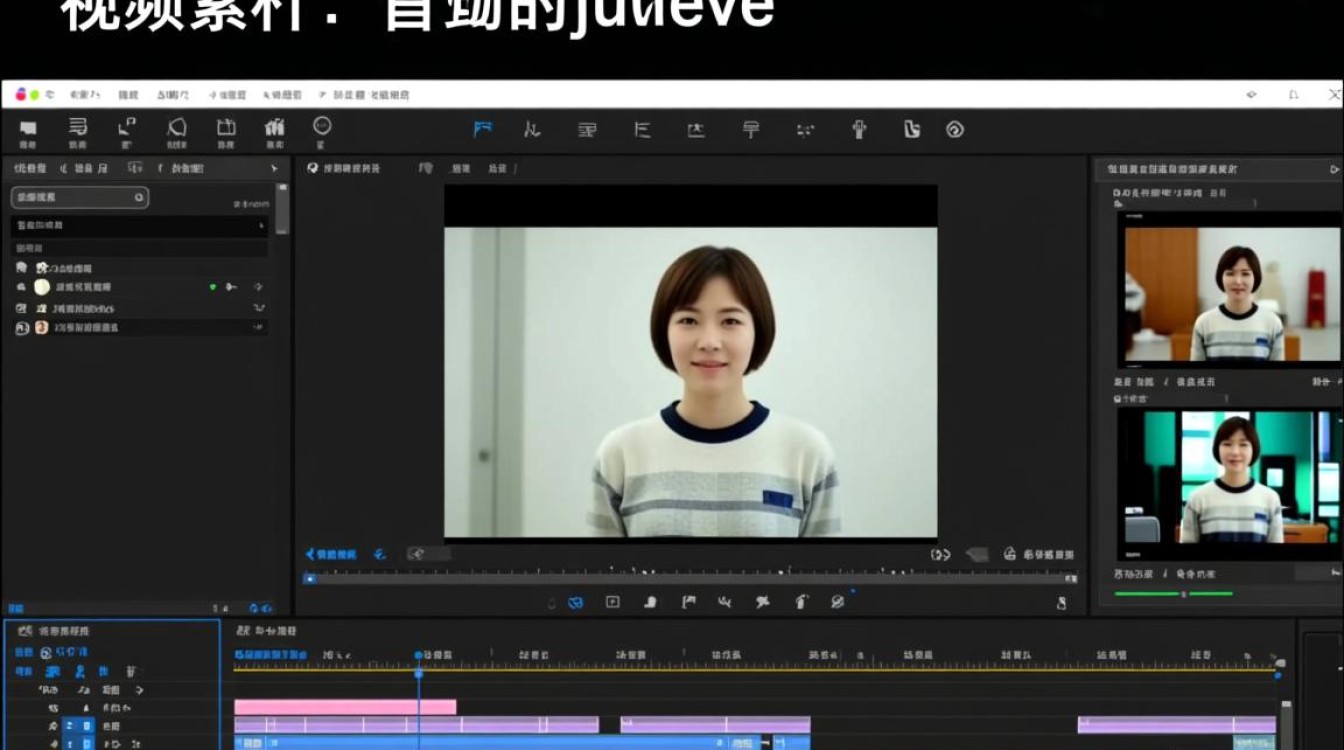
在开始剪辑之前,首先需要准备以下素材:
- 视频素材:可以是任何你想要在视频中显示的文字,可以是图片、视频片段或者文字文档。
- 字体素材:选择一个合适的字体,确保其清晰易读。
- 背景素材:根据需要选择合适的背景,可以是纯色、图片或者视频。
剪辑软件选择
选择一款适合的剪辑软件,以下是一些常用的视频剪辑软件:
- Adobe Premiere Pro
- Final Cut Pro
- DaVinci Resolve
- iMovie(仅限Mac用户)
- Filmora
剪辑步骤
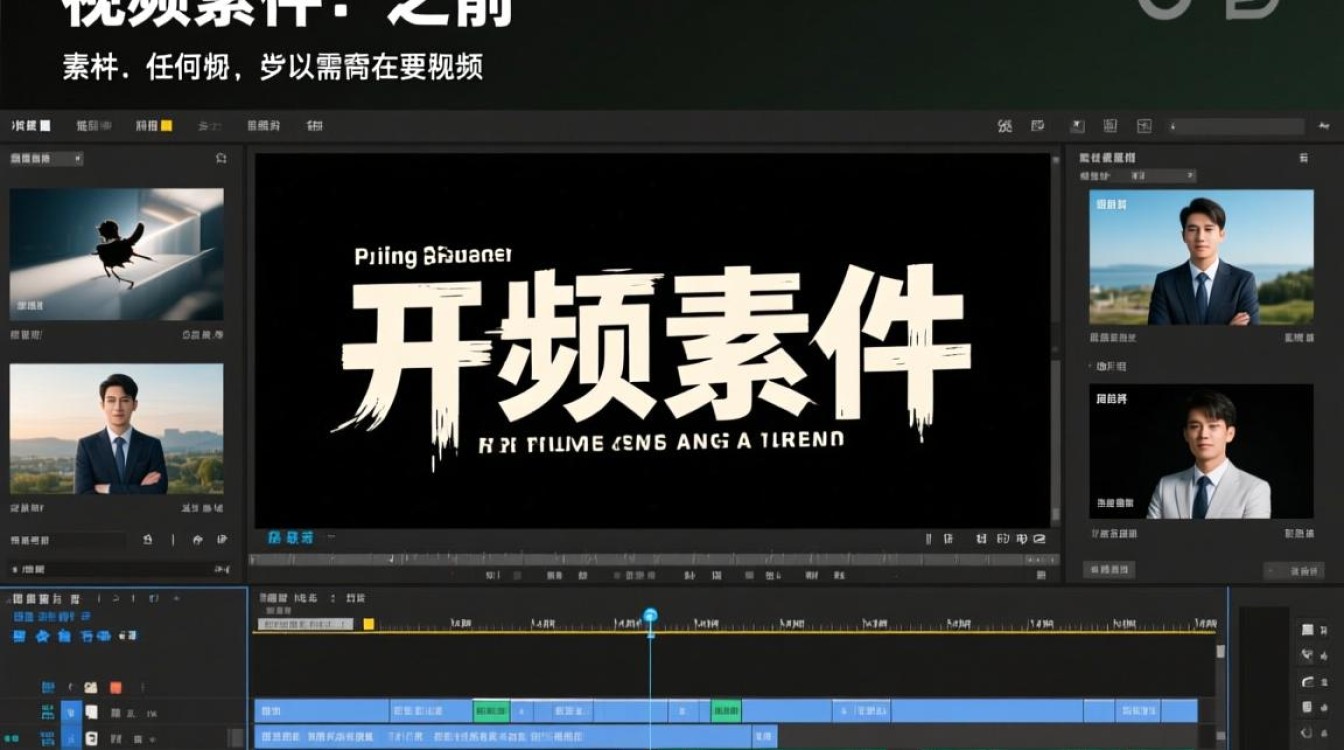
以下是在剪辑软件中实现黑字效果的具体步骤:
- 打开剪辑软件,导入视频素材和字体素材。
- 创建一个新的项目,设置视频的分辨率、帧率等参数。
- 将视频素材拖拽到时间轴上,调整其播放顺序和时长。
- 在时间轴上选择需要添加黑字的视频片段。
- 添加文字图层:
- 在剪辑软件中找到“文字”或“文本”工具。
- 在视频片段上点击,输入需要显示的文字。
- 选择字体、字号、颜色等参数,确保文字清晰易读。
- 调整文字位置:
- 将文字图层拖拽到合适的位置。
- 使用对齐工具调整文字图层与视频片段的相对位置。
- 添加动画效果:
- 在剪辑软件中找到“动画”或“效果”选项。
- 选择合适的动画效果,如淡入淡出、放大缩小等。
- 将动画效果应用到文字图层上。
- 预览效果:
- 点击播放按钮,预览添加黑字效果的视频。
- 如有需要,可以调整动画效果和文字参数。
导出视频
- 在剪辑软件中找到“导出”或“分享”选项。
- 选择合适的视频格式,如MP4、AVI等。
- 设置导出视频的分辨率、码率等参数。
- 点击导出按钮,等待视频导出完成。
FAQs
Q1:如何调整文字大小? A1:在文字图层上,找到“属性”或“样式”选项,然后调整字号参数。
Q2:如何调整文字颜色? A2:在文字图层上,找到“颜色”或“填充”选项,然后选择黑色或其他颜色。
通过以上步骤,你可以在视频剪辑中轻松实现黑字效果,祝你在视频制作中取得成功!






