
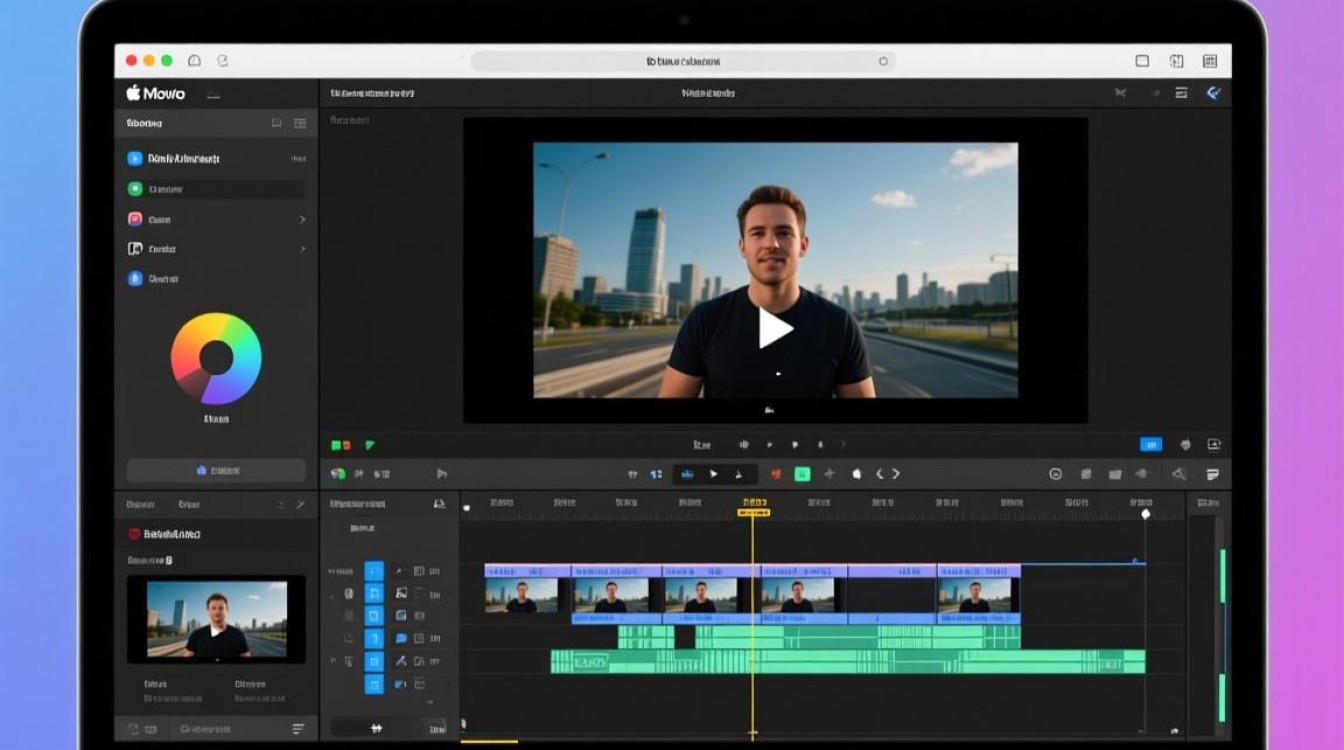
苹果剪辑(iMovie)是一款功能强大的视频编辑软件,它可以帮助用户轻松地制作出高质量的视频作品,在完成视频编辑后,渲染视频是必不可少的步骤,以下是关于如何在苹果剪辑中渲染视频的详细指南。
渲染视频前的准备工作
确保视频素材质量
在开始渲染之前,请确保所有视频素材都已导入到项目中,并且素材的质量符合预期。
检查视频设置
在渲染之前,检查视频的设置,包括分辨率、帧率、码率等,确保它们符合输出需求。
渲染视频的具体步骤
打开苹果剪辑
打开苹果剪辑软件,并打开你想要渲染的视频项目。
选择输出格式
在“文件”菜单中选择“导出”或“分享”,然后选择“文件”选项。
设置输出选项
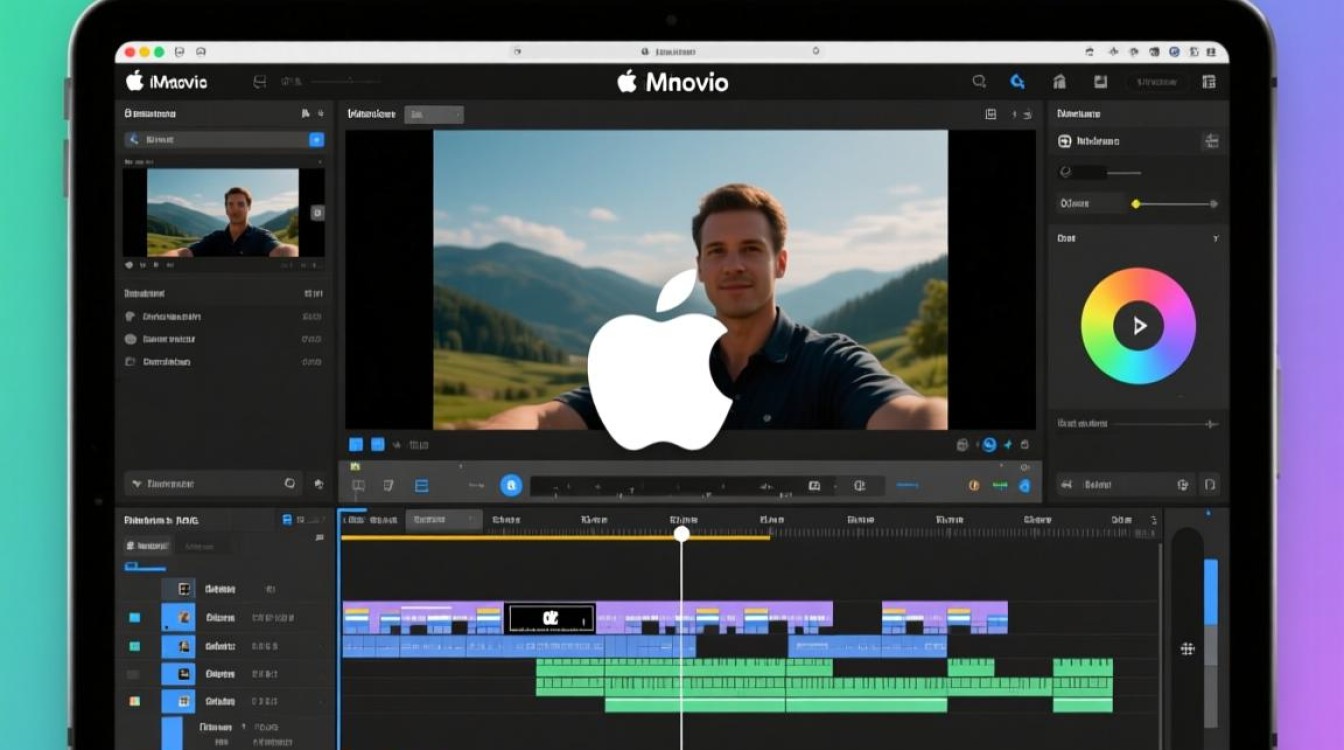
在弹出的窗口中,你可以看到“格式”和“品质”等选项,以下是一些关键设置:
- 格式:选择适合你需求的视频格式,如MP4、MOV等。
- 品质:根据需要选择“高质量”、“标准”或“快速”等选项。
- 编码:选择视频编码格式,如H.264、HEVC等。
- 分辨率:根据输出设备的屏幕尺寸选择合适的分辨率。
保存文件
设置完成后,点击“保存”按钮,选择保存位置并输入文件名。
开始渲染
点击“导出”或“分享”按钮,苹果剪辑将开始渲染视频,这个过程可能需要一些时间,具体取决于视频的长度和复杂度。
渲染过程中的注意事项
确保电脑性能足够
渲染视频是一个计算密集型任务,因此请确保你的电脑性能足够强大,以避免渲染过程中出现卡顿或崩溃。
关闭其他占用资源的程序
在渲染视频时,关闭其他占用大量CPU或GPU资源的程序,以确保渲染过程顺利进行。
渲染视频后的操作
检查输出视频
渲染完成后,打开保存的视频文件,检查视频质量是否符合预期。
优化视频
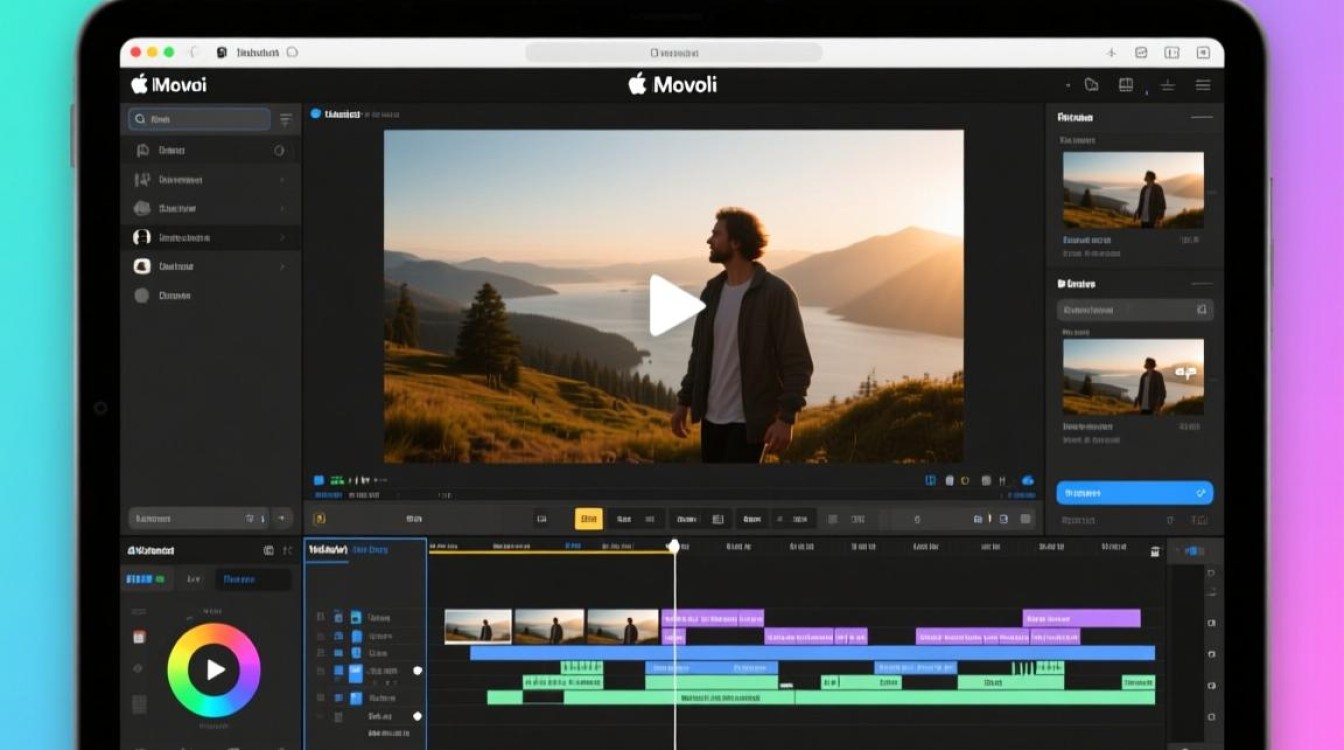
如果需要,可以对渲染后的视频进行进一步的优化,如调整亮度、对比度、饱和度等。
FAQs
Q1:渲染视频需要多长时间? A1:渲染视频所需时间取决于视频的长度、复杂度和电脑的性能,较长的视频或复杂的视频渲染时间会更长。
Q2:为什么渲染后的视频质量与原始素材不同? A2:如果渲染后的视频质量与原始素材不同,可能是由于以下原因:
- 视频设置不正确,如分辨率、码率等。
- 视频编码格式不兼容。
- 电脑性能不足,导致渲染过程中出现卡顿。
通过以上步骤,你可以在苹果剪辑中顺利地渲染视频,希望这篇指南能帮助你更好地使用苹果剪辑制作高质量的视频作品。






