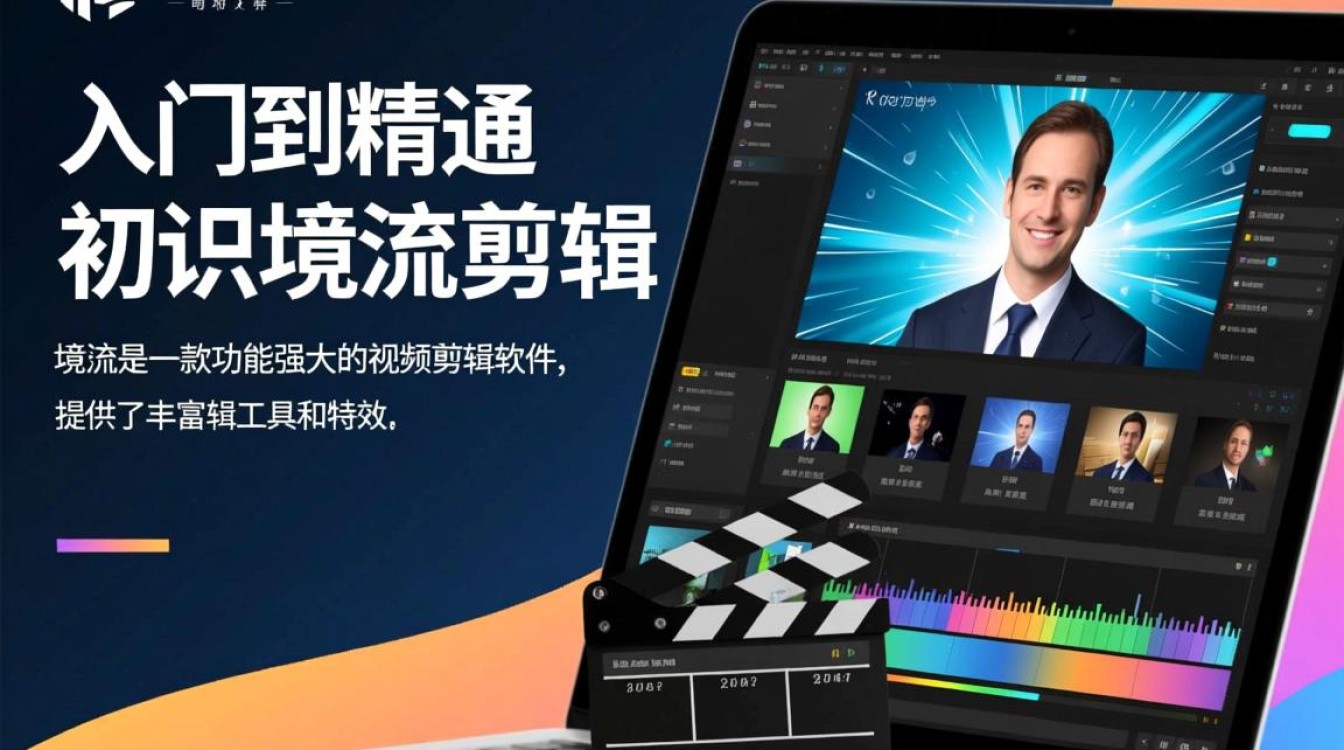
从入门到精通
初识境流剪辑
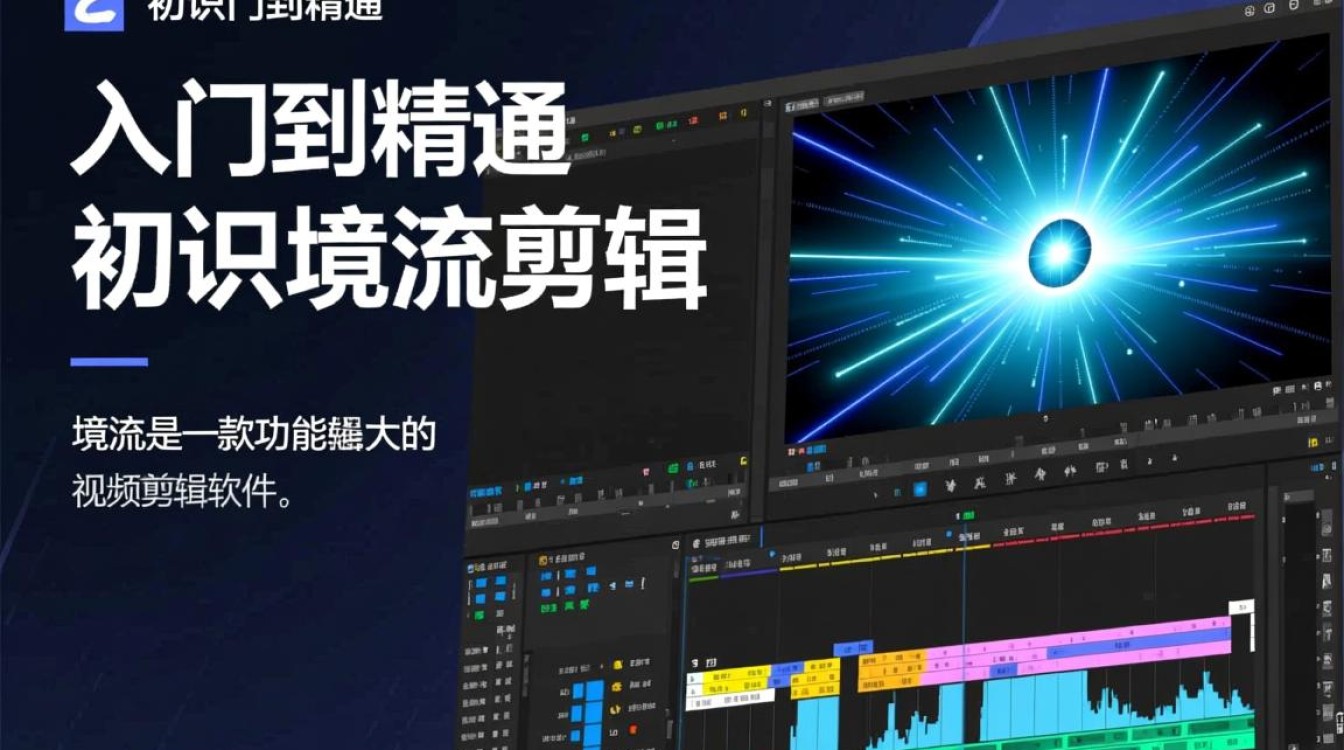
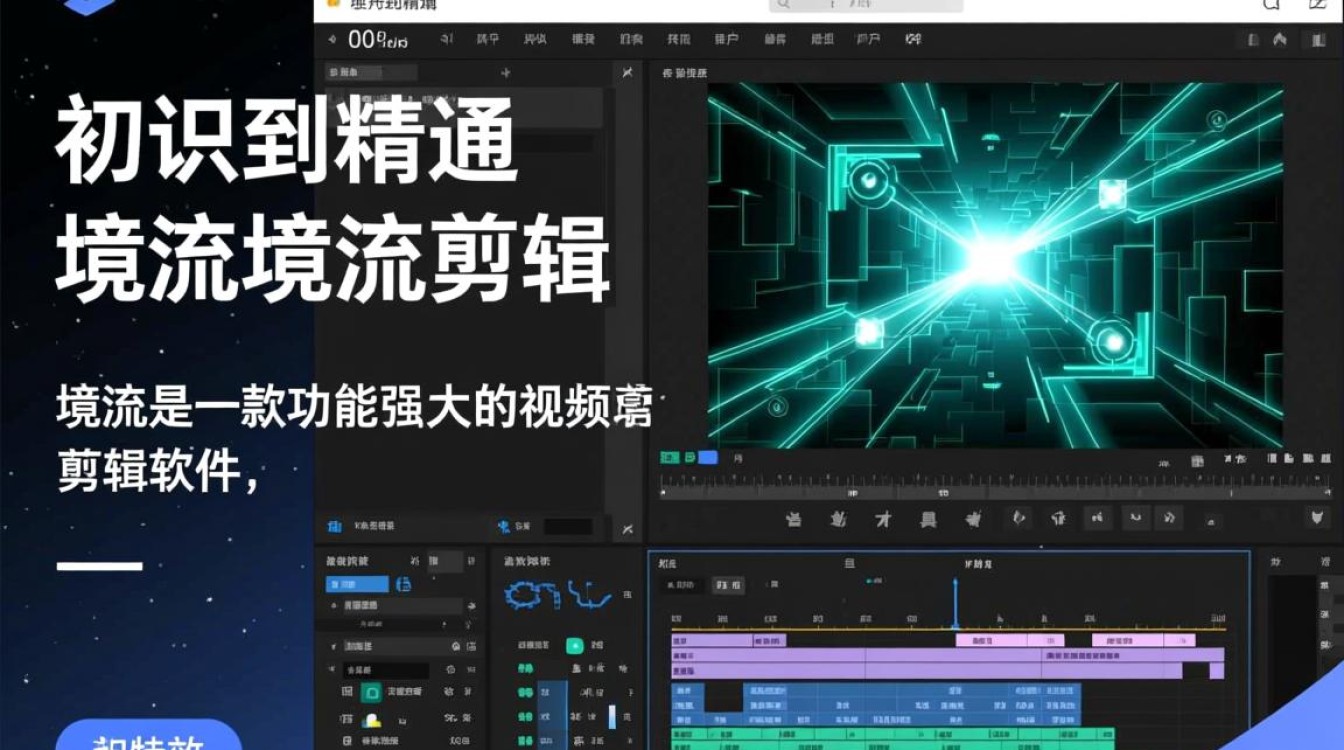
境流是一款功能强大的视频剪辑软件,它提供了丰富的剪辑工具和特效,适合不同水平的用户进行视频制作,以下是使用境流剪辑视频的基本步骤和技巧。
准备工作
- 安装境流:确保您的电脑上安装了境流软件。
- 素材准备:准备好您要剪辑的视频、音频、图片等素材。
导入素材
- 打开境流:启动境流软件。
- 导入素材:点击“文件”菜单,选择“导入媒体”,然后选择您的视频、音频和图片素材。
剪辑视频
- 添加素材:将素材拖拽到时间轴上。
- 剪辑视频:
- 裁剪:选中视频片段,点击“剪辑”工具,根据需要裁剪视频长度。
- 分割:将视频分割成多个片段,便于调整顺序和时长。
- 调整顺序:通过拖拽视频片段,调整其在时间轴上的顺序。
添加特效和转场
- 特效应用:在“效果”面板中选择合适的特效,拖拽到视频片段上。
- 转场效果:选择“转场”效果,拖拽到视频片段的交界处,为视频添加平滑过渡。
调整音频
- 添加音频:将音频素材拖拽到时间轴上。
- 调整音量:点击音频轨道,调整音量大小。
- 混音:如果需要,可以将多个音频素材混合在一起。
导出视频
- 设置导出参数:点击“文件”菜单,选择“导出视频”,设置视频分辨率、编码格式等参数。
- 导出:点击“导出”按钮,等待视频渲染完成。
常见问题解答
| 问题 | 答案 |
|---|---|
| 如何在境流中调整视频亮度? | 在“效果”面板中,选择“颜色校正”,调整“亮度”滑块即可。 |
| 境流支持哪些视频格式导出? | 境流支持多种视频格式导出,包括MP4、AVI、MOV等。 |
通过以上步骤,您已经掌握了使用境流剪辑视频的基本方法,剪辑视频是一个不断学习和实践的过程,希望您能够通过不断练习,制作出更加精彩的作品。