
视频剪辑小画面技巧指南
准备工作
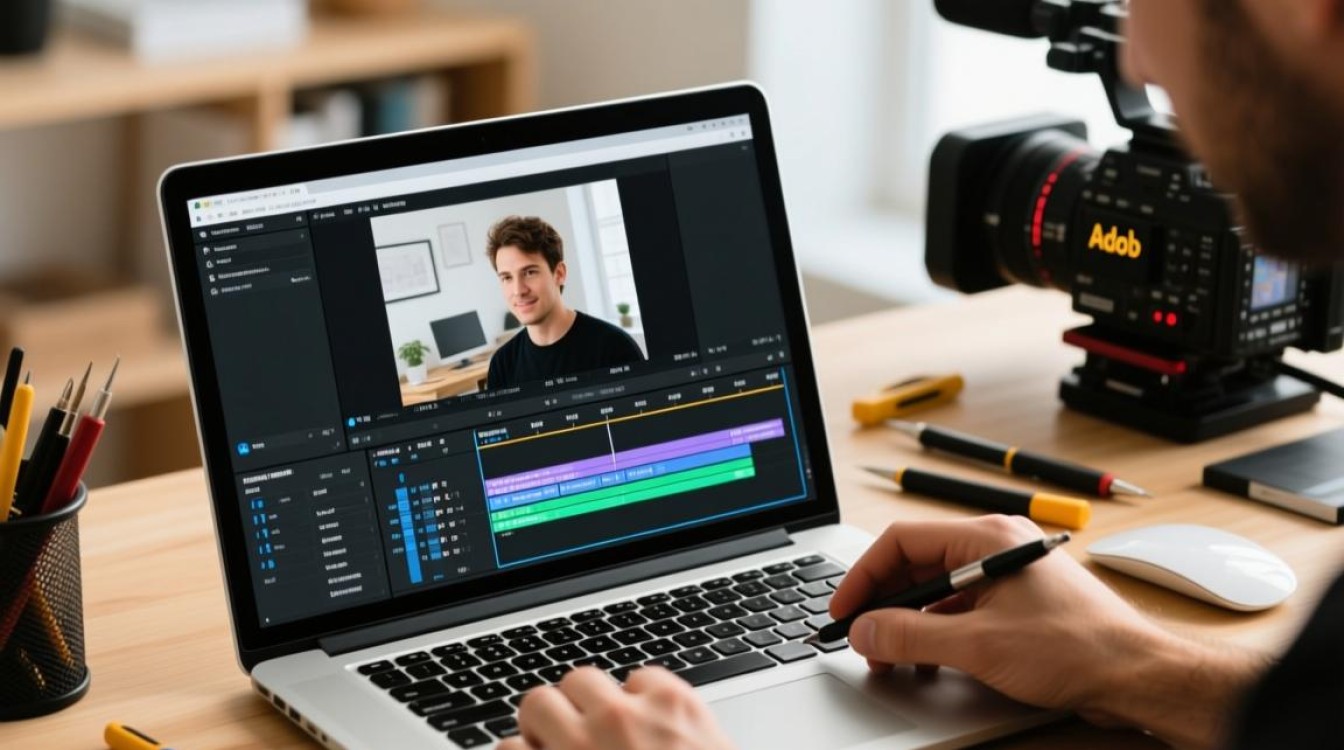
在进行视频剪辑之前,首先需要准备好以下工具和软件:
- 视频编辑软件:如Adobe Premiere Pro、Final Cut Pro、DaVinci Resolve等。
- 视频素材:确保视频素材清晰、稳定,符合剪辑需求。
- 音频素材:根据视频内容选择合适的背景音乐或音效。
剪辑步骤
导入素材
将视频和音频素材导入到视频编辑软件中,在软件界面中,找到“文件”菜单,选择“导入”或“打开”功能,选择相应的素材文件。
视频剪辑
(1)选择剪辑工具:在软件界面中,找到“剪辑”工具栏,选择“剪辑”或“分割”工具。
(2)调整时间线:将视频素材拖拽到时间线上,调整视频长度和起始时间。
(3)剪辑小画面:在时间线上,将鼠标移至视频素材的任意位置,当鼠标变成剪刀形状时,点击进行剪辑,重复此操作,将视频素材分割成多个片段。
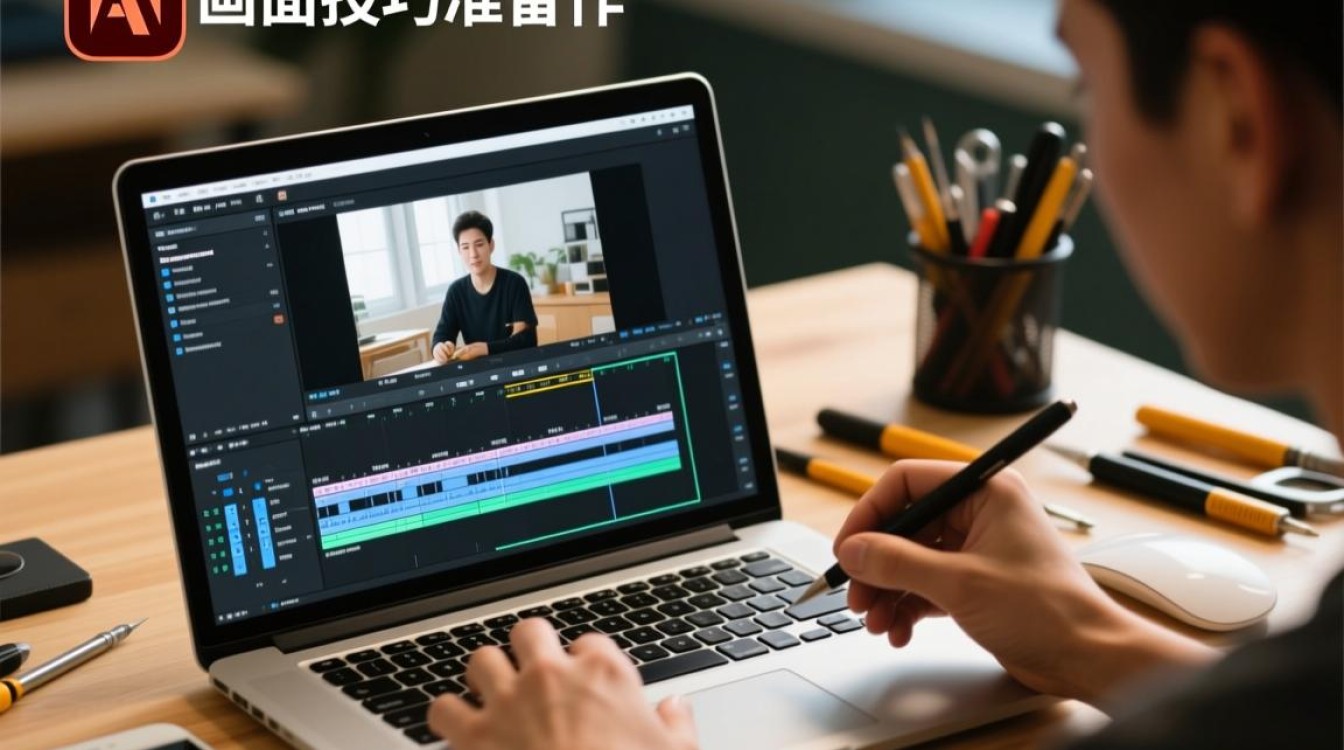
(4)调整片段顺序:将剪辑好的片段按照所需顺序排列。
视频剪辑技巧
(1)添加转场效果:在软件界面中,找到“转场”效果,选择合适的转场效果,拖拽到时间线上,调整转场时间。
(2)调整画面比例:在软件界面中,找到“比例”或“缩放”工具,调整画面比例,使画面更加美观。
(3)添加字幕:在软件界面中,找到“字幕”工具,输入字幕内容,调整字体、颜色和位置。
音频剪辑
(1)添加背景音乐:在软件界面中,找到“音频”工具,选择合适的背景音乐,拖拽到时间线上。
(2)调整音频轨道:在软件界面中,找到“音频轨道”功能,调整音频轨道的音量、位置和时长。
(3)添加音效:在软件界面中,找到“音效”工具,选择合适的音效,拖拽到时间线上。
导出视频
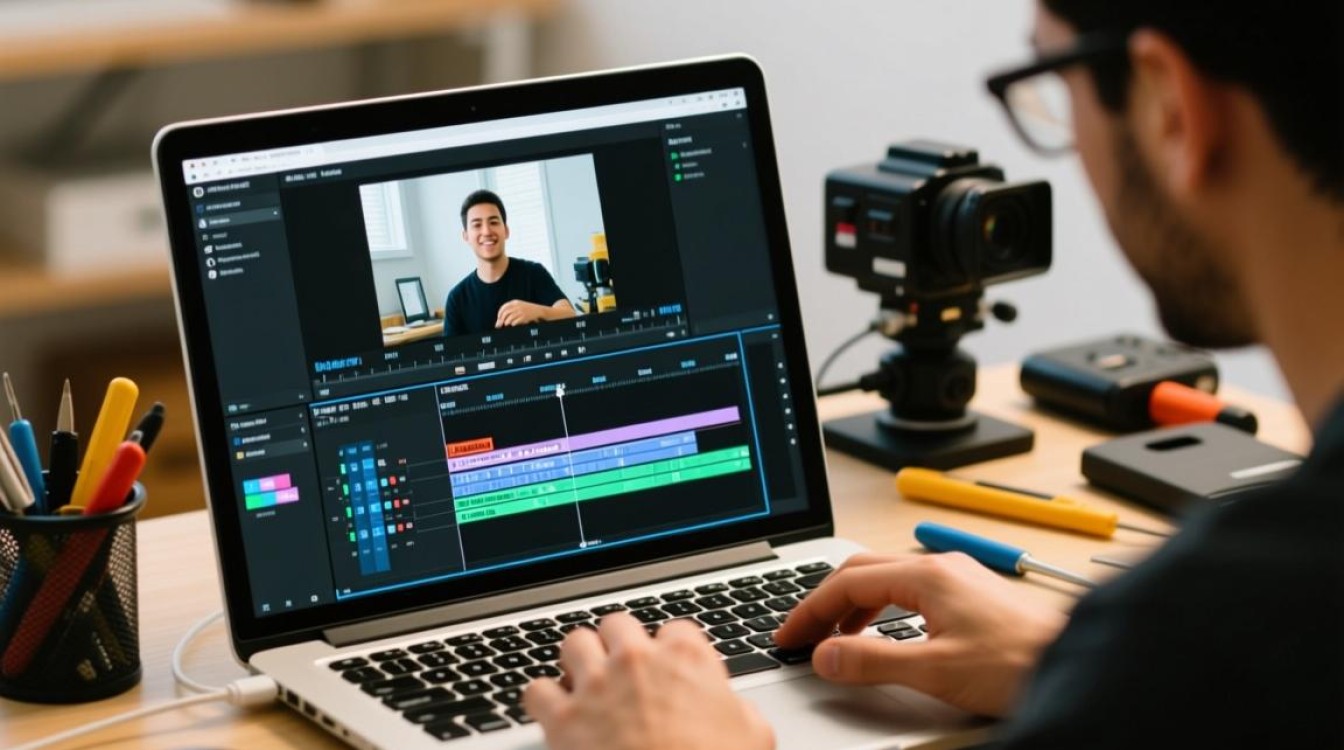
设置导出参数:在软件界面中,找到“导出”或“输出”功能,设置视频格式、分辨率、码率等参数。
导出视频:点击“导出”或“输出”按钮,选择保存路径,等待视频导出完成。
FAQs
Q1:如何调整视频画面亮度?
A1:在视频编辑软件中,找到“效果”或“色彩校正”功能,调整亮度、对比度、饱和度等参数。
Q2:如何合并多个视频片段?
A2:将多个视频片段分别导入到时间线上,调整顺序后,使用“剪辑”或“分割”工具将它们合并为一个视频片段。






