
在当今数字时代,视频剪辑已成为许多人表达创意和分享故事的重要工具,背景晃动是视频制作中常见的问题,但通过适当的剪辑技巧,可以有效地减少或消除这种干扰,以下是如何剪辑背景晃动视频的详细步骤和技巧。
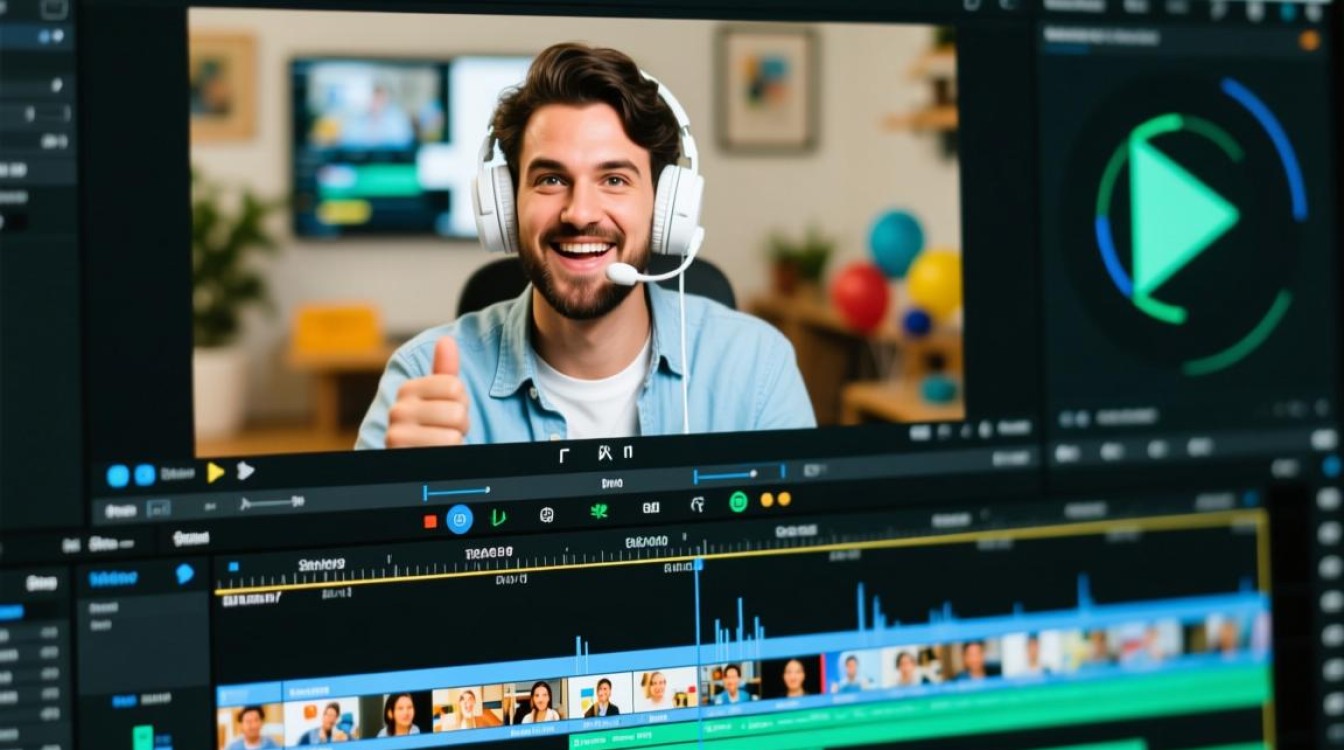
准备工作
视频素材准备
在开始剪辑之前,确保你有高质量的原始视频素材,如果视频抖动非常严重,可能需要重新拍摄或寻找其他资源。
剪辑软件选择
选择一款适合你需求的视频剪辑软件,常用的剪辑软件包括Adobe Premiere Pro、Final Cut Pro、DaVinci Resolve等。
剪辑步骤
导入视频
将视频素材导入到剪辑软件中,确保视频和音频轨道都已正确导入。
视频分析
使用剪辑软件的视频分析工具来检测视频中的晃动,大多数剪辑软件都提供这种功能。
时间校正
根据视频分析的结果,对视频进行时间校正,以下是一些具体方法:
1 使用剪辑软件的稳定化工具
许多剪辑软件都内置了稳定化工具,如Adobe Premiere Pro的“SteadyCam”或Final Cut Pro的“Stabilize”功能。

2 手动调整
如果自动工具效果不佳,可以手动调整视频帧,这通常涉及到选择视频中的稳定点,并手动调整这些帧。
速度调整
调整视频播放速度可以减少晃动,以下是一些方法:
1 放慢播放速度
通过降低视频的播放速度,可以减少晃动的影响,但要注意,过度放慢可能会导致视频模糊。
2 使用时间重映射
一些剪辑软件提供了时间重映射功能,允许你以非线性方式调整视频播放速度。
音频同步
在调整视频后,检查音频是否与视频同步,如果需要,进行调整。
最终检查
在完成所有剪辑步骤后,进行最终检查,确保视频中的晃动已得到有效控制。

常见问题解答(FAQs)
Q1:剪辑背景晃动视频需要哪些软件工具? A1:常用的剪辑软件包括Adobe Premiere Pro、Final Cut Pro、DaVinci Resolve等,这些软件都提供了稳定化工具和时间校正功能。
Q2:如何判断背景晃动是否严重? A2:可以通过播放视频并观察画面是否稳定来判断背景晃动的程度,如果画面频繁抖动或旋转,则说明晃动较为严重。
通过以上步骤,你可以有效地剪辑背景晃动的视频,使其更加稳定和美观,剪辑是一门艺术,不断实践和探索新的技巧将有助于你提升视频制作水平。






