
了解模板视频
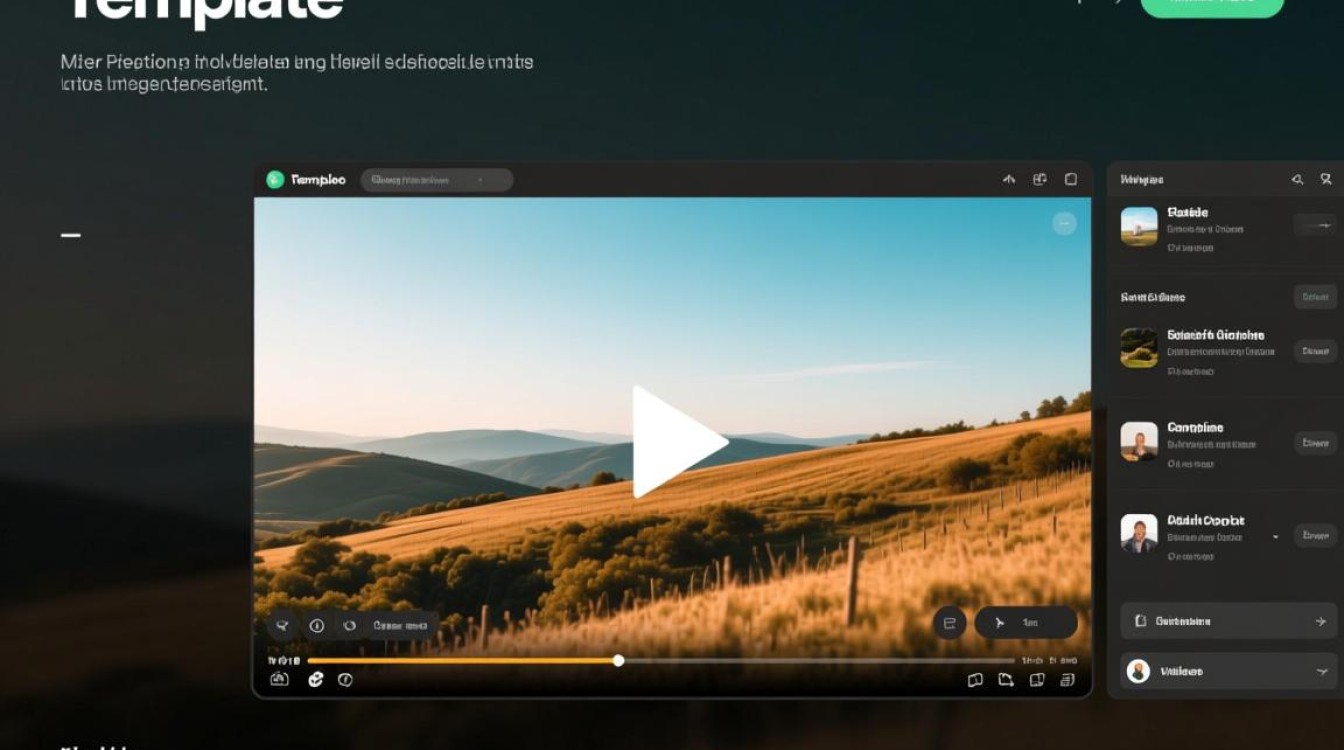
模板视频是一种预先制作好的视频格式,用户可以通过简单的操作来替换其中的内容,快速制作出个性化的视频,这些模板通常包含背景音乐、动画效果、文字模板等元素,非常适合用于短视频制作、宣传片、演示文稿等。
选择合适的模板视频
根据需求选择模板:明确你的视频用途,是用于宣传、演示还是其他目的,在众多模板中挑选与你的需求相符的模板。
注意模板的兼容性:确保你选择的模板与你的视频编辑软件兼容,避免后期出现无法导入或编辑的问题。
查看模板评价:参考其他用户的评价,了解模板的优缺点,选择评价较高的模板。
剪辑模板视频的步骤
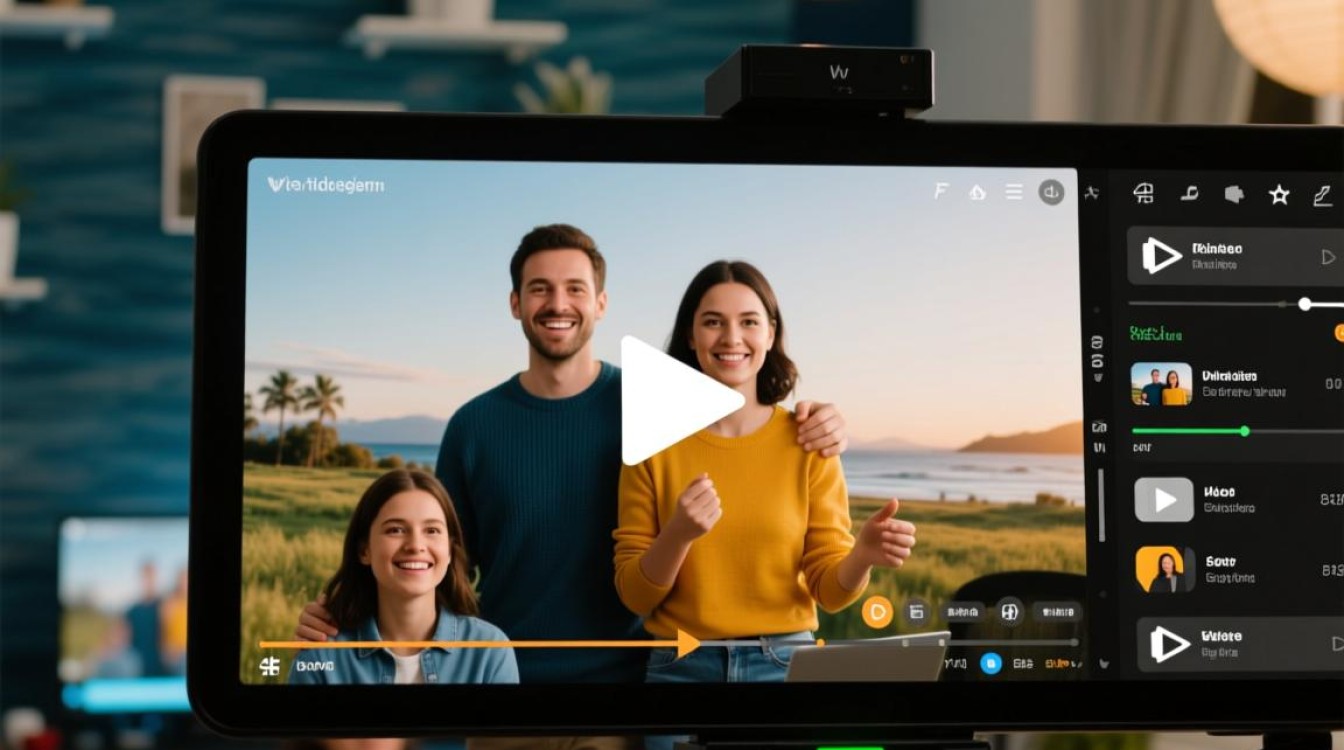
导入模板:打开你的视频编辑软件,将模板视频导入到项目中。
替换背景音乐:点击模板中的音乐,选择“替换”或“删除”,然后导入你自己的背景音乐。
添加文字:在模板中找到文字模板,点击并输入你想要的内容,调整字体、字号、颜色等,使其与你的视频风格相符。
调整动画效果:根据需要,对模板中的动画效果进行调整,改变动画速度、方向等。
剪切视频片段:如果模板中的视频片段不符合你的需求,可以将其剪切或替换,点击视频片段,选择“剪切”或“替换”,然后导入你自己的视频片段。
调整视频时长:根据需要,调整模板视频的时长,在视频编辑软件中,选择“剪辑”功能,调整视频的开始和结束时间。
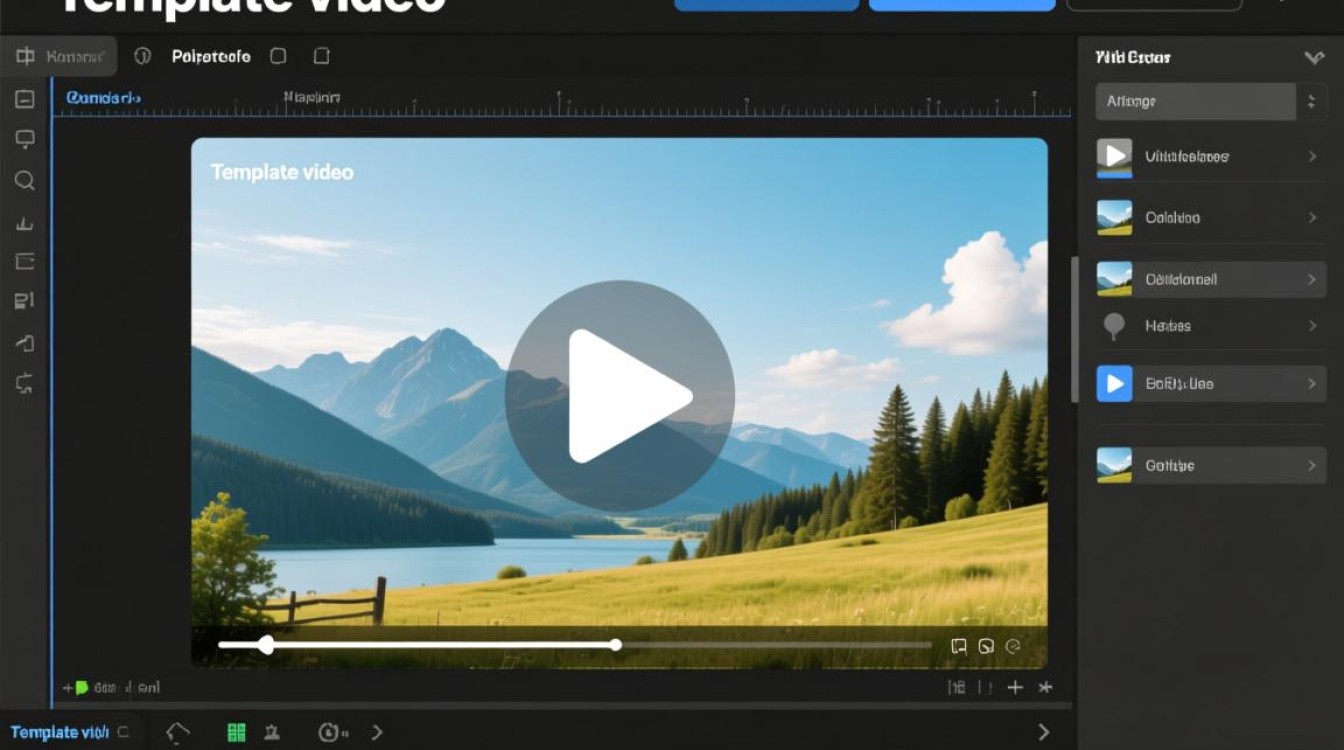
导出视频:完成编辑后,点击“导出”或“保存”按钮,选择合适的视频格式和分辨率,导出你的个性化视频。
常见问题解答(FAQs)
Q1:如何将模板视频中的文字替换成自己的内容? A1:在视频编辑软件中,找到模板中的文字模板,点击并输入你想要的内容,调整字体、字号、颜色等,使其与你的视频风格相符。
Q2:如何调整模板视频中的动画效果? A2:在视频编辑软件中,点击模板中的动画效果,选择“编辑”或“调整”按钮,根据需要,改变动画速度、方向等。
通过以上步骤,你可以轻松地剪辑模板视频,制作出个性化的视频作品,在剪辑过程中,注意保持视频风格的一致性,使你的作品更具吸引力,不断尝试新的模板和编辑技巧,提升你的视频制作水平。






