
了解剪辑软件
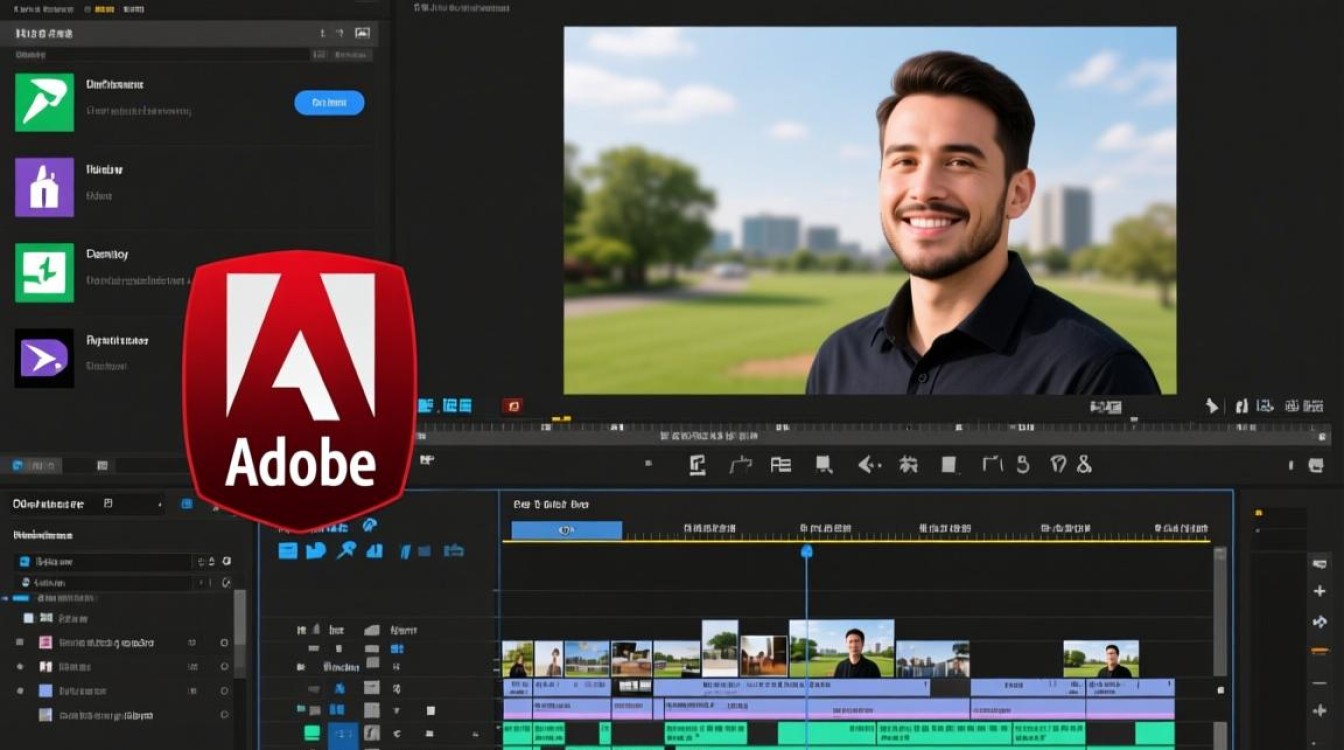
在开始剪辑视频之前,首先需要选择一款适合自己的剪辑软件,目前市面上有很多优秀的视频剪辑软件,如Adobe Premiere Pro、Final Cut Pro、DaVinci Resolve等,以下以Adobe Premiere Pro为例,介绍视频剪辑的基本步骤。
导入素材
打开Adobe Premiere Pro,点击“文件”>“导入”>“媒体”,选择需要导入的视频、音频、图片等素材。
在“媒体素材库”中,将素材拖拽到“时间轴”的相应轨道上。
剪辑视频
视频剪辑前,需要对素材进行预览,确保素材质量。
选择“剪辑工具”,在时间轴上调整素材的起始点和结束点,实现剪辑。
若需要对视频进行剪辑,可以使用“剃刀工具”在时间轴上直接剪切。
若需要对视频进行裁剪,可以使用“裁剪工具”调整视频的宽度和高度。
若需要对视频进行分割,可以使用“分割工具”将视频分割成多个片段。
调整视频参数
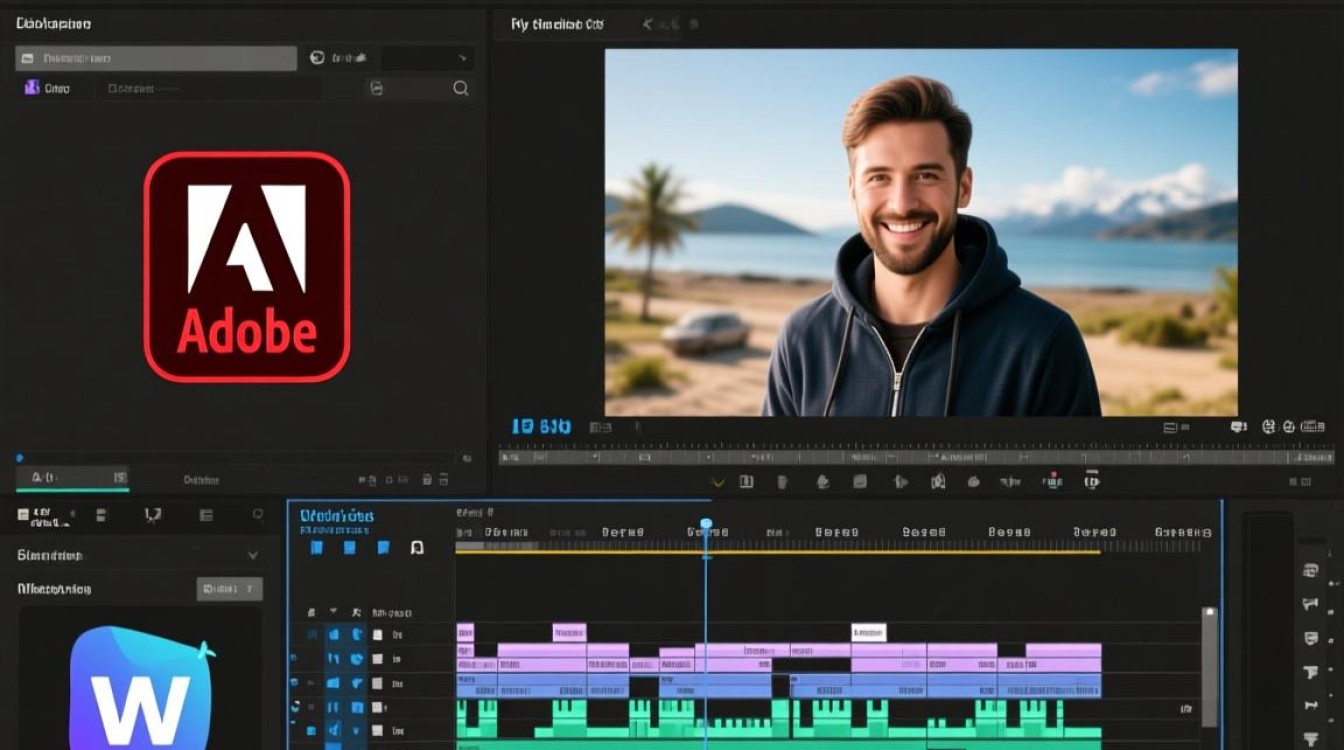
在“效果控件”中,可以对视频的亮度、对比度、饱和度等参数进行调整。
若需要对视频进行色彩校正,可以使用“颜色校正”功能。
若需要对视频进行降噪处理,可以使用“降噪”功能。
添加音频
在“媒体素材库”中,将音频素材拖拽到“时间轴”的音频轨道上。
调整音频与视频的同步,确保音频播放与视频画面相符。
若需要对音频进行剪辑,可以使用“音频剪辑工具”进行剪切。
添加字幕
在“效果控件”中,选择“字幕”>“添加字幕”。
根据需要,调整字幕的字体、字号、颜色等参数。
将字幕拖拽到时间轴上,调整字幕出现的时间。
导出视频
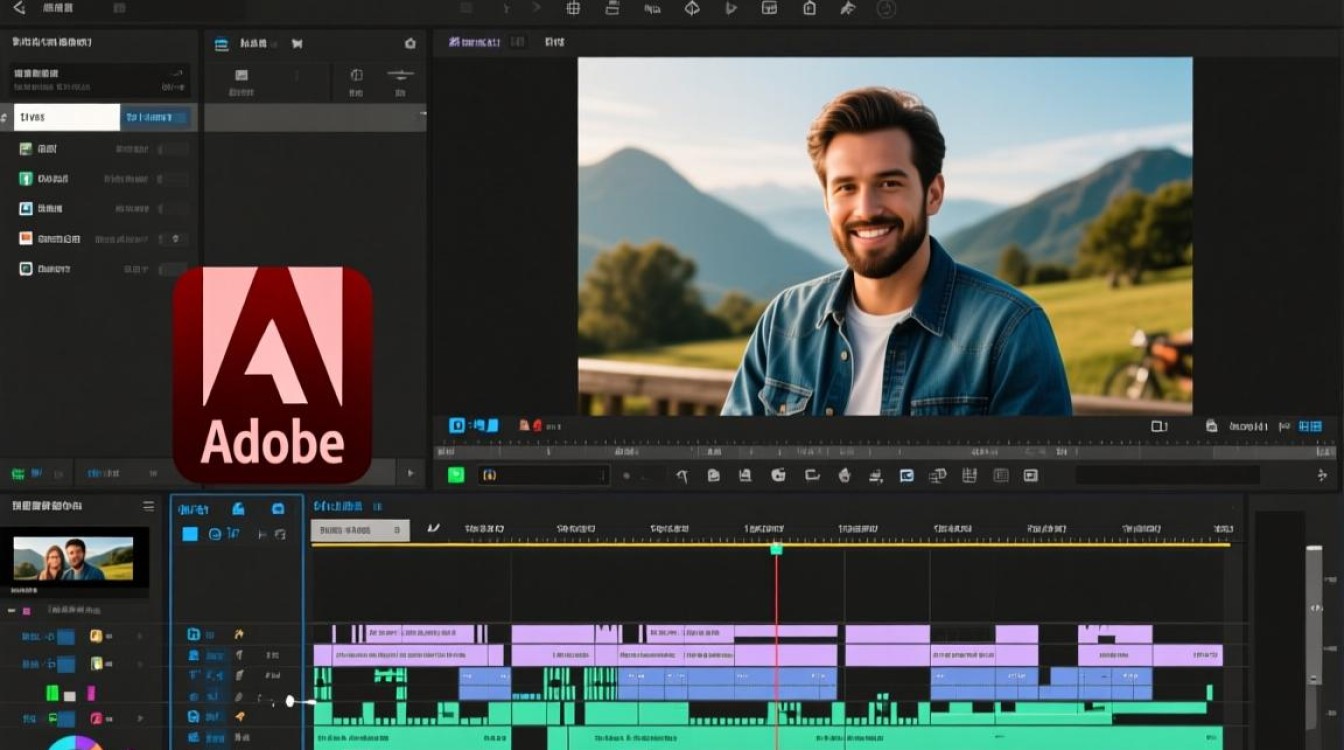
在“文件”菜单中,选择“导出”>“媒体”。
设置导出视频的格式、分辨率、码率等参数。
点击“导出”按钮,开始导出视频。
相关问答FAQs
Q1:视频剪辑过程中,如何调整视频的播放速度?
A1:在“效果控件”中,找到“速度/持续时间”选项,调整“速度”参数即可。
Q2:如何为视频添加转场效果?
A2:在“效果控件”中,选择“转场”选项,选择合适的转场效果,并将其拖拽到时间轴上。






