
在数字化时代,短视频已经成为人们生活中不可或缺的一部分,抖动窗口作为短视频剪辑的重要工具,可以帮助我们制作出更加专业和吸引人的视频内容,以下是如何使用抖动窗口剪辑视频的详细步骤和技巧。
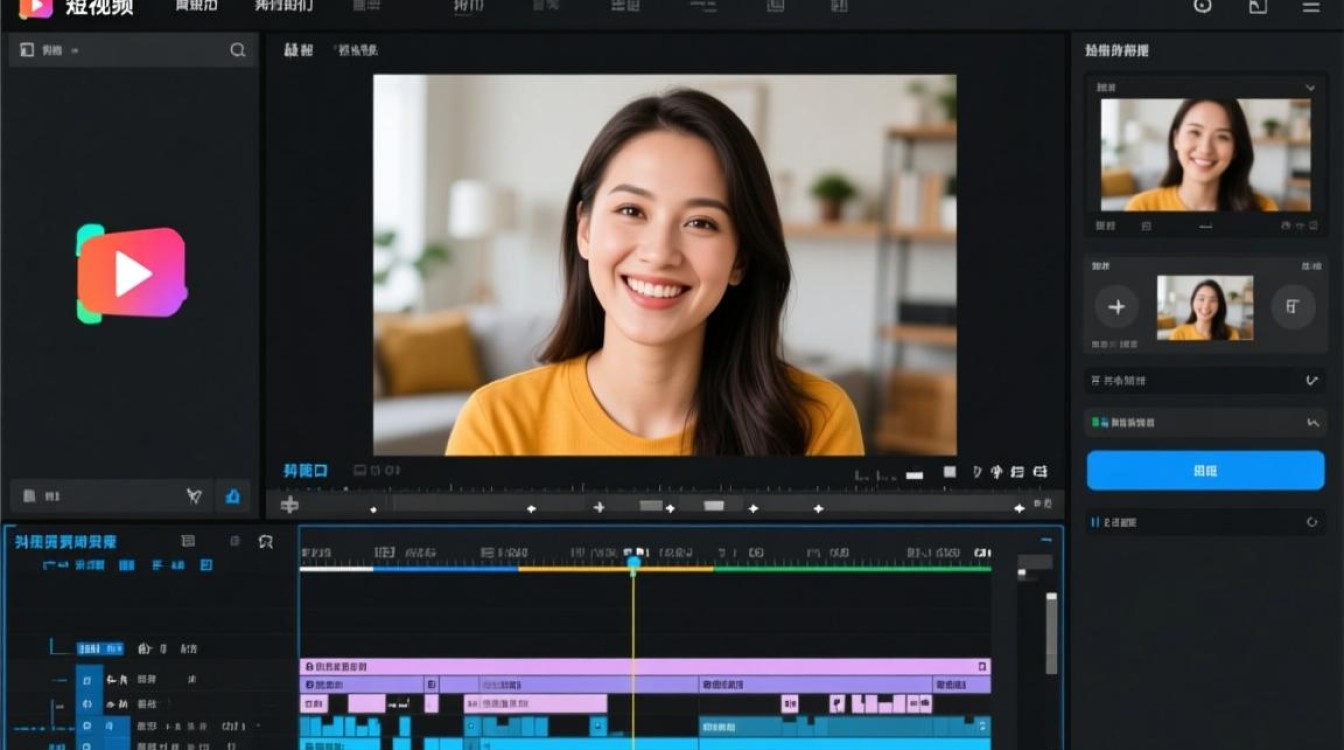
准备阶段
选择合适的视频剪辑软件
你需要选择一款适合自己的视频剪辑软件,市面上有许多优秀的视频剪辑软件,如Adobe Premiere Pro、Final Cut Pro、剪映等,根据个人需求和预算选择合适的软件。
导入视频素材
将你想要剪辑的视频素材导入到软件中,确保视频格式与软件兼容,以便顺利进行剪辑。
抖动窗口的使用
创建抖动窗口
在视频剪辑软件中,找到创建抖动窗口的功能,这个功能位于“效果”、“视频效果”或“动画”等菜单下。
选择抖动效果
在抖动效果菜单中,你可以选择多种抖动效果,如“随机抖动”、“波浪抖动”、“振动抖动”等,根据视频内容和风格选择最合适的效果。
调整抖动参数
选择抖动效果后,可以调整抖动参数,如抖动幅度、频率、速度等,这些参数将直接影响抖动效果,因此需要根据实际情况进行调整。
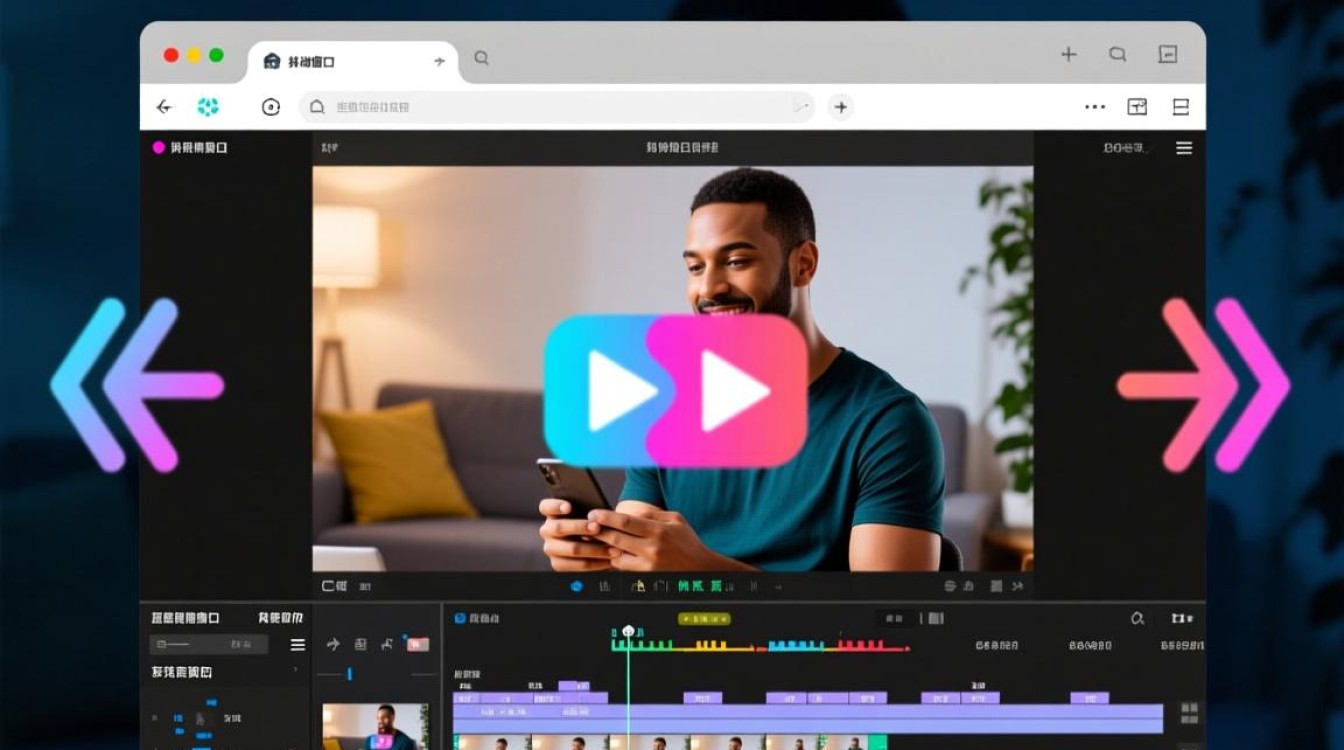
剪辑视频
设置抖动窗口范围
在视频轨道上,设置抖动窗口的范围,你可以选择整个视频或视频的某个片段进行抖动处理。
添加抖动效果
将抖动效果应用到视频轨道上,抖动窗口将开始工作,根据你设置的参数对视频进行抖动处理。
调整视频长度
根据需要,你可以调整视频的长度,如果抖动效果过于明显,可以适当缩短视频长度,以保持观看体验。
导出视频
选择导出格式
在软件中,选择导出视频的格式,常见的视频格式有MP4、AVI、MOV等,确保导出格式与你的需求相符。
设置导出参数
根据需要设置导出参数,如视频分辨率、码率、帧率等,这些参数将影响视频的质量和兼容性。
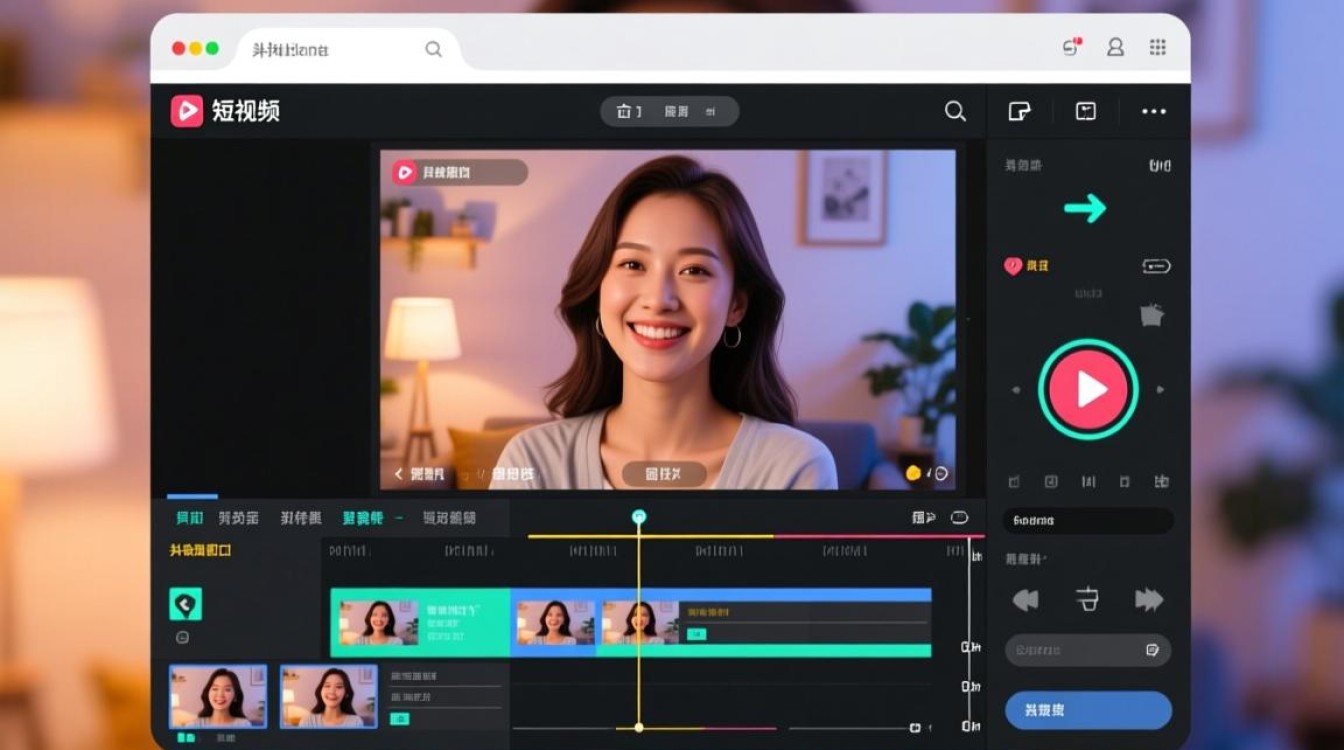
导出视频
完成设置后,点击导出按钮,等待视频导出完成。
常见问题解答(FAQs)
Q1:抖动窗口的效果太强烈怎么办?A1: 如果抖动效果过于强烈,可以尝试降低抖动幅度或频率,或者缩短抖动窗口的范围,也可以尝试调整抖动效果的持续时间,使其更加自然。
Q2:抖动窗口适用于所有类型的视频吗?A2: 抖动窗口并不适用于所有类型的视频,它更适合那些需要增加动态感或特殊效果的短视频,对于一些需要保持稳定画面的视频,如访谈、讲座等,使用抖动窗口可能会影响观看体验。
通过以上步骤,你可以轻松使用抖动窗口剪辑视频,为你的作品增添独特的魅力,合适的抖动效果能够提升视频的观赏性,但过度使用则可能适得其反,在实际操作中,请根据视频内容和风格合理运用抖动窗口。






