
在现代视频制作中,背景替换是一个常用的技巧,它可以帮助创作者突出主题、增强视觉效果或者保护隐私,以下是如何进行视频背景替换的详细步骤和技巧。
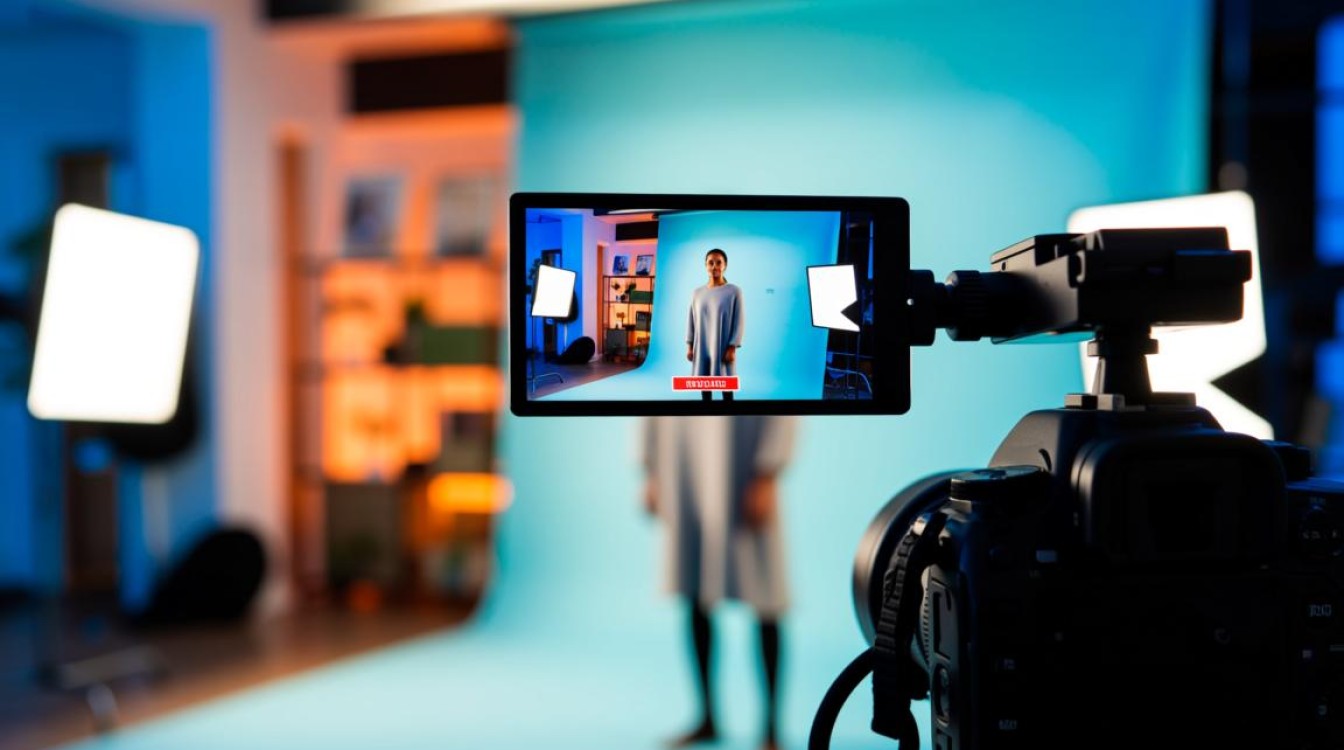
准备工作
在进行背景替换之前,你需要做好以下准备工作:
- 原始视频:确保你有一个清晰、稳定的视频素材。
- 目标背景:选择一个合适的背景图片或视频。
- 剪辑软件:使用专业的视频剪辑软件,如Adobe Premiere Pro、Final Cut Pro或免费的软件如DaVinci Resolve等。
导入素材
- 打开你的剪辑软件,创建一个新的项目。
- 将原始视频和目标背景分别导入到项目中。
视频剪辑
- 剪辑原始视频:在时间轴上选择原始视频,进行必要的剪辑,去除不需要的部分。
- 剪辑目标背景:同样,对目标背景进行剪辑,确保其长度与原始视频相匹配。
添加轨道
- 在时间轴上,为原始视频和目标背景分别添加独立的轨道。
- 将剪辑好的原始视频拖放到主轨道上。
- 将剪辑好的目标背景拖放到另一个轨道上。
调整视频透明度
- 选择目标背景轨道上的视频。
- 在软件的“效果”面板中找到“透明度”或“不透明度”效果。
- 调整透明度,使背景半透明,以便可以看到原始视频。
匹配视频格式
- 确保原始视频和目标背景的格式、分辨率和帧率一致。
- 如果不一致,可能需要调整格式或进行缩放处理。
同步视频和背景
- 将目标背景轨道上的视频与原始视频对齐。
- 使用软件的同步功能,确保两者同步播放。
细节调整
- 检查视频和背景的边缘是否对齐。
- 调整透明度,确保背景和原始视频的融合自然。
导出视频
- 完成所有调整后,选择导出选项。
- 选择合适的视频格式和设置,如分辨率、帧率等。
- 导出视频,完成背景替换。
表格:常见视频剪辑软件背景替换功能对比
| 软件名称 | 支持背景替换 | 透明度调整 | 格式匹配 | 同步功能 |
|---|---|---|---|---|
| Adobe Premiere Pro | 是 | 是 | 是 | 是 |
| Final Cut Pro | 是 | 是 | 是 | 是 |
| DaVinci Resolve | 是 | 是 | 是 | 是 |
| iMovie | 是 | 是 | 是 | 是 |
FAQs
Q1:为什么我的背景替换后看起来不自然?
A1:这可能是因为透明度调整不当或者视频格式不匹配,确保透明度适中,并且原始视频和目标背景的格式、分辨率和帧率一致。
Q2:我可以使用手机应用进行背景替换吗?
A2:是的,一些手机应用也提供了背景替换功能,如InShot、VivaVideo等,这些应用通常操作简单,适合快速制作短视频,但功能可能不如专业软件丰富。






