
在数字化时代,视频剪辑已成为内容创作的重要环节,对于许多视频制作者来说,查看剪辑视频记录是了解项目进度、管理素材和优化工作流程的关键,以下是如何查看剪辑视频记录的详细步骤和方法。
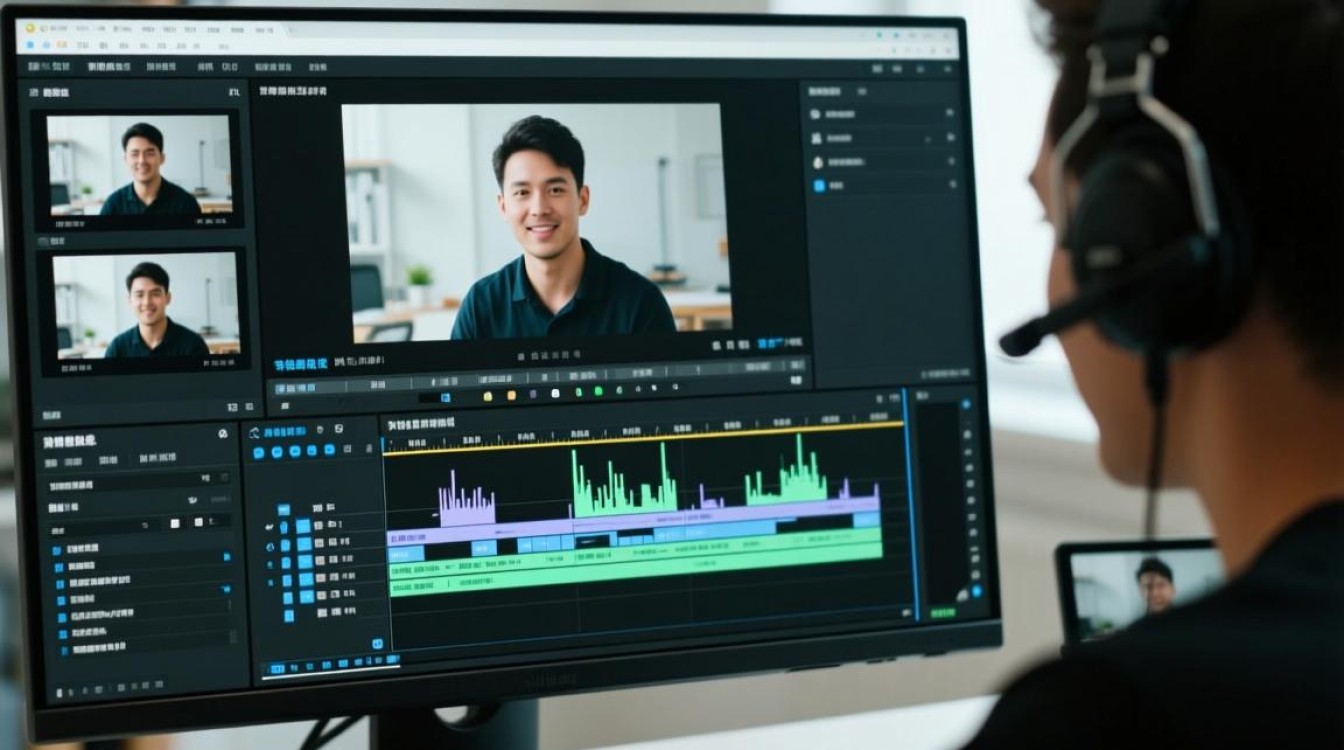
剪辑视频记录概述
剪辑视频记录通常包括以下内容:
- 视频剪辑的起始时间和结束时间
- 各个剪辑段的时长
- 剪辑中的转场效果
- 音频编辑记录
- 效果和字幕添加记录
查看剪辑视频记录的步骤
打开视频编辑软件
你需要打开你常用的视频编辑软件,常见的视频编辑软件包括Adobe Premiere Pro、Final Cut Pro、DaVinci Resolve等。
导入视频素材
在软件中,导入你想要查看记录的视频素材,这通常可以通过“文件”菜单下的“导入”或“打开”选项完成。
查看剪辑信息
以下是一些常用的方法来查看剪辑视频记录:

1 使用时间轴
- 步骤:在时间轴上,每个剪辑段都会以不同的颜色或图标表示。
- 方法:鼠标悬停在剪辑段上,查看其起始和结束时间,以及时长。
2 剪辑属性窗口
- 步骤:在软件界面中找到“剪辑属性”或“信息”窗口。
- 方法:选中一个剪辑段,查看其详细属性,包括时长、转场效果、音频信息等。
3 项目面板
- 步骤:在项目面板中,查看所有导入的素材和剪辑。
- 方法:点击素材或剪辑,在项目面板中查看其详细信息。
查看转场和效果
对于转场和效果,你可以通过以下方式查看:
- 步骤:在时间轴上,找到包含转场或效果的剪辑段。
- 方法:双击剪辑段,打开剪辑属性窗口,查看转场类型和效果设置。
查看音频编辑记录
音频编辑记录可以通过以下方式查看:
- 步骤:在音频轨道上找到相应的剪辑段。
- 方法:双击音频轨道上的剪辑段,打开音频编辑窗口,查看音频剪辑、淡入淡出、均衡器设置等。
常用视频编辑软件的剪辑记录查看方法
以下是一些常用视频编辑软件中查看剪辑记录的具体方法:
Adobe Premiere Pro
- 时间轴:在时间轴上,剪辑段旁边会显示其时长和转场效果。
- 剪辑属性:在“效果控制”面板中,可以查看剪辑的详细属性。
Final Cut Pro
- 时间轴:在时间轴上,剪辑段旁边会显示其时长和转场效果。
- 剪辑属性:在“信息”面板中,可以查看剪辑的详细属性。
DaVinci Resolve
- 时间轴:在时间轴上,剪辑段旁边会显示其时长和转场效果。
- 剪辑属性:在“剪辑”面板中,可以查看剪辑的详细属性。
剪辑记录的导出和分享
完成剪辑记录的查看后,你可能需要导出或分享这些信息,以下是一些常见的方法:

- 导出:大多数视频编辑软件都提供导出项目信息的功能,可以将剪辑记录导出为文本文件或PDF。
- 分享:通过电子邮件、云存储服务或社交媒体分享剪辑记录。
FAQs
问题1:如何快速找到某个特定时间段的剪辑记录?
解答:在视频编辑软件中,通常可以通过时间轴上的缩放功能快速定位到特定时间段,使用搜索功能,输入剪辑的起始或结束时间,也可以快速找到相关记录。
问题2:剪辑记录中如何显示音频剪辑的详细信息?
解答:在音频轨道上,双击相应的剪辑段,打开音频编辑窗口,可以查看音频剪辑的详细信息,如淡入淡出、均衡器设置等,一些软件的“剪辑属性”或“信息”面板也会显示音频剪辑的相关信息。






