
准备工作
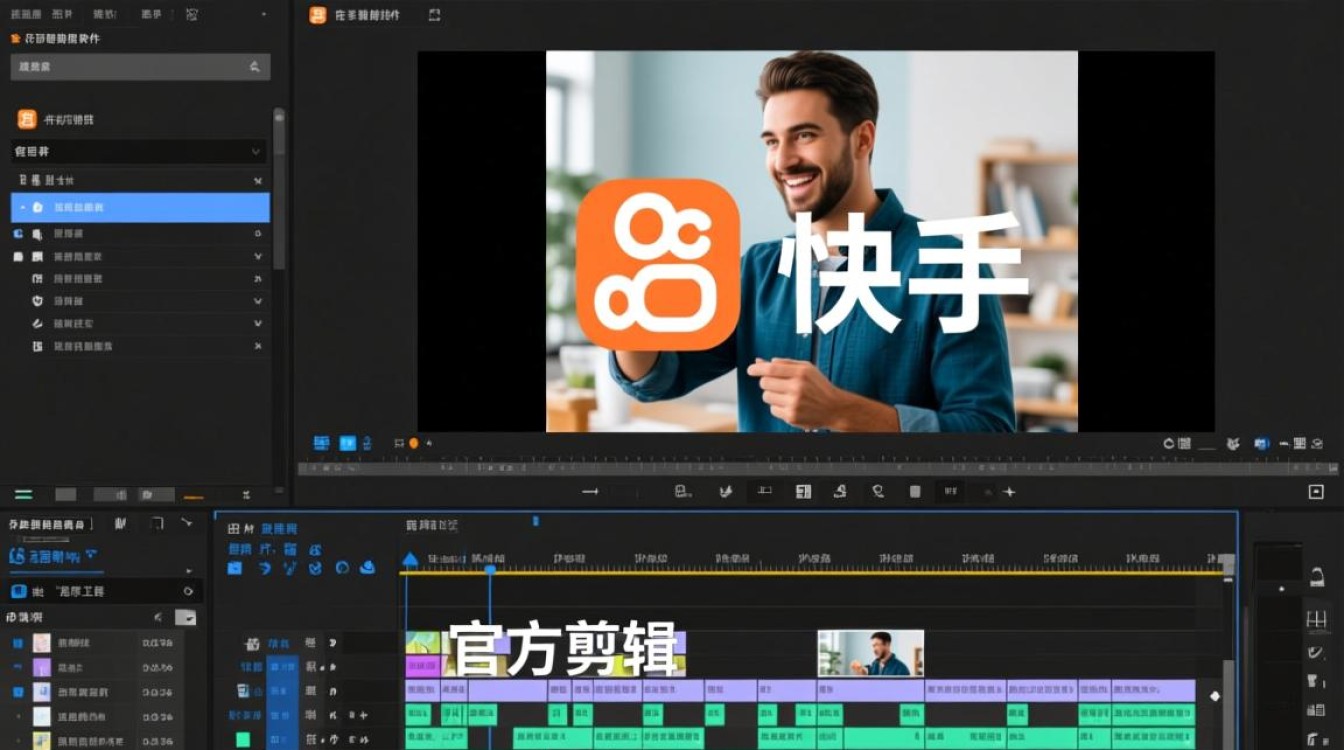
选择合适的剪辑软件: 在快手平台上,您可以选择多种剪辑软件进行视频制作,常见的有快手的官方剪辑工具、Adobe Premiere、Final Cut Pro等,根据您的需求和个人喜好选择合适的软件。
准备素材: 在开始剪辑之前,确保您已经收集了所有需要的视频片段、图片、音乐等素材,素材的质量和多样性将直接影响最终视频的效果。
基础操作
导入素材: 打开剪辑软件,将您的素材导入到项目中,在快手剪辑工具中,通常可以通过点击“导入”按钮来实现。
剪辑视频片段: 选择一个视频片段,通过拖动时间轴上的滑块来调整片段的起始和结束时间,根据需要,您可以对片段进行剪切、复制、粘贴等操作。
调整视频顺序: 在时间轴上,您可以自由调整视频片段的顺序,以改变视频的整体结构。
添加转场效果: 转场效果可以增加视频的流畅性和观赏性,在快手剪辑工具中,有多种转场效果可供选择,如淡入淡出、滑动、缩放等。
高级技巧
添加字幕和文字: 在视频中加入字幕和文字说明,可以使内容更加清晰易懂,在快手剪辑工具中,您可以添加动态字幕、静态文字等多种形式。
调整视频速度: 通过调整视频的速度,可以改变视频的节奏和氛围,在快手剪辑工具中,您可以选择慢动作、快进、正常速度等选项。
添加音乐和音效: 适当的背景音乐和音效可以增强视频的感染力,在快手剪辑工具中,您可以添加各种音乐和音效,并调整音量。
输出与发布
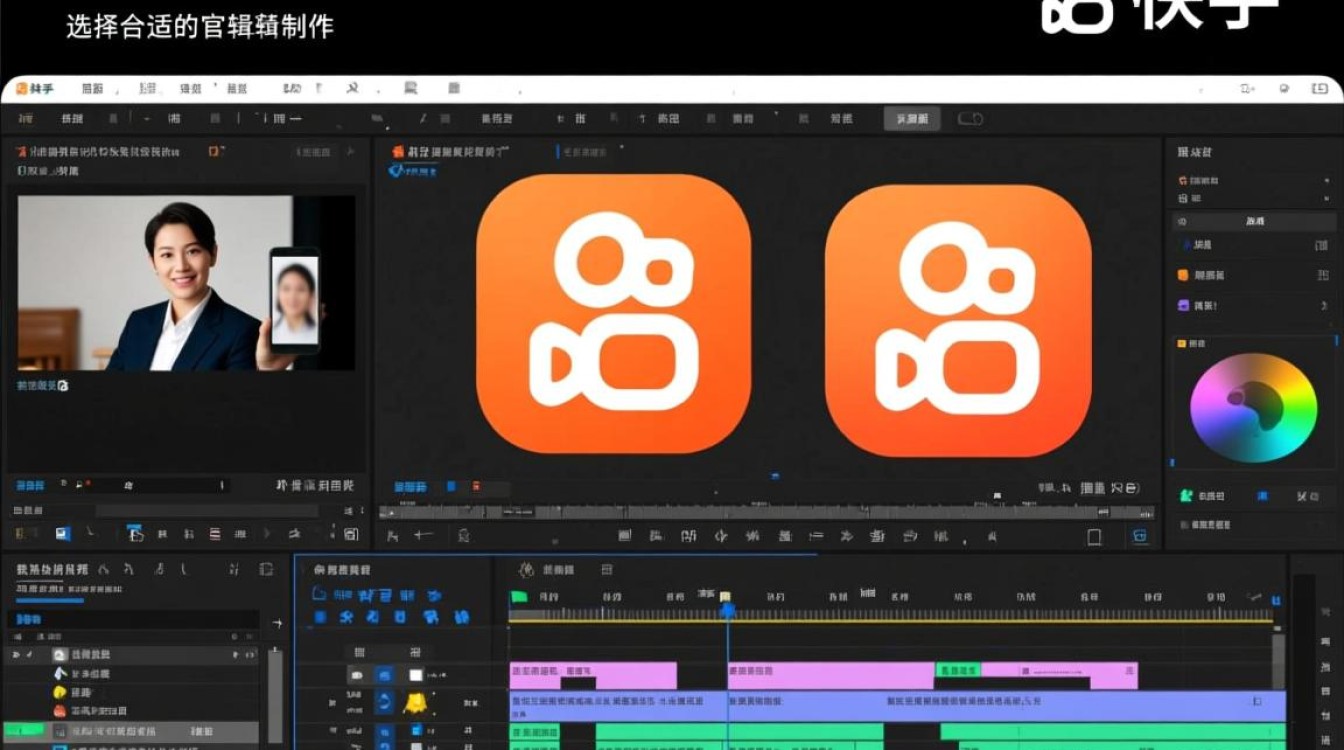
导出视频: 完成剪辑后,将视频导出为适合快手平台的格式,在快手剪辑工具中,通常会提供多种导出选项,如MP4、AVI等。
发布视频: 在快手平台上,您可以通过“发布”按钮将视频上传到您的账号,在发布前,请确保已经填写了视频的标题、描述和标签等信息。
常见问题解答(FAQs)
问题1:如何去除视频中的水印? 解答:如果您在剪辑过程中发现视频中有水印,可以在导入素材时选择无水印版本,或者在剪辑软件中查找去除水印的功能。
问题2:如何在视频中添加背景图片? 解答:在剪辑软件中,通常有一个“图片”或“背景”功能,您可以通过这个功能添加背景图片,将图片导入项目后,调整其大小和位置,即可在视频中显示背景图片。






