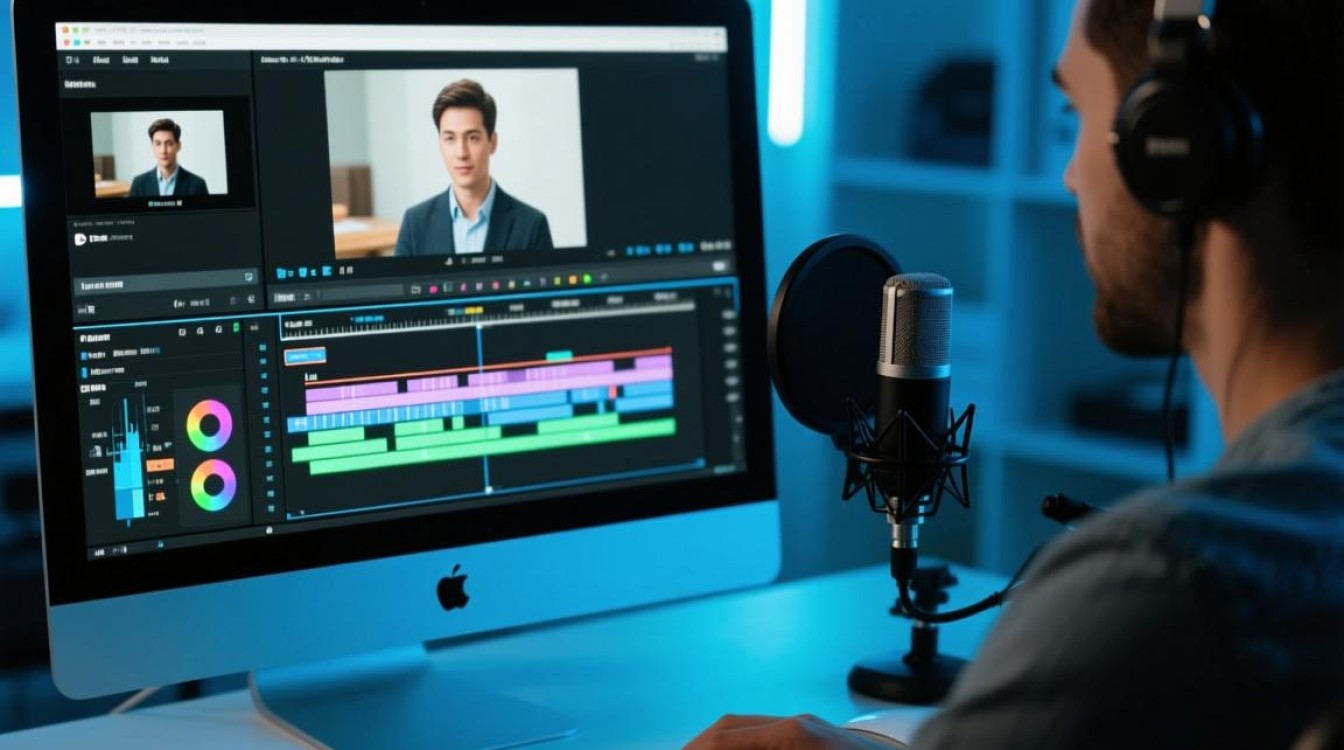
在当今数字化时代,视频剪辑和配音已经成为内容创作的重要环节,无论是制作短视频、教学视频还是电影,掌握如何使用电脑进行视频剪辑和配音都是必不可少的技能,以下是一篇关于如何使用电脑进行视频剪辑和配音的指南。

选择合适的视频剪辑软件
软件选择
- Adobe Premiere Pro:专业级别的视频剪辑软件,功能强大,适合有一定剪辑基础的用户。
- Final Cut Pro X:苹果公司开发的视频剪辑软件,界面简洁,适合Mac用户。
- DaVinci Resolve:提供视频剪辑、调色、音频后期等功能,适合追求高质量输出的用户。
软件安装
- 下载软件安装包。
- 按照提示完成安装。
视频剪辑步骤
导入视频素材
- 打开剪辑软件,点击“文件”菜单,选择“导入”或“打开”。
- 选择要导入的视频文件,点击“导入”或“打开”。
视频剪辑
- 将视频素材拖拽到时间轴上。
- 使用“剪辑工具”或“剃刀工具”进行剪辑。
- 使用“滚动条”调整视频片段的起始和结束点。
视频拼接
- 选择需要拼接的视频片段。
- 使用“拼接工具”或通过拖拽将视频片段拼接在一起。
配音步骤
导入音频素材
- 在剪辑软件中,点击“文件”菜单,选择“导入”或“打开”。
- 选择要导入的音频文件,点击“导入”或“打开”。
音频剪辑
- 将音频素材拖拽到音频轨道上。
- 使用“剪辑工具”或“剃刀工具”进行剪辑。
- 调整音频片段的起始和结束点。
音频拼接
- 选择需要拼接的音频片段。
- 使用“拼接工具”或通过拖拽将音频片段拼接在一起。
调整视频和音频效果
视频效果
- 在剪辑软件中,找到“效果”面板。
- 选择合适的视频效果,拖拽到视频轨道上。
- 调整效果参数,如亮度、对比度、饱和度等。
音频效果
- 在剪辑软件中,找到“音频效果”面板。
- 选择合适的音频效果,拖拽到音频轨道上。
- 调整效果参数,如音量、均衡、混响等。
导出视频
设置导出参数
- 在剪辑软件中,点击“文件”菜单,选择“导出”或“渲染/导出”。
- 设置导出格式、分辨率、帧率等参数。
导出视频
- 点击“导出”或“渲染”按钮,开始导出视频。
FAQs
Q1:如何去除视频中的杂音?A1: 可以使用剪辑软件中的“降噪”工具,调整降噪参数,去除视频中的杂音。
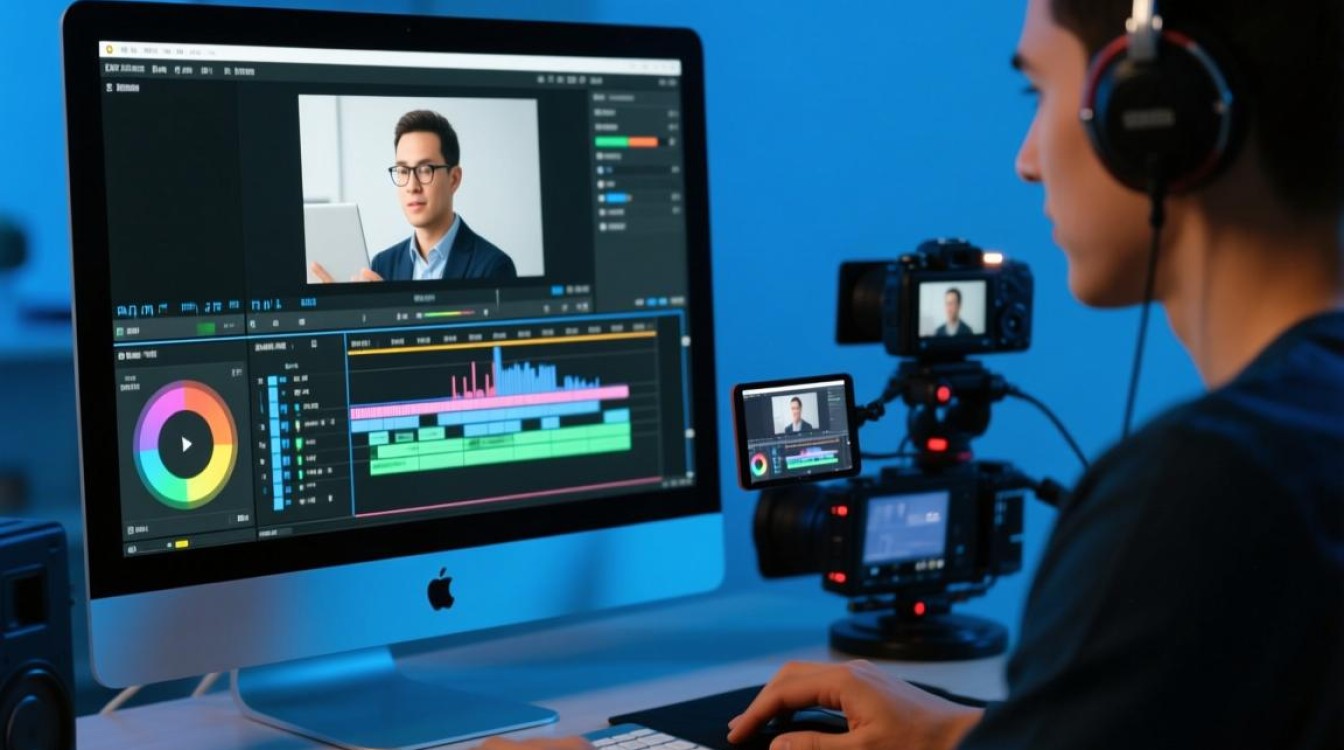
Q2:如何为视频添加背景音乐?A2: 在音频轨道上导入背景音乐文件,调整音量,使其与视频内容相匹配。