
了解剪辑软件
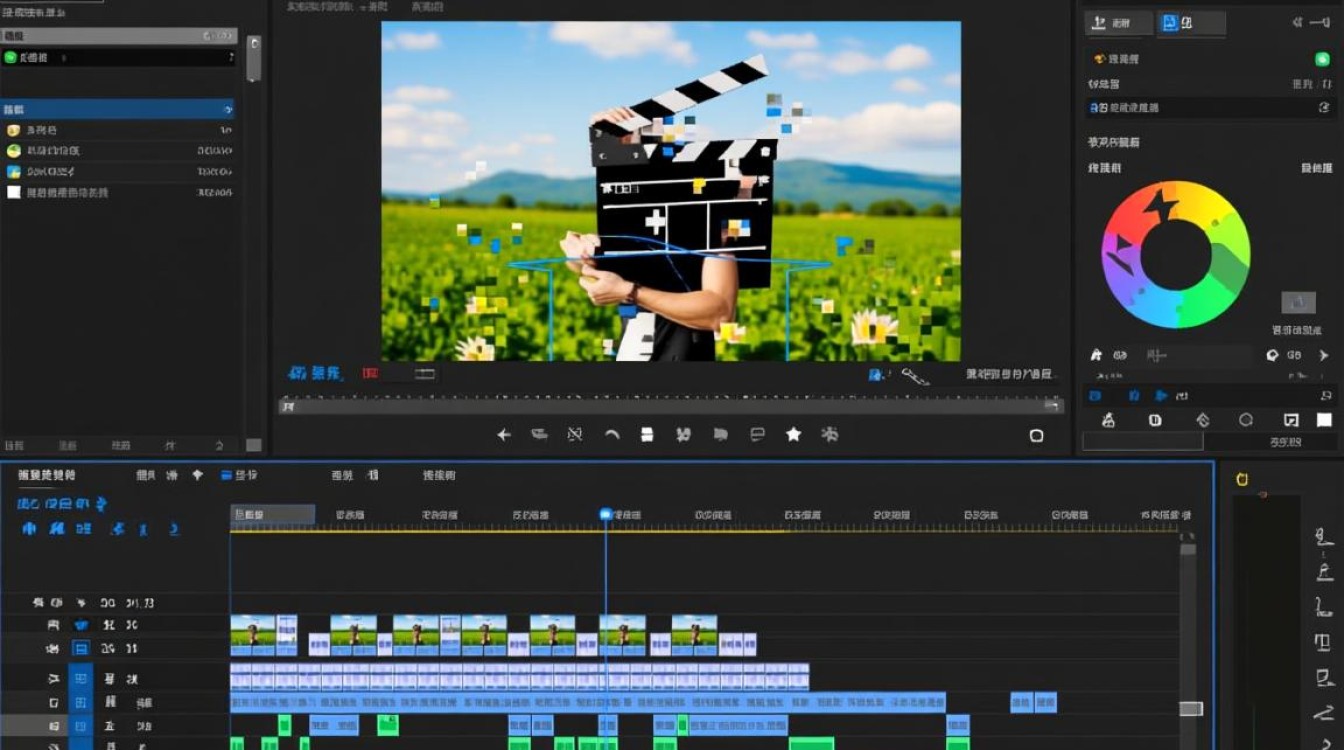
在进行视频剪辑之前,首先需要选择一款合适的剪辑软件,语葵视频支持多种剪辑软件,以下是一些常用的剪辑工具:
- Adobe Premiere Pro
- Final Cut Pro
- DaVinci Resolve
- Filmora
- iMovie
熟悉剪辑界面
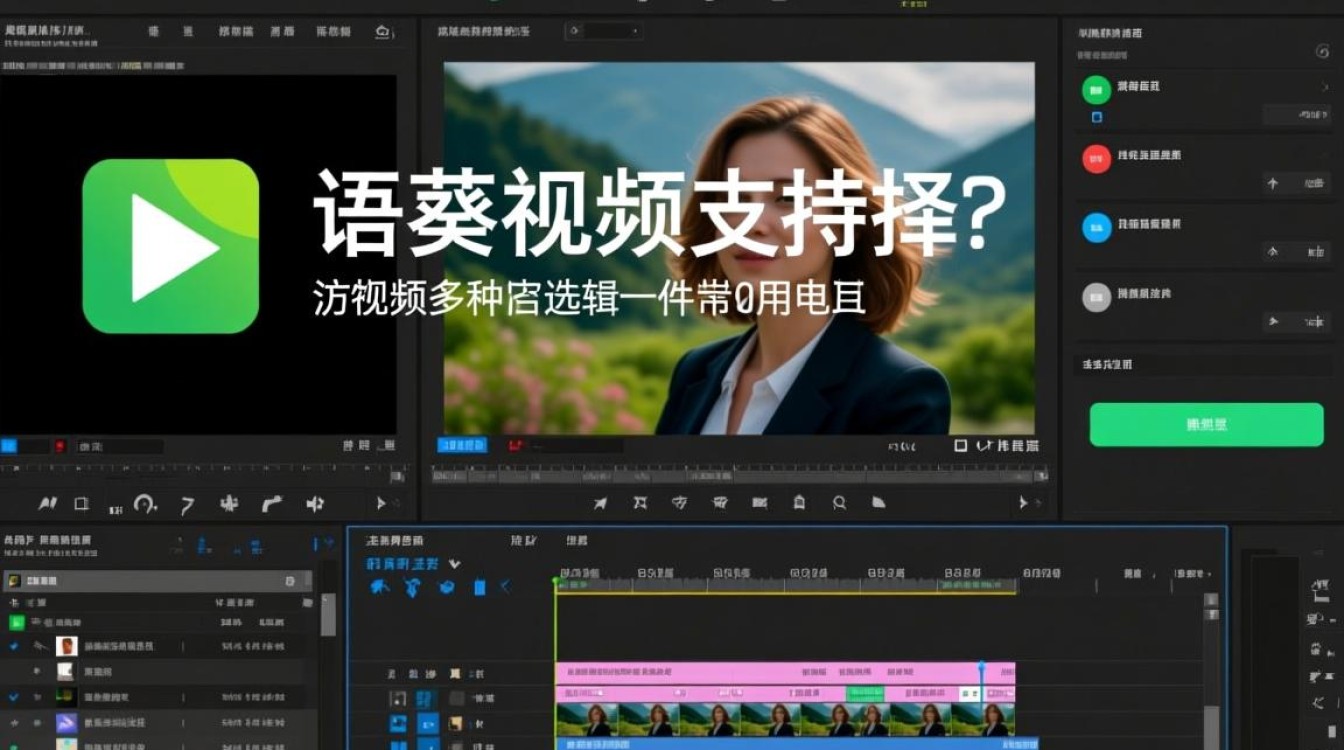
选择好剪辑软件后,接下来需要熟悉剪辑界面,以下以Adobe Premiere Pro为例,介绍剪辑界面的基本布局:
- 时间线:时间线是剪辑过程中的核心,用于放置视频、音频等素材。
- 监视器:监视器用于预览视频效果,包括源监视器和程序监视器。
- 效果面板:效果面板包含了丰富的视频、音频效果,可以用于调整素材的音量、颜色、速度等。
- 效果控制:效果控制用于调整效果参数,如时间、强度等。
- 转场效果:转场效果用于连接视频片段,使画面更加流畅。
剪辑步骤
导入素材
将需要剪辑的视频、音频等素材导入到剪辑软件中,在Premiere Pro中,可以通过“文件”菜单下的“导入”功能实现。
切割素材
在时间线中,将素材拖拽到合适的位置,选中素材后,按“C”键进行切割,切割后的素材可以分别进行编辑。
调整素材顺序
根据需要,调整素材在时间线上的顺序,可以通过拖拽素材来实现。
添加转场效果
在转场效果面板中,选择合适的转场效果,并将其拖拽到素材之间,转场效果可以使画面更加流畅。
调整素材时长
在时间线中,选中素材后,按住鼠标左键拖拽素材两端,可以调整素材的时长。
添加音频效果
在效果面板中,选择音频效果,并将其拖拽到素材上,音频效果可以用于调整音量、音调等。
导出视频
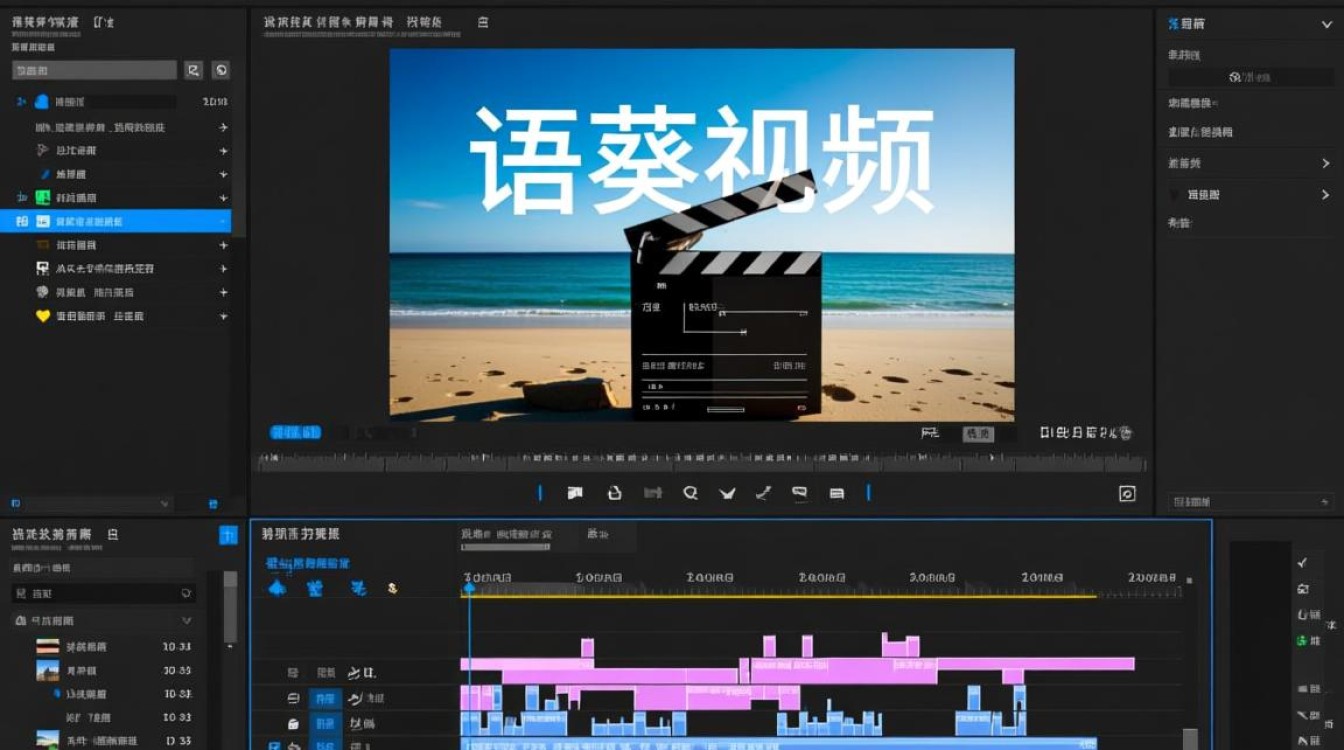
完成剪辑后,点击“文件”菜单下的“导出”功能,选择导出格式和设置参数,最后点击“导出”按钮即可。
常见问题解答
FAQs:
问题:剪辑过程中,如何调整素材的透明度? 解答:在Premiere Pro中,选中素材后,在效果控制面板中找到“透明度”参数,调整其值即可。
问题:如何将多个视频片段拼接成一个连续的视频? 解答:在时间线中,将多个视频片段依次拖拽到合适的位置,然后选择第一个视频片段,按住鼠标左键拖拽到最后一个视频片段的末端,即可将它们拼接成一个连续的视频。
通过以上步骤,您已经掌握了如何使用语葵视频进行剪辑,在实际操作过程中,多加练习,不断提高自己的剪辑技巧,祝您剪辑愉快!






