
轻松掌握视频编辑技巧
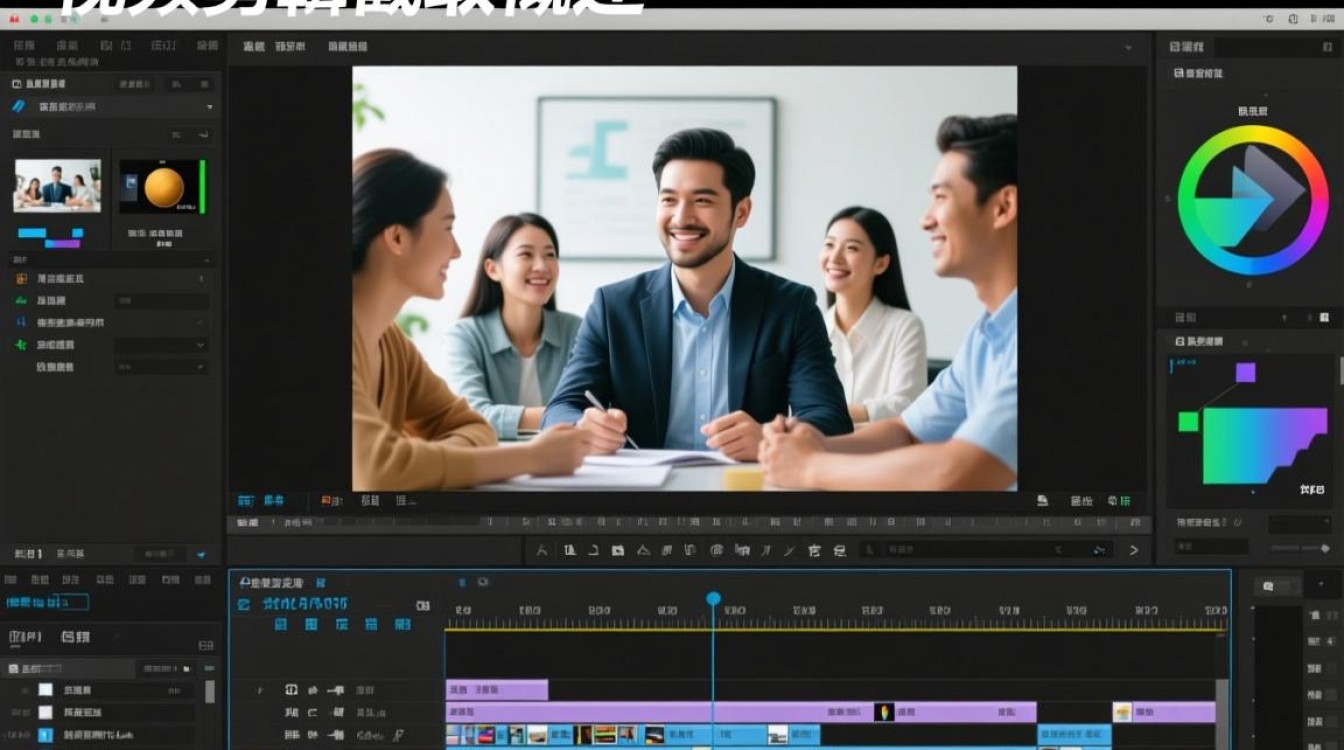
视频剪辑截取概述
随着数字技术的不断发展,视频已经成为人们日常生活中不可或缺的一部分,在众多视频处理软件中,剪辑截取功能是基本且实用的功能之一,本文将为您详细介绍如何使用视频剪辑软件进行视频截取。
视频剪辑截取步骤
选择合适的视频剪辑软件
目前市面上有很多视频剪辑软件,如Adobe Premiere Pro、Final Cut Pro、剪映等,根据个人需求和预算选择一款合适的软件。
导入视频文件
打开视频剪辑软件,点击“文件”菜单,选择“导入”或“打开”选项,将需要截取的视频文件导入到软件中。
视频预览
导入视频后,在软件界面中预览视频,找到需要截取的部分。
设置截取范围
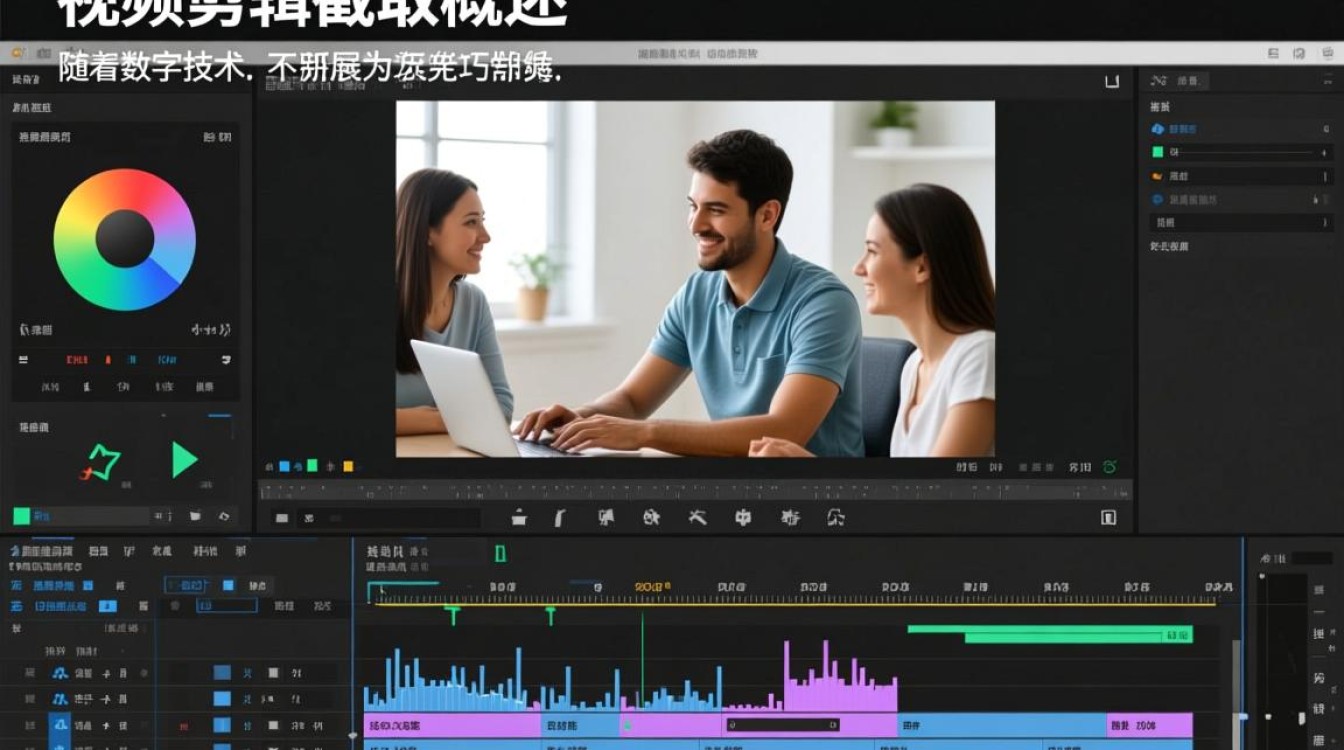
在视频预览窗口中,点击“设置截取范围”按钮,此时会出现一个时间轴,根据需要截取的部分,拖动时间轴上的滑块,设置起始时间和结束时间。
截取视频
设置好截取范围后,点击“截取”或“导出”按钮,软件会自动截取指定时间范围内的视频片段。
保存或导出
截取完成后,可以将视频片段保存到本地或导出为其他格式。
常见视频剪辑软件截取方法
Adobe Premiere Pro
(1)打开Premiere Pro,导入视频文件。
(2)在时间轴上找到需要截取的部分。
(3)点击“编辑”菜单,选择“设置截取范围”。
(4)设置起始时间和结束时间。
(5)点击“编辑”菜单,选择“裁剪”或“导出”。
剪映
(1)打开剪映,导入视频文件。
(2)在视频预览窗口中找到需要截取的部分。
(3)点击“分割”按钮,设置起始时间和结束时间。
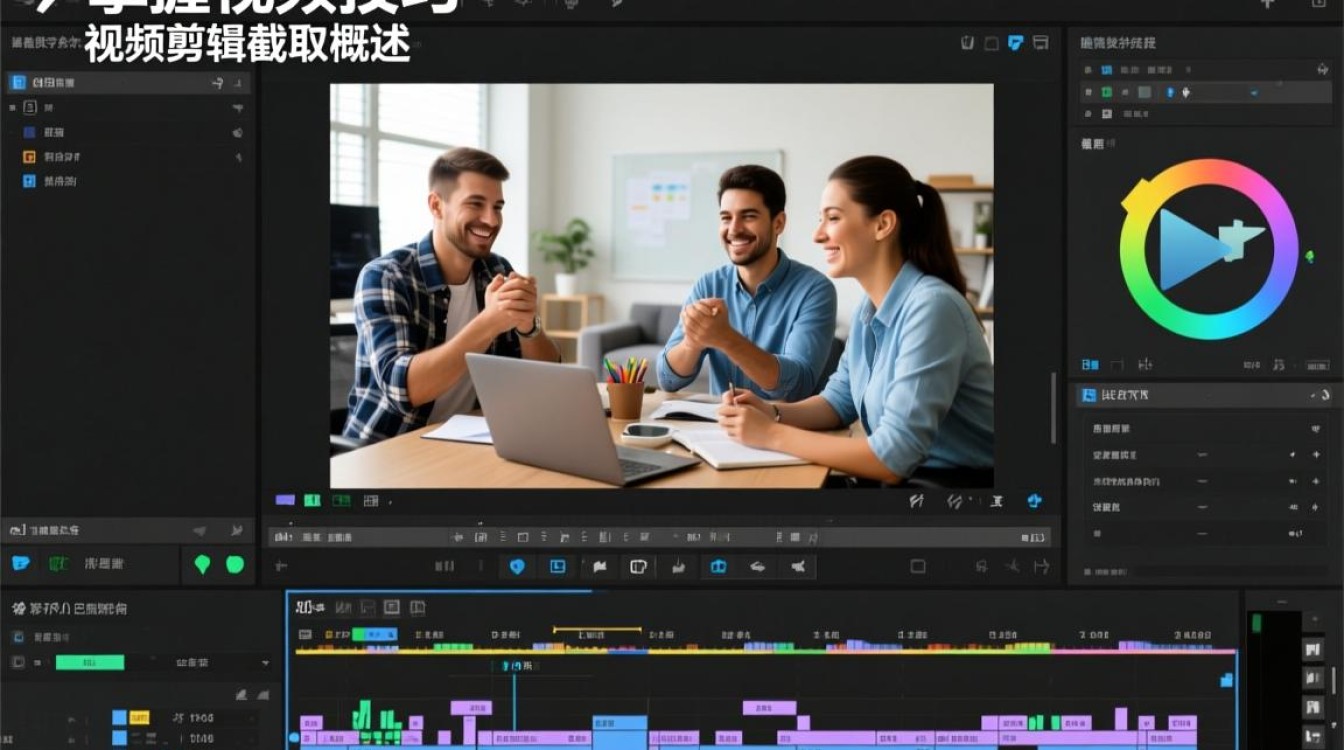
(4)点击“导出”按钮,选择保存路径和格式。
视频剪辑截取技巧
视频剪辑前,确保视频文件清晰、无杂音。
在设置截取范围时,尽量精确,避免截取到无关内容。
使用视频剪辑软件的“裁剪”功能,可以调整视频画面比例。
在导出视频时,根据需要选择合适的视频格式和分辨率。
FAQs
Q1:如何将视频截取为GIF格式?
A1:在视频剪辑软件中,选择“导出”或“保存”选项,在格式列表中选择GIF即可。
Q2:视频剪辑截取时,如何调整视频画面比例?
A2:在设置截取范围后,点击“裁剪”或“导出”按钮,在弹出的设置窗口中,选择“视频设置”,调整宽度和高度比例即可。






