
落日慢速视频剪辑指南
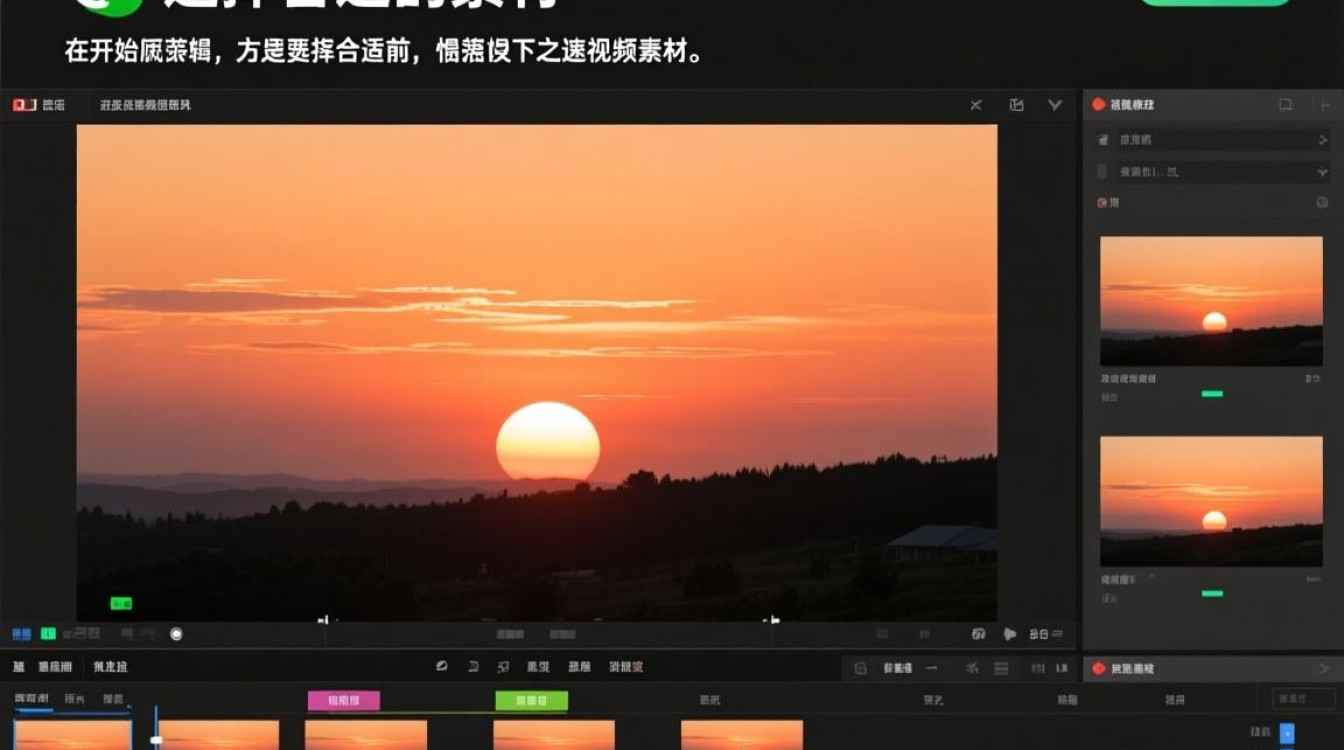
选择合适的素材
在开始剪辑之前,首先要选择合适的落日慢速视频素材,以下是一些建议:
- 选择高清视频:确保视频画面清晰,以便在剪辑过程中进行精细处理。
- 选择光线充足的视频:落日时分的画面色彩丰富,光线充足的视频更有利于展现其美丽。
- 选择慢速拍摄的视频:慢速拍摄可以捕捉到落日过程中的细节,使画面更具动态感。
剪辑软件选择
选择一款合适的剪辑软件对于落日慢速视频的剪辑至关重要,以下是一些常用的剪辑软件:
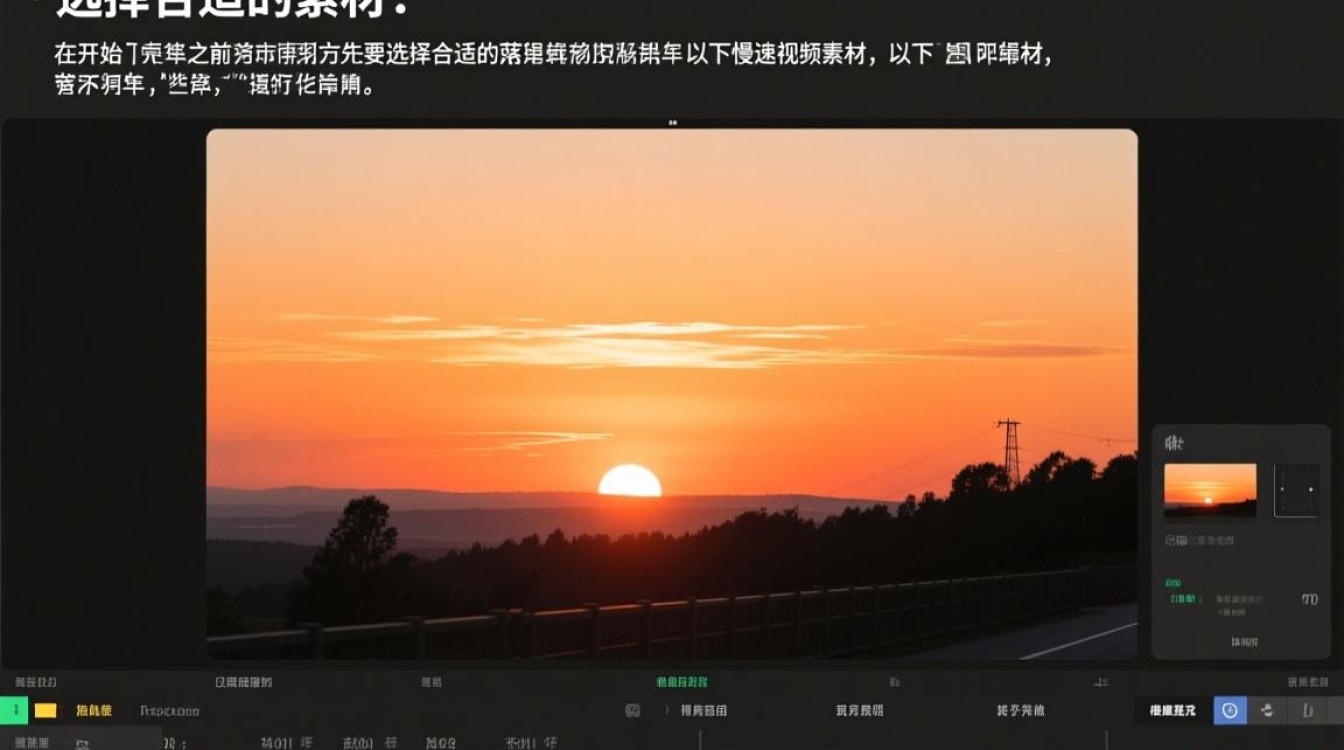
- Adobe Premiere Pro:功能强大,支持多种视频格式,适合专业剪辑。
- Final Cut Pro X:苹果系统用户的首选,操作简单,功能丰富。
- DaVinci Resolve:免费开源,支持多种视频格式,适合初学者。
剪辑步骤
- 导入视频素材:将落日慢速视频素材导入剪辑软件。
- 视频剪辑:根据需要调整视频长度,删除多余片段,保留精彩瞬间。
- 调整画面:对视频画面进行裁剪、旋转、缩放等操作,使画面更加美观。
- 调色:根据个人喜好调整画面色彩,增强视觉效果。
- 添加音乐:选择合适的背景音乐,使视频更具感染力。
- 添加特效:根据需要添加转场、字幕、动态效果等,丰富视频内容。
慢动作效果处理
- 慢动作:在剪辑软件中,找到慢动作功能,调整速度为1/4或更慢,使画面更加流畅。
- 暂停效果:在慢动作过程中,添加暂停效果,使观众能够欣赏到更多细节。
输出与分享
- 输出视频:根据需要选择输出格式,如MP4、AVI等。
- 分享视频:将剪辑好的视频上传至社交媒体、视频网站等,与亲朋好友分享。
表格:常用剪辑软件功能对比
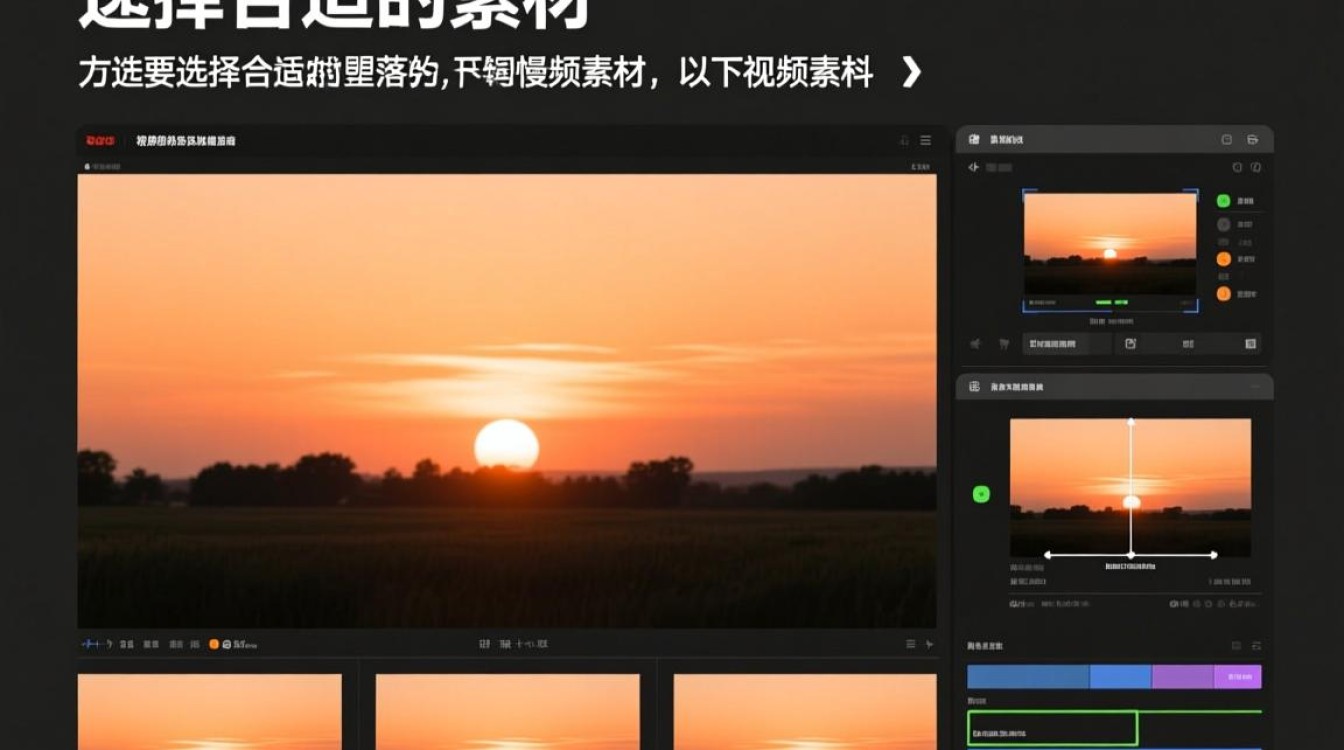
| 软件名称 | 平台 | 主要功能 | 优点 | 缺点 |
|---|---|---|---|---|
| Adobe Premiere Pro | Windows、Mac | 视频剪辑、调色、特效、音频处理等 | 功能强大、兼容性好、支持多种视频格式 | 学习曲线较陡、价格较高 |
| Final Cut Pro X | Mac | 视频剪辑、调色、特效、音频处理等 | 操作简单、功能丰富、界面美观 | 仅支持Mac系统、部分功能需付费 |
| DaVinci Resolve | Windows、Mac | 视频剪辑、调色、特效、音频处理等 | 免费开源、功能强大、支持多种视频格式 | 学习曲线较陡、部分功能需付费 |
| iMovie | Mac | 视频剪辑、调色、特效、音频处理等 | 操作简单、免费、界面美观 | 功能相对单一、兼容性较差 |
| Filmora | Windows、Mac | 视频剪辑、调色、特效、音频处理等 | 操作简单、功能丰富、界面美观 | 价格较高、部分功能需付费 |
FAQs:
问题:如何调整视频的亮度? 解答:在剪辑软件中,找到“视频效果”或“颜色校正”选项,调整亮度、对比度、饱和度等参数,使画面亮度符合个人喜好。
问题:如何为视频添加字幕? 解答:在剪辑软件中,找到“字幕”或“文字”功能,选择合适的字体、颜色和大小,输入所需字幕内容,调整位置即可。






