
在视频剪辑过程中,为了让字体更加美观或者与背景更好地融合,我们常常会选择将字体设置为透明效果,以下是如何在剪辑视频时设置字体透明的方法和技巧。
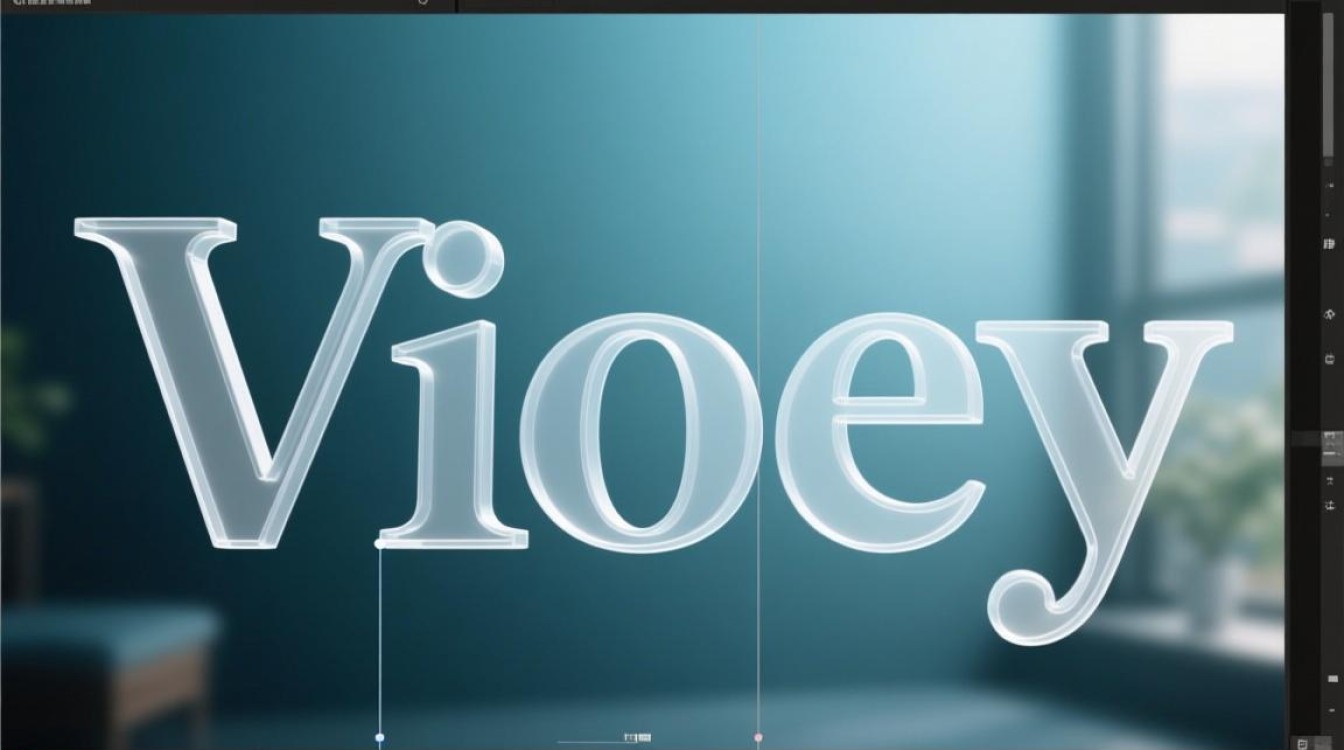
选择合适的字体
选择简洁易读的字体
在进行视频剪辑时,字体应选择简洁易读的样式,以便观众能够清晰地阅读文字内容,避免使用过于复杂的字体,以免影响观看体验。
考虑字体与视频风格的匹配
根据视频的整体风格,选择与之相匹配的字体,科技感强的视频可以选择无衬线字体,而文艺风格的视频则可以选择衬线字体。
设置字体透明度
使用视频剪辑软件
大多数视频剪辑软件都支持字体透明度的设置,以下以Adobe Premiere Pro为例进行说明。
a. 打开项目
在Premiere Pro中打开你的项目,找到需要添加文字的剪辑。
b. 添加文字
点击“文字”工具,在剪辑上点击并开始输入文字。
c. 设置字体透明度
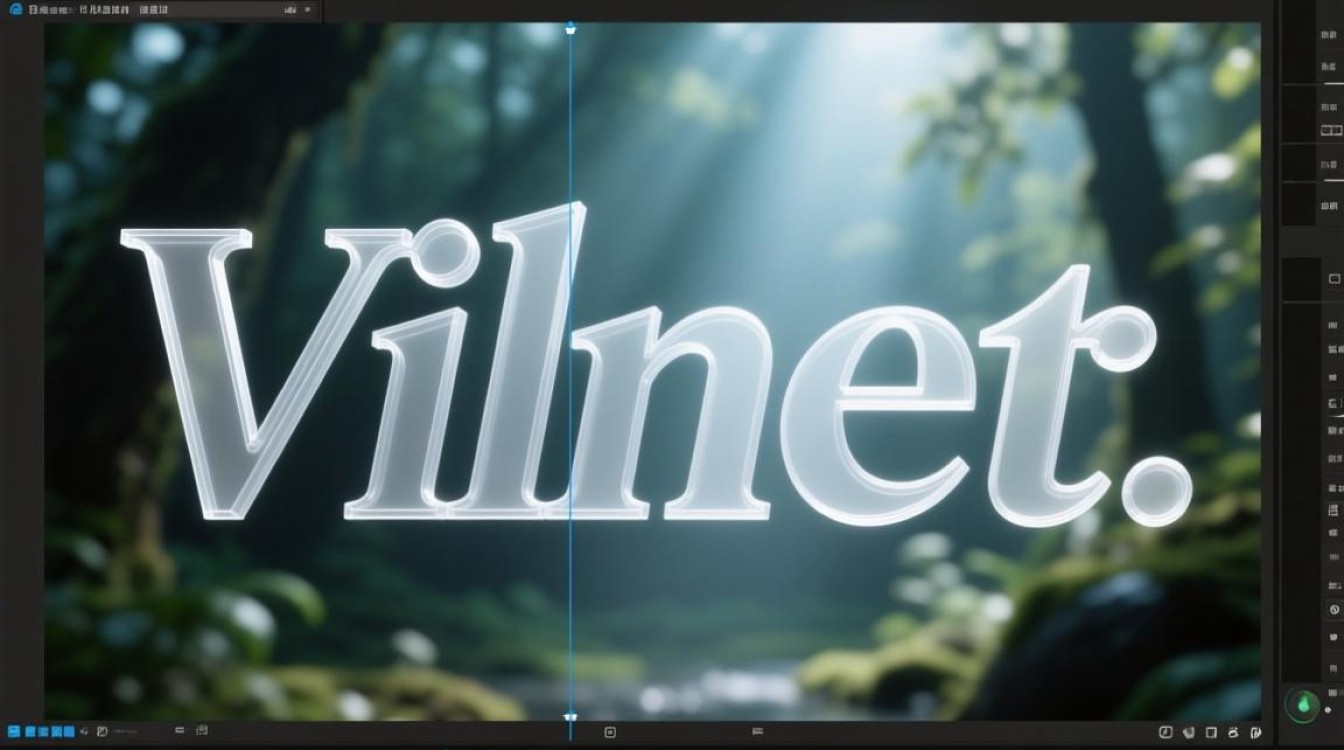
在文字工具栏中,找到“透明度”选项,调整滑块来设置字体透明度,透明度越高,字体越透明。
使用在线工具
如果你不熟悉视频剪辑软件,可以使用在线工具进行字体透明度的设置,使用“在线视频编辑器”网站,上传你的视频,添加文字,然后调整透明度。
字体透明度调整技巧
调整字体大小
在保持字体透明度不变的情况下,适当调整字体大小,可以使文字更加突出。
调整文字颜色
根据背景颜色,选择合适的文字颜色,以便在透明背景下清晰显示。
使用阴影效果
为字体添加阴影效果,可以增加文字的立体感和层次感。
字体透明度设置注意事项
避免过度透明
字体过度透明可能导致文字难以辨认,影响观看体验。
注意字体与背景的对比度
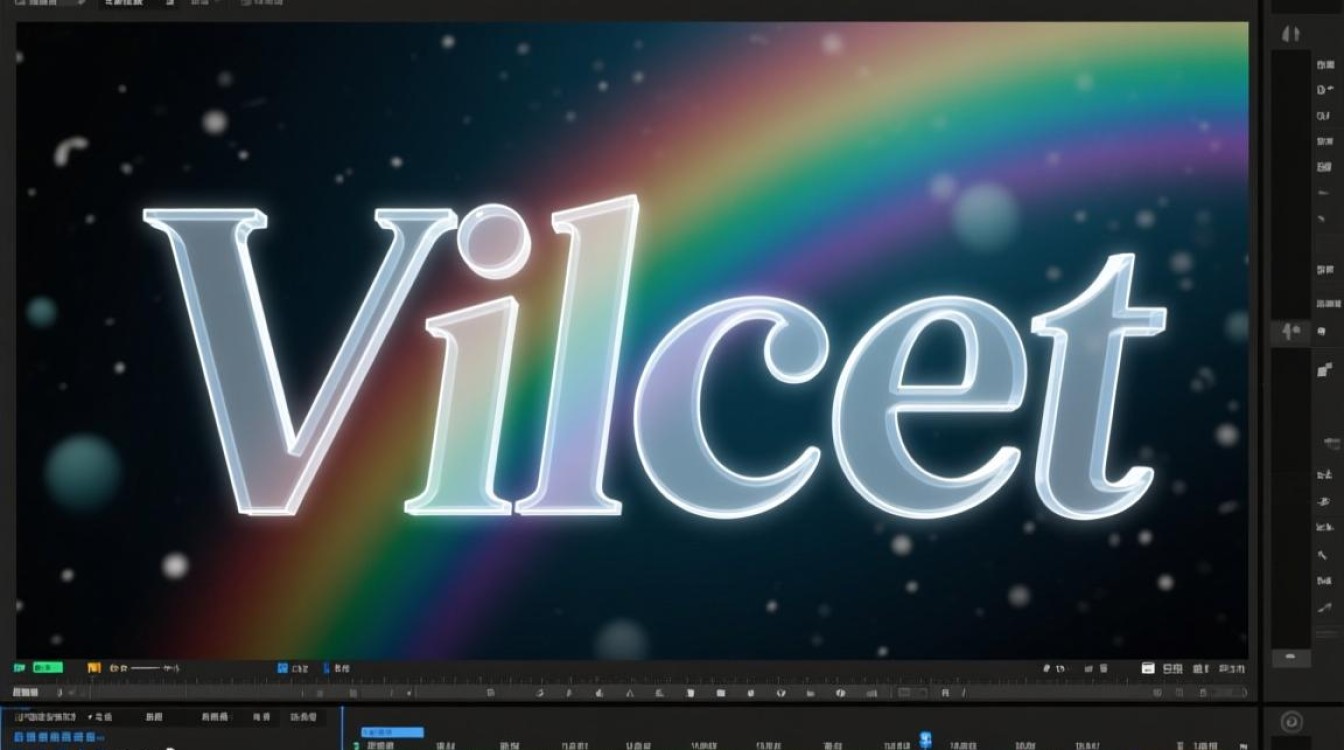
确保字体与背景颜色有足够的对比度,以便观众能够清晰地看到文字。
考虑视频播放环境
在户外或光线较暗的环境中,应适当降低字体透明度,以免影响观看效果。
表格:常用视频剪辑软件字体透明度设置方法
| 软件名称 | 设置方法 |
|---|---|
| Premiere Pro | 文字工具栏中的“透明度”选项调整 |
| Final Cut Pro | 文字属性中的“透明度”选项调整 |
| After Effects | 使用“文字”图层,调整“混合模式”为“颜色减淡”或“颜色叠加” |
| iMovie | 文字工具栏中的“效果”选项,选择“透明度”调整 |
FAQs
Q1:如何使字体在视频剪辑中不透明?A1:在视频剪辑软件中,你可以通过调整文字工具栏中的“透明度”选项,将滑块拖动到最左侧,使字体完全不透明。
Q2:字体透明度设置过高会影响观看效果吗?A2:是的,字体透明度设置过高可能会导致文字难以辨认,影响观看效果,建议根据背景颜色和视频风格,适当调整字体透明度,确保文字清晰可见。






