
准备工作
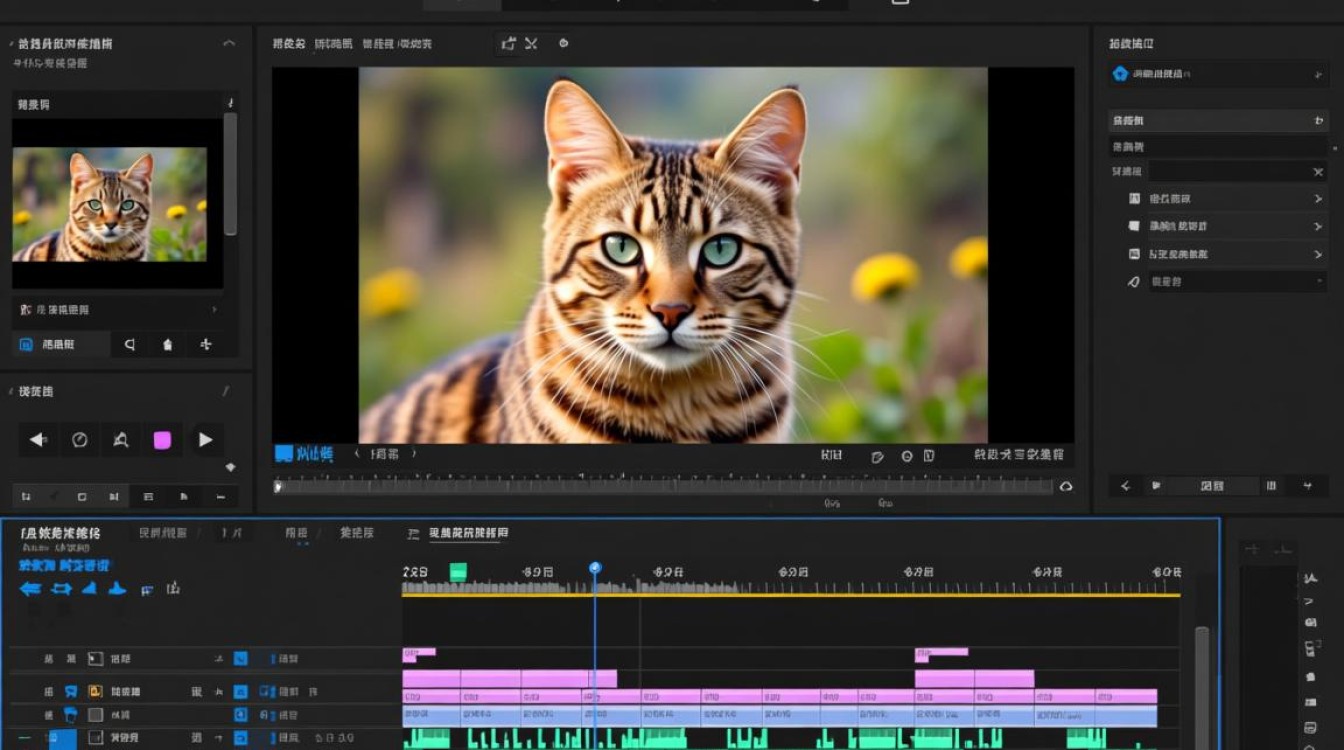
在开始剪辑视频动物之前,我们需要做好以下准备工作:
软件选择:选择一款适合剪辑视频的软件,如Adobe Premiere Pro、Final Cut Pro、DaVinci Resolve等。
素材准备:收集并整理好要剪辑的视频素材,包括动物的动作、表情、背景等。
硬件配置:确保电脑硬件配置满足剪辑需求,尤其是CPU和GPU的性能。
导入素材
打开剪辑软件,选择“文件”>“导入”或直接拖拽视频文件到项目面板。
在项目面板中,可以看到所有导入的视频素材。
剪辑基本操作
剪辑视频:在时间轴上,选中视频素材,使用鼠标左键拖拽调整长度。
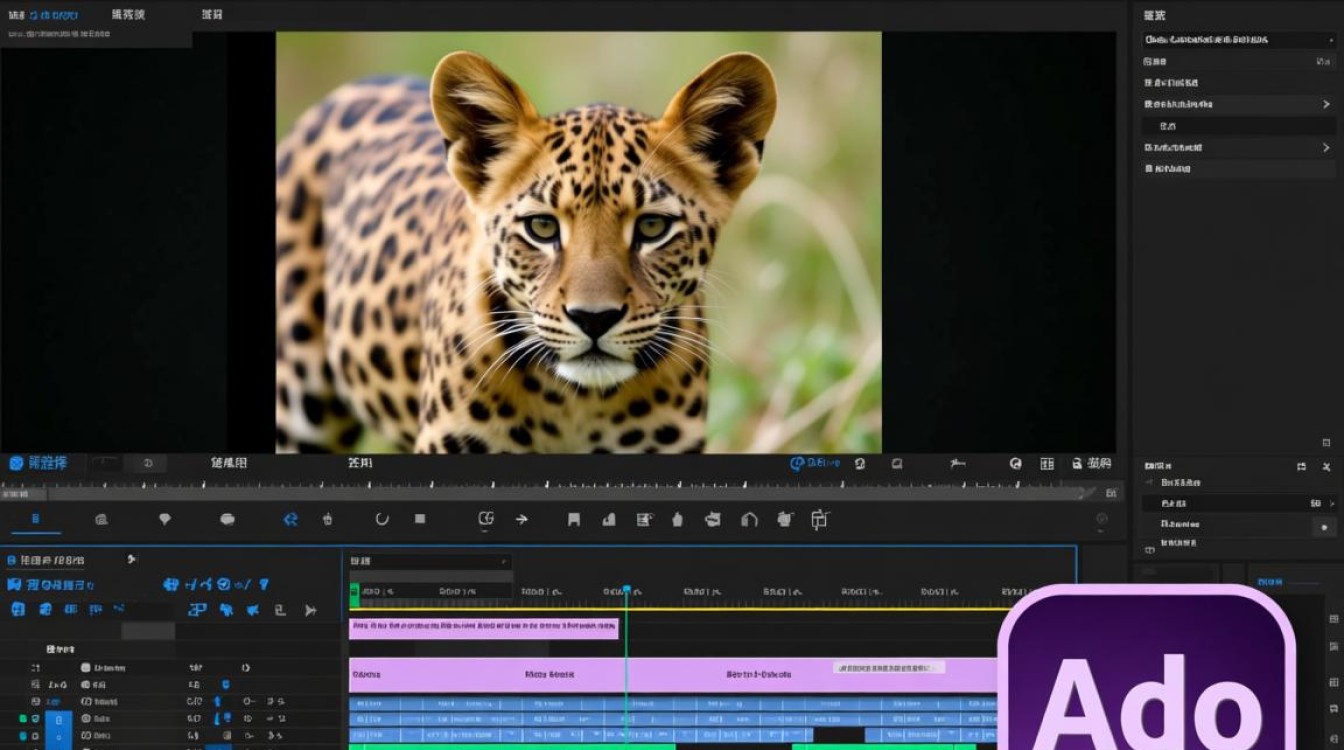
分割视频:在时间轴上,将鼠标放在视频素材的边缘,当鼠标变成剪刀形状时,点击即可分割视频。
剪辑音频:在音频轨道上,同样可以使用分割、删除等操作来剪辑音频。
调整视频效果
添加转场效果:在效果面板中,选择合适的转场效果,拖拽到时间轴上。
调整视频速度:在效果面板中,找到“速度/持续时间”效果,调整速度值。
调整色彩:使用软件提供的色彩调整工具,如色彩校正、色彩平衡等,调整视频的色彩。
添加字幕和文字
添加字幕:在效果面板中,找到“字幕”效果,拖拽到时间轴上。
编辑字幕:双击字幕,在弹出的编辑窗口中输入文字,并调整字体、颜色、大小等。
输出视频
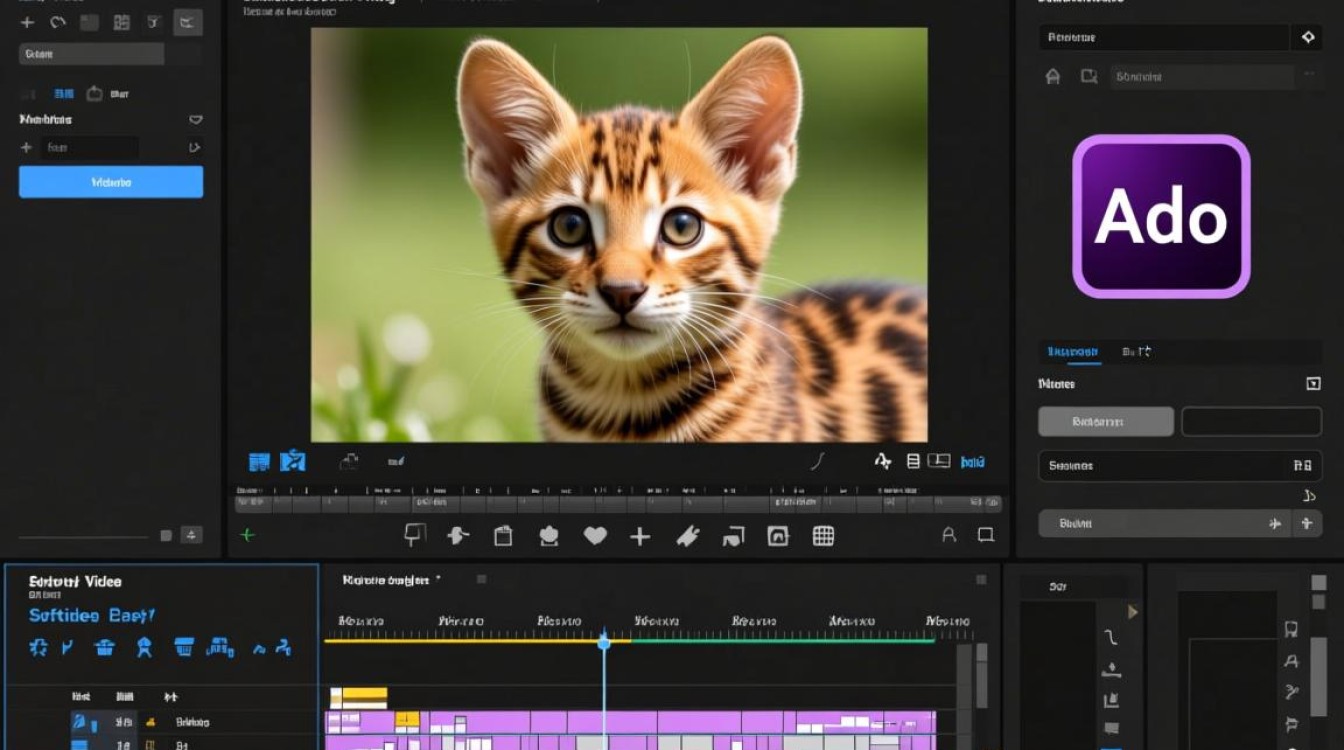
设置输出格式:在软件的输出设置中,选择合适的视频格式、分辨率、码率等。
导出视频:点击“导出”或“渲染/输出”按钮,开始导出视频。
常见问题解答(FAQs)
Q1:如何提高视频剪辑的效率?
A1: 提高视频剪辑效率的方法包括:
- 熟悉软件操作:熟练掌握剪辑软件的各项功能,减少不必要的操作步骤。
- 提前规划:在剪辑前,对视频内容进行规划,确定剪辑的顺序和重点。
- 批量操作:对于重复的操作,尽量使用批量处理功能,如批量分割、批量添加转场等。
Q2:如何处理视频素材中的噪点?
A2: 处理视频素材中的噪点可以采取以下方法:
- 使用降噪效果:在效果面板中,找到降噪效果,拖拽到时间轴上,调整降噪强度。
- 调整亮度、对比度:适当调整视频的亮度、对比度,可以减少噪点的显现。
- 使用第三方降噪软件:如果软件内置的降噪效果不够理想,可以考虑使用第三方降噪软件进行处理。






