
准备工作
在开始导入音效之前,确保你已经安装了视频剪辑软件,如Adobe Premiere Pro、Final Cut Pro、DaVinci Resolve等,以下是一些导入音效前需要准备的事项:
音效文件:确保你拥有所需的音效文件,它们可以是WAV、MP3、AAC等常见格式。
视频剪辑软件:打开你的视频剪辑软件,并确保你熟悉软件的基本操作。
导入音效步骤
以下是在不同视频剪辑软件中导入音效的基本步骤:
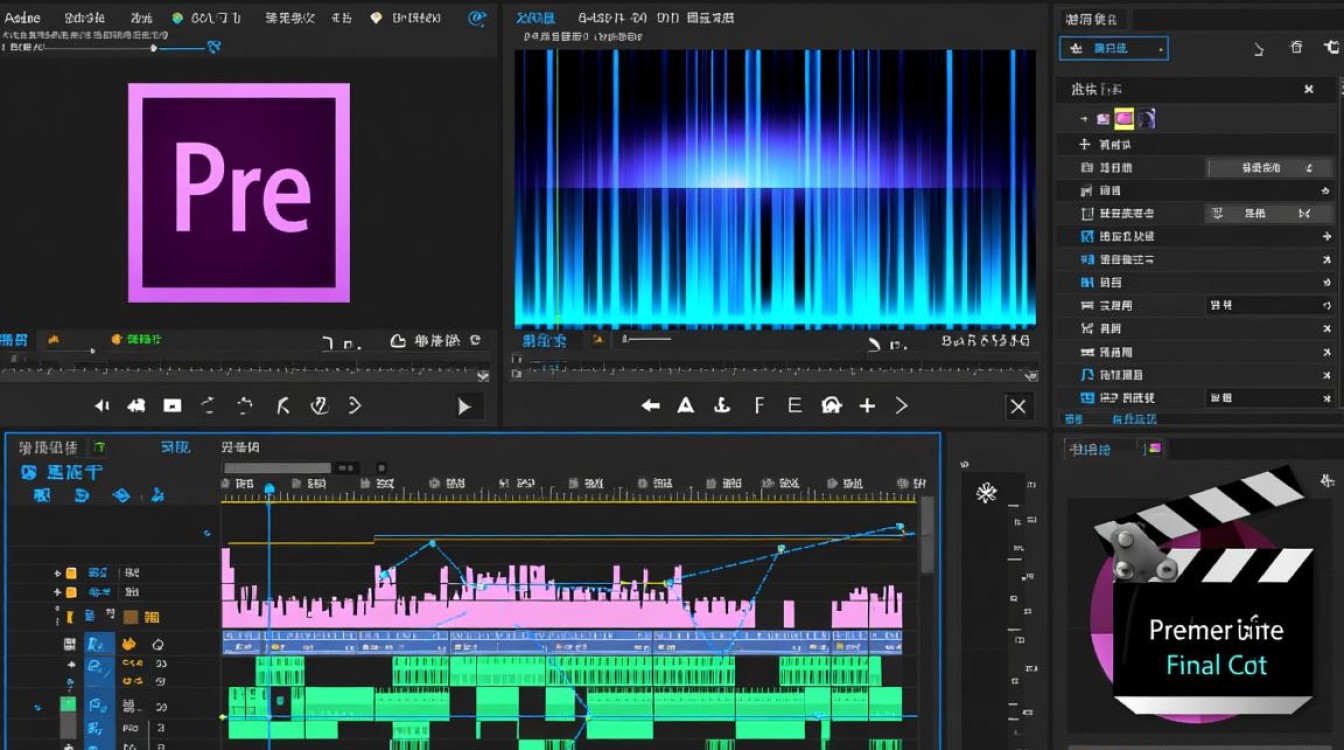
Adobe Premiere Pro
- 打开Premiere Pro,点击“文件”菜单,选择“导入”。
- 在弹出的窗口中,选择你的音效文件,点击“导入”。
- 导入的音效将出现在“项目”面板中。
- 在“时间线”面板中,将音效从“项目”面板拖拽到相应的视频轨道上。
Final Cut Pro
- 打开Final Cut Pro,点击“文件”菜单,选择“导入”。
- 在弹出的窗口中,选择你的音效文件,点击“导入”。
- 导入的音效将出现在“媒体库”中。
- 在“时间线”面板中,将音效从“媒体库”拖拽到相应的视频轨道上。
DaVinci Resolve
- 打开DaVinci Resolve,点击“媒体池”窗口。
- 点击“导入媒体”按钮,选择你的音效文件,点击“导入”。
- 导入的音效将出现在“媒体池”中。
- 在“剪辑”窗口中,将音效从“媒体池”拖拽到“剪辑”窗口的轨道上。
调整音效
导入音效后,你可能需要对其进行调整,以确保它与视频内容相匹配:
- 在“时间线”面板中,双击音效,打开“音频效果”窗口。
- 在“音频效果”窗口中,你可以调整音量、均衡、压缩等参数。
- 使用“波形”视图来查看音效的波形,以便更精确地调整。
音效与视频同步
确保音效与视频同步是剪辑过程中的关键步骤:
- 在“时间线”面板中,将音效与视频轨道对齐。
- 使用“时间线”面板中的“播放”按钮来预览音效与视频的同步情况。
- 如有必要,调整音效的开始和结束时间,以确保最佳同步。
FAQs
Q1:导入音效后,为什么我在视频剪辑软件中看不到它?
A1: 这可能是因为音效文件没有被正确导入到“项目”面板或“媒体库”中,请检查你的音效文件是否已经成功导入,并确保你在“项目”面板或“媒体库”中找到了它。
Q2:如何将音效剪辑成更短或更长的片段?
A2: 在视频剪辑软件中,你可以通过以下步骤来剪辑音效:
- 在“时间线”面板中,选中音效。
- 点击“分割”按钮(通常是一个剪刀图标),将音效分割成多个片段。
- 选中你想要剪辑的片段,然后使用“剪切”或“删除”按钮来调整其长度。






