
了解菠萝剧场
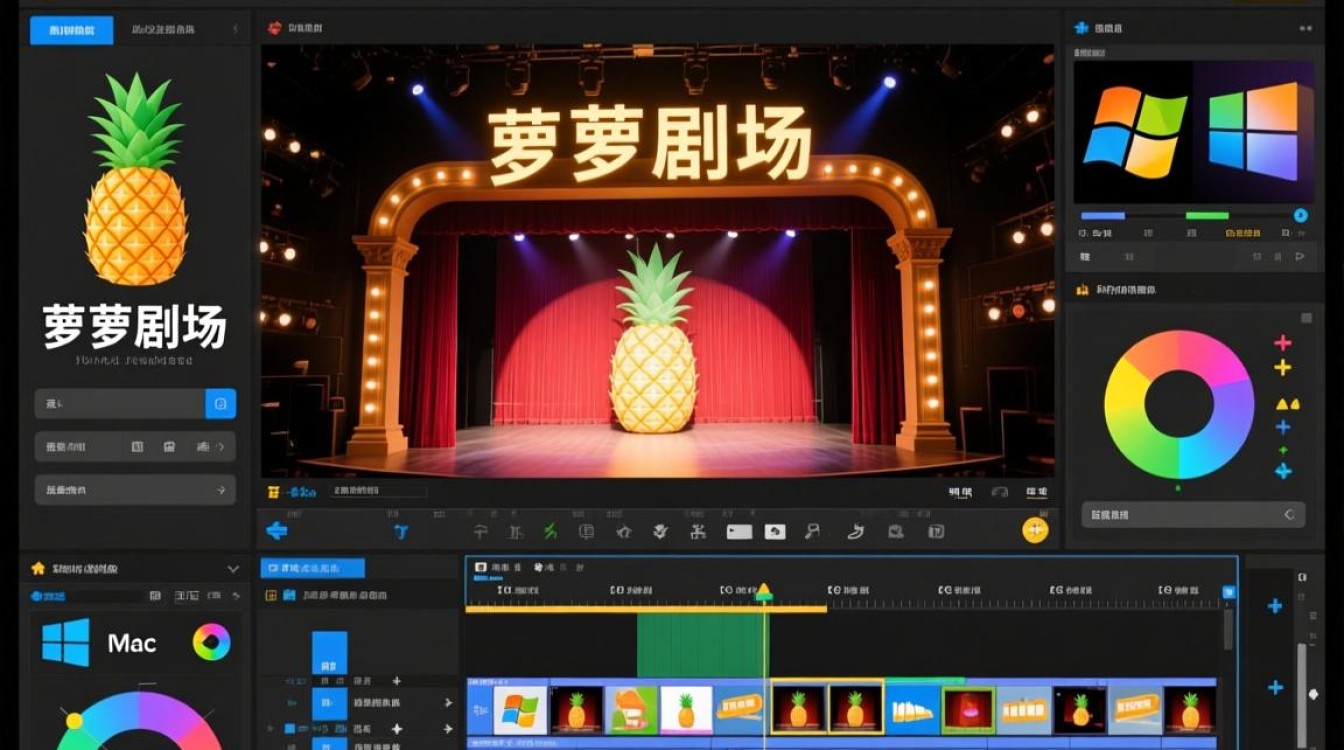
菠萝剧场是一款功能强大的视频剪辑软件,适用于Windows和Mac操作系统,它提供了丰富的剪辑工具和效果,可以帮助用户轻松制作出高质量的视频作品,在开始剪辑视频之前,了解菠萝剧场的基本功能和界面布局是非常必要的。
准备工作
- 安装菠萝剧场:在官方网站下载并安装菠萝剧场软件。
- 准备素材:收集或拍摄视频素材,包括视频片段、音频文件、图片等。
- 熟悉界面:打开菠萝剧场,熟悉软件的界面布局和功能区域。
剪辑视频步骤
导入素材:点击“文件”菜单,选择“导入媒体文件”,将视频、音频、图片等素材导入到项目中。
视频剪辑:
- 裁剪视频:选中视频片段,在时间轴上拖动两端的时间点进行裁剪。
- 调整顺序:通过拖动视频片段到不同的轨道上,可以调整视频的播放顺序。
- 调整时长:选中视频片段,在时间轴上调整其时长。
音频剪辑:
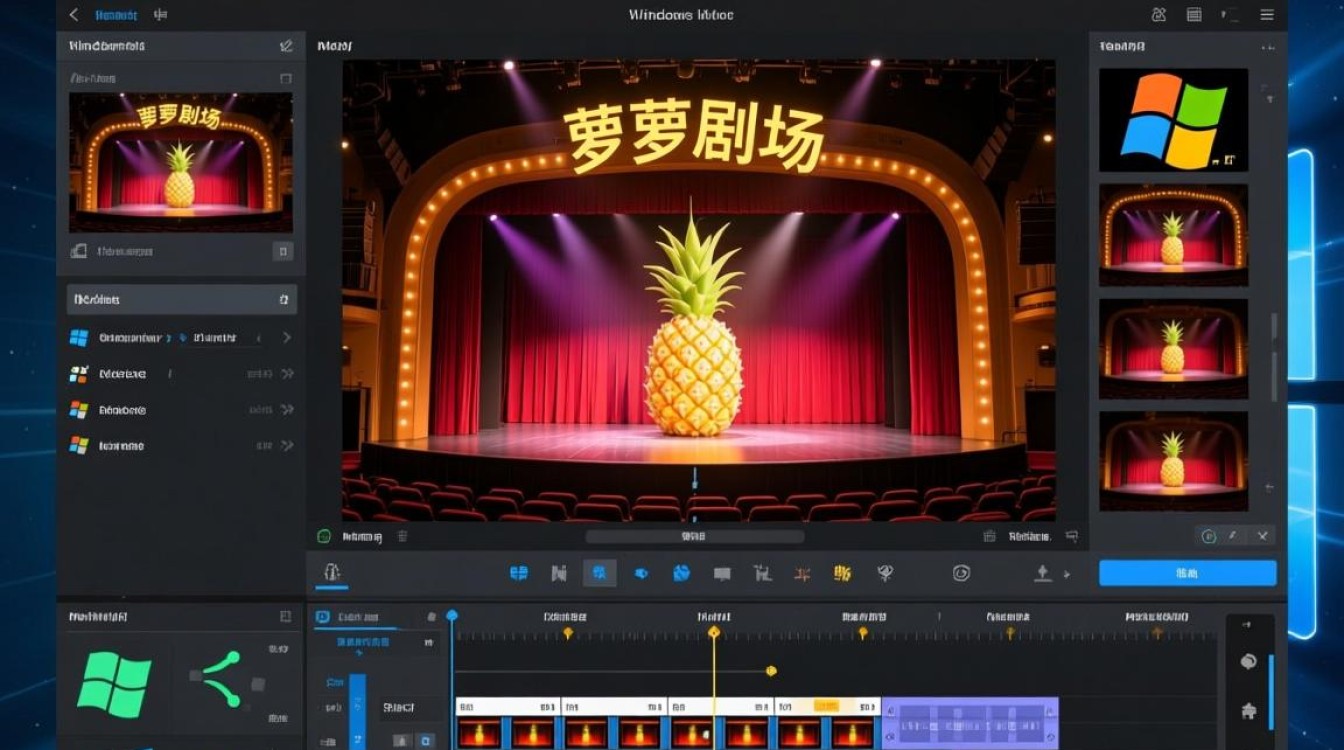
- 添加音频:导入音频文件,并将其拖动到相应的轨道上。
- 调整音量:选中音频轨道,在音量控制栏调整音量大小。
- 删除音频:如果不需要音频,可以右键点击音频轨道,选择“删除”。
应用效果:
- 转场效果:在效果库中选择合适的转场效果,拖动到视频片段之间。
- 过渡效果:在效果库中选择合适的过渡效果,拖动到视频片段的开始或结束位置。
- 特效和动画:在效果库中选择合适的特效和动画,拖动到视频片段上。
调整色彩和亮度:
- 打开“色彩校正”面板,调整视频的色彩、亮度、对比度等参数。
- 应用预设的色彩效果,或自定义色彩调整。
添加字幕和注释:
- 在“字幕”面板中,添加字幕、注释等文本内容。
- 调整字幕的字体、颜色、大小和位置。
预览和导出:
- 点击“播放”按钮预览视频效果。
- 点击“导出”按钮,选择导出格式、分辨率、码率等参数,导出视频文件。
常见问题解答(FAQs)
问题:菠萝剧场中如何批量导入素材?
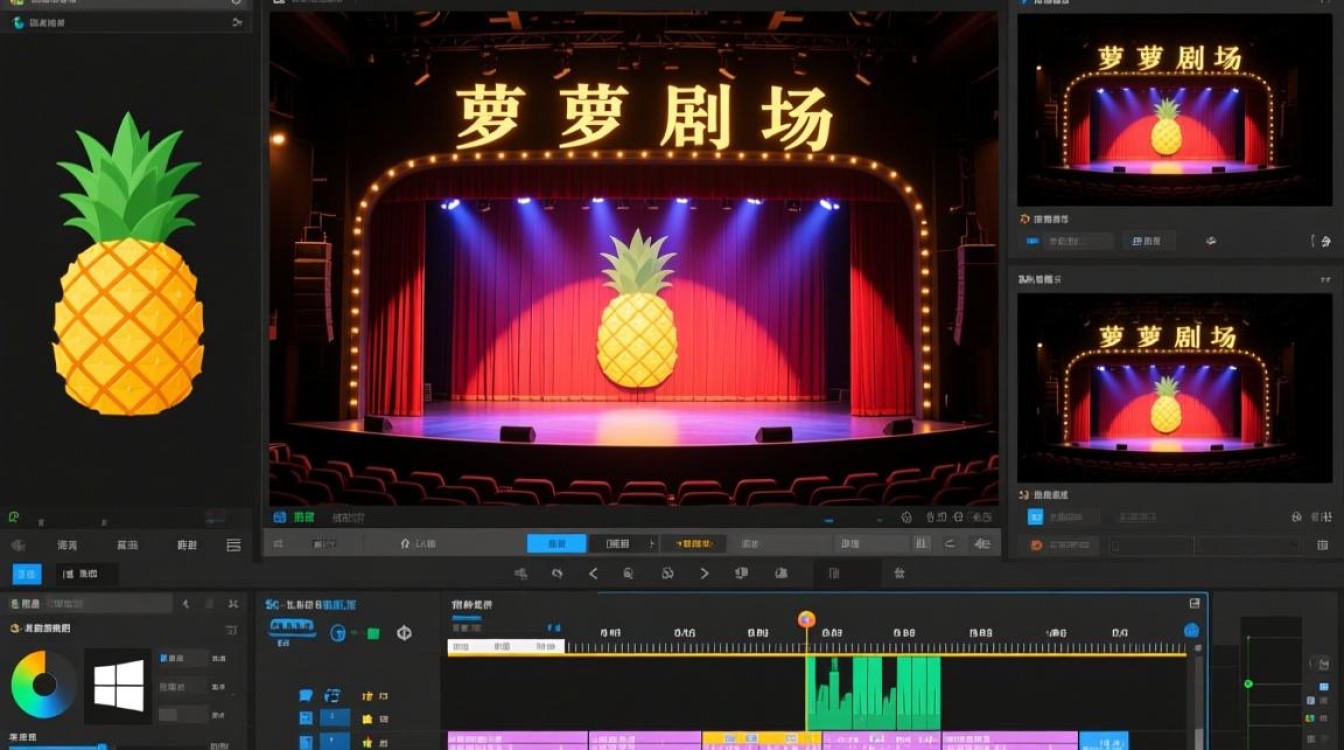
解答:在“文件”菜单中选择“批量导入媒体文件”,选择多个素材文件,即可一次性导入。
问题:在菠萝剧场中如何调整视频的帧率?
解答:在视频片段的属性中,找到“帧率”选项,选择合适的帧率值即可调整。






