了解视频剪辑转换的基本概念
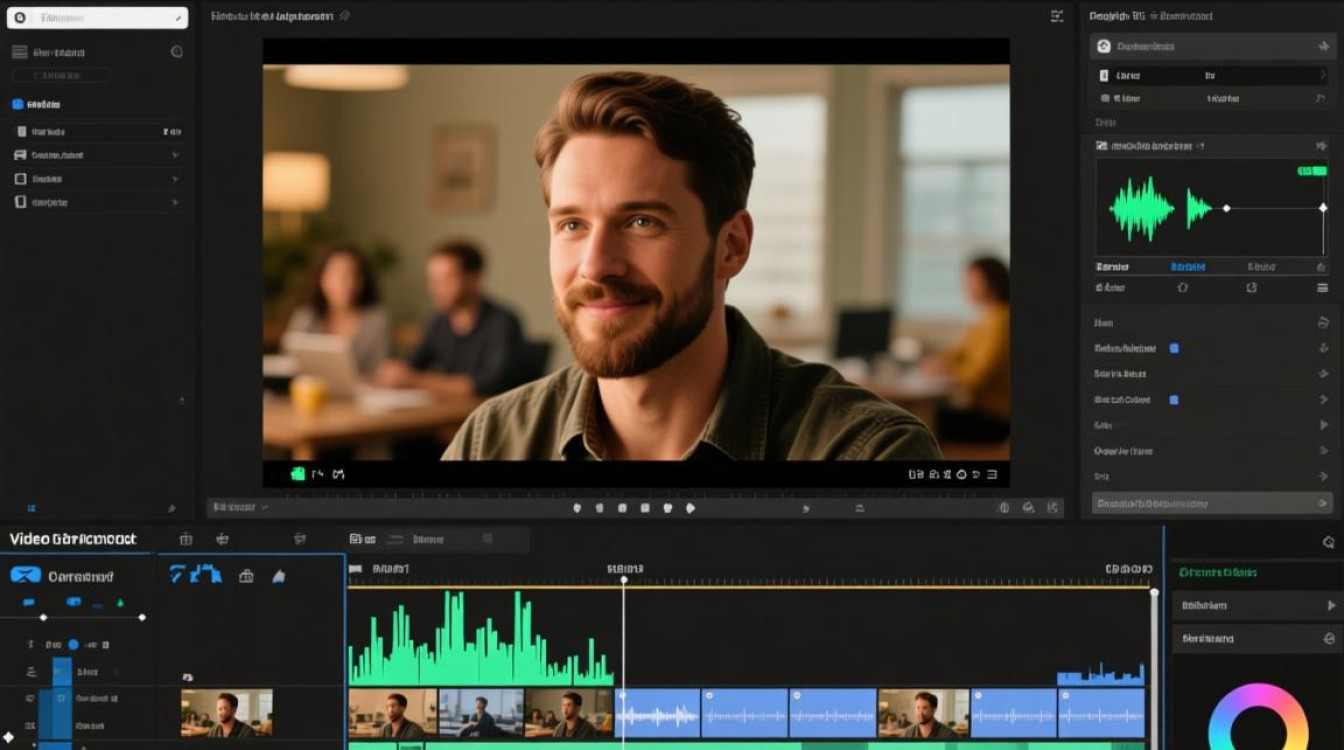
视频剪辑转换是指对原始视频进行编辑处理,通过调整画面、音频、特效等元素,使其更加符合观看需求的过程,剪辑转换视频画面主要包括以下步骤:
- 视频素材的采集:选择合适的视频素材,确保画面质量、音频清晰度等符合要求。
- 视频剪辑:对采集到的视频素材进行剪辑,包括删除多余片段、调整画面顺序等。
- 视频转换:将剪辑后的视频转换为所需的格式,以便在不同的播放设备上播放。
视频剪辑转换的软件选择
目前市面上有很多视频剪辑转换软件,以下是一些常用的软件:
- Adobe Premiere Pro:功能强大,适合专业用户使用。
- Final Cut Pro X:苹果系统专用,界面简洁,操作方便。
- DaVinci Resolve:免费版本功能丰富,适合初学者和中级用户。
- HandBrake:免费开源,支持多种视频格式转换。
- PotPlayer:一款播放器,也具备简单的视频剪辑转换功能。
视频剪辑转换的具体步骤
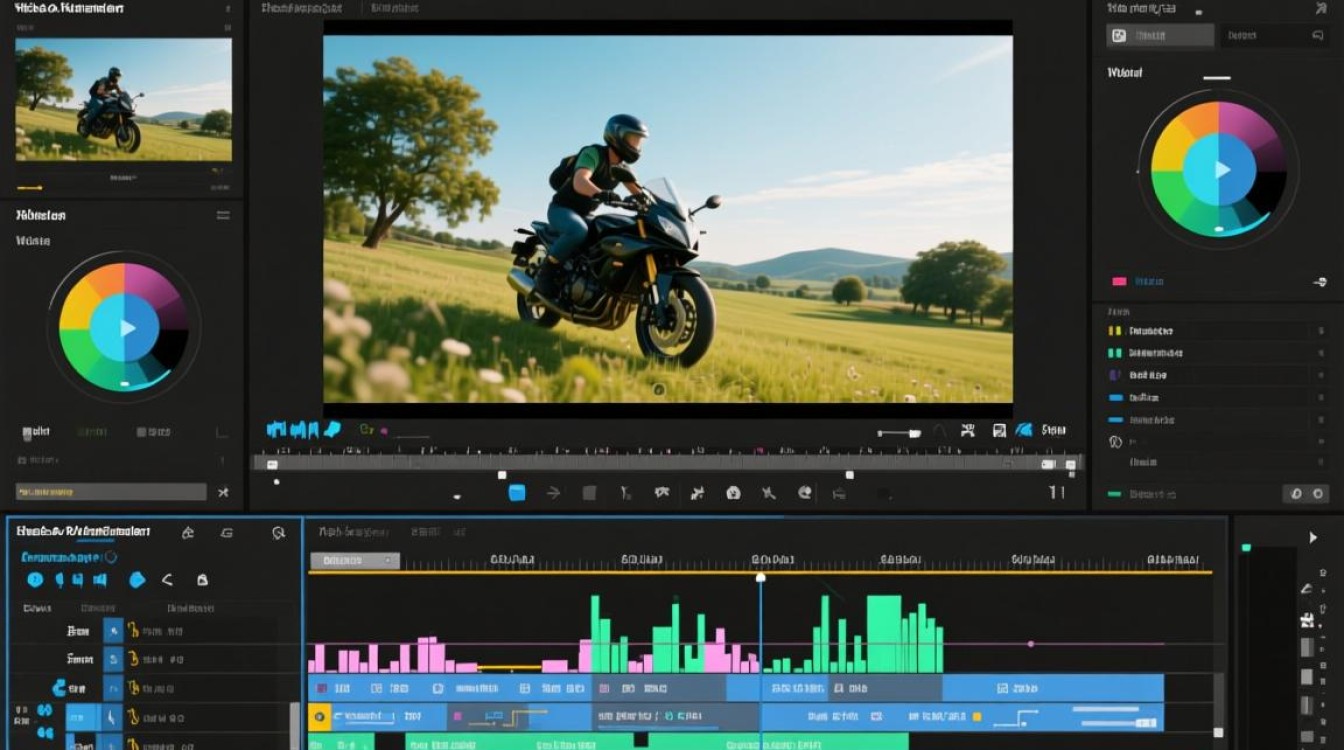
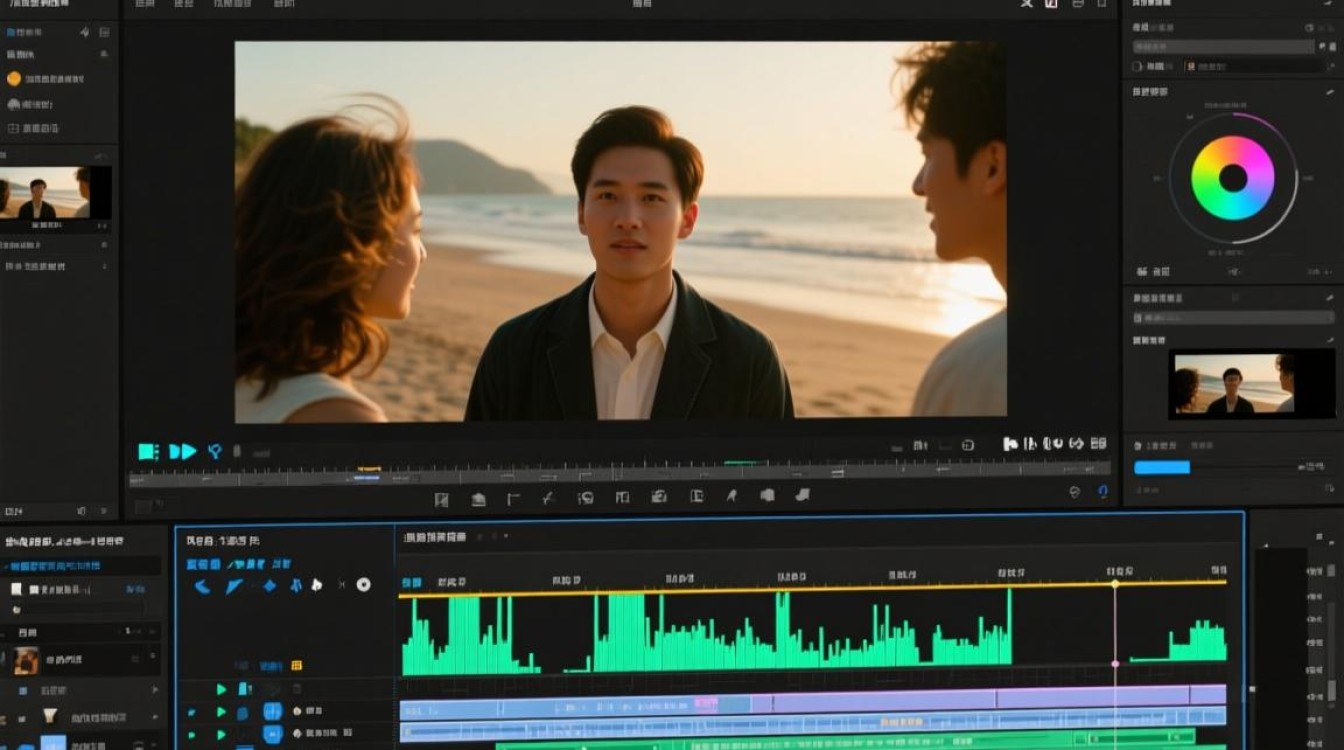
以下以Adobe Premiere Pro为例,介绍视频剪辑转换的具体步骤:
- 打开Adobe Premiere Pro,创建一个新的项目。
- 导入视频素材:点击“文件”菜单,选择“导入”,将视频素材导入到项目中。
- 创建序列:选中导入的视频素材,右键点击选择“创建序列”。
- 视频剪辑:在时间轴上调整视频片段的顺序,删除多余片段,调整画面长度等。
- 视频转换:点击“文件”菜单,选择“导出”或“媒体”,设置输出格式、分辨率、编码等参数,点击“导出”按钮。
视频剪辑转换的技巧
- 合理安排视频时长:根据观看需求,合理调整视频时长,避免过短或过长。
- 画面切换:使用过渡效果,使画面切换更加自然流畅。
- 音频处理:调整音频音量、平衡、混音等,使视频更具观赏性。
- 视频格式选择:根据播放设备选择合适的视频格式,确保视频播放顺畅。
常见问题解答(FAQs)
Q1:如何将视频转换为手机适用的格式? A1:在视频剪辑转换软件中,选择输出格式为手机支持的格式,如MP4、3GP等,根据手机型号,调整分辨率和编码参数,确保视频在手机上播放顺畅。
Q2:如何将视频转换为网络直播格式? A2:在视频剪辑转换软件中,选择输出格式为网络直播格式,如FLV、RTMP等,根据直播平台要求,调整分辨率、帧率、码率等参数,确保视频在网络直播中流畅播放。
视频剪辑转换是视频制作过程中的重要环节,掌握一定的技巧和软件操作,能够使视频更具观赏性和实用性,通过本文的介绍,相信您已经对视频剪辑转换有了更深入的了解,在实际操作中,不断尝试和练习,提高自己的视频剪辑转换技能。