
或讲述故事的视频形式,剪辑线条视频需要一定的技巧和软件操作能力,以下是一篇关于如何剪辑线条视频的文章,内容丰富,排版美观。
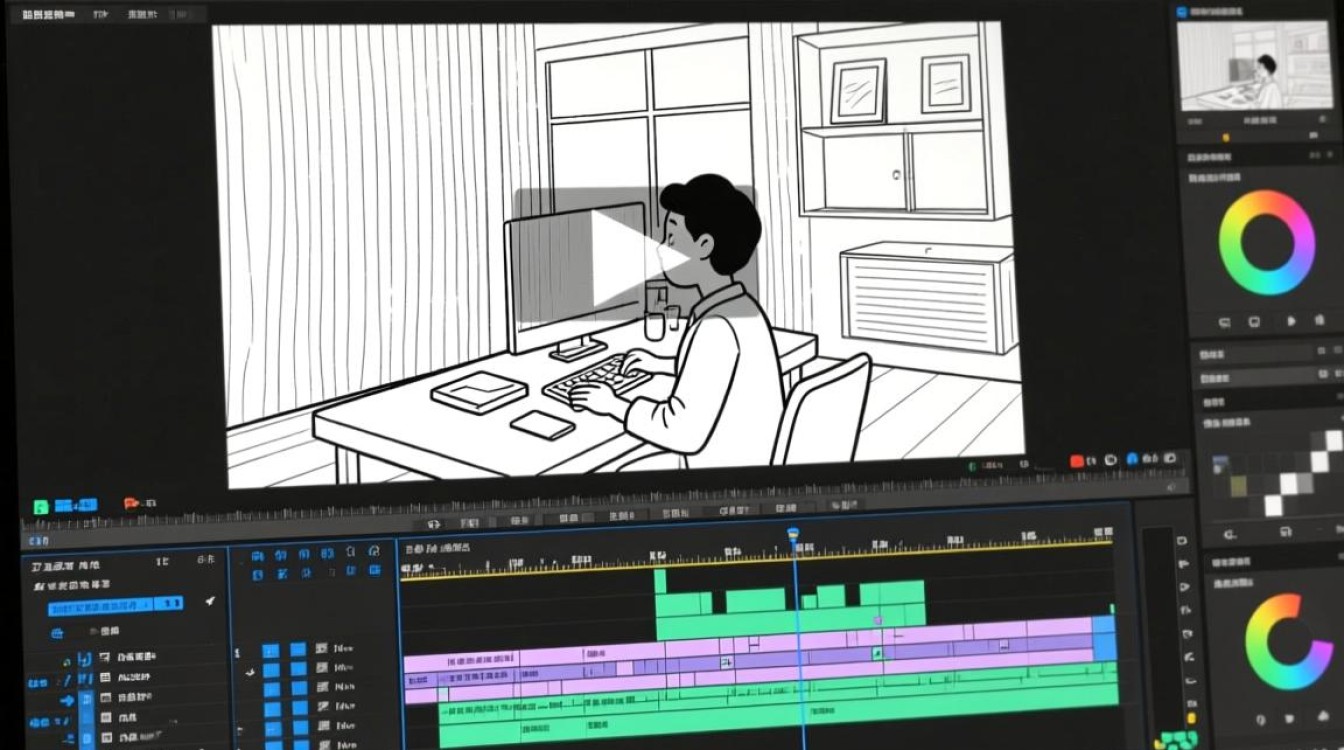
剪辑线条视频的基本步骤
准备素材
在开始剪辑之前,你需要准备以下素材:
- 视频素材:包括原始视频片段、图片等。
- 音乐素材:适合视频风格的背景音乐。
- 字幕素材:用于视频中的文字说明。
选择合适的剪辑软件
市面上有许多视频剪辑软件,如Adobe Premiere Pro、Final Cut Pro、DaVinci Resolve等,选择一款适合自己操作习惯和预算的软件。
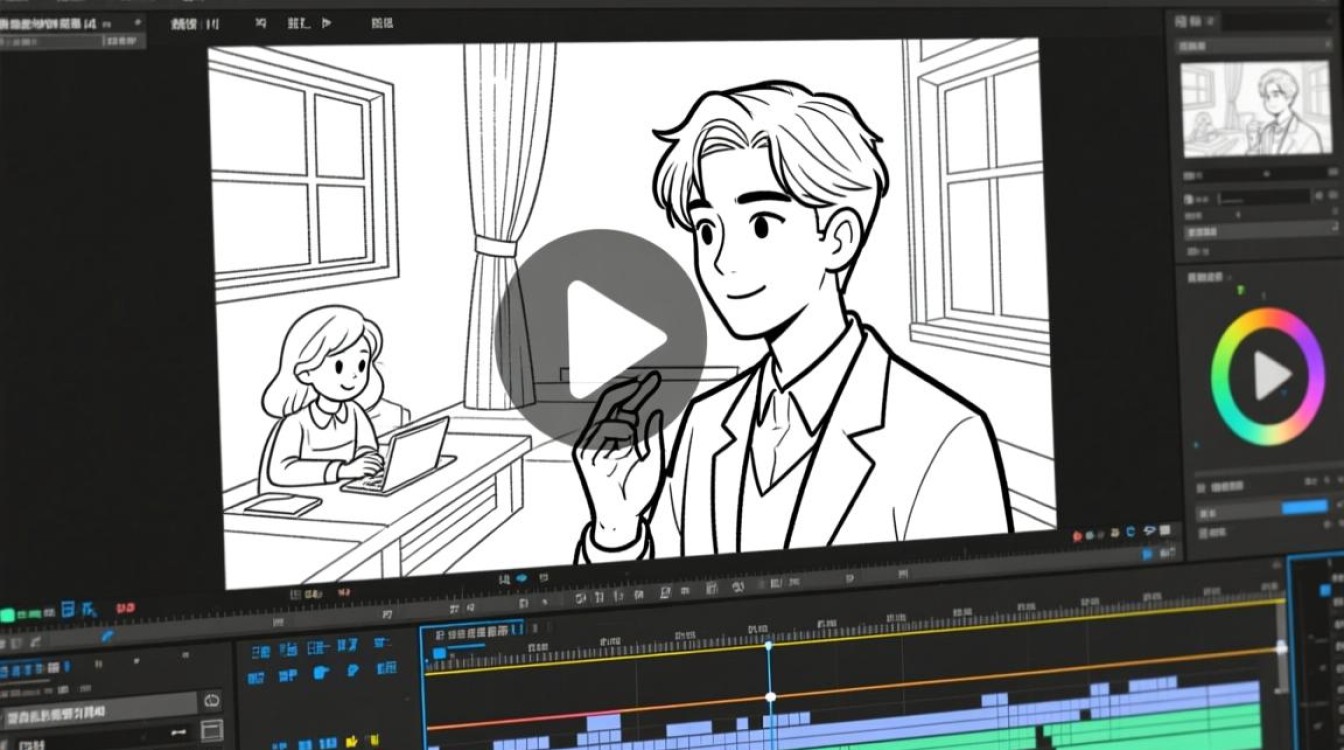
导入素材
将准备好的视频、图片、音乐和字幕素材导入到剪辑软件中。
视频剪辑
- 剪辑视频片段:根据需要删除视频中的不需要部分,保留关键帧。
- 调整视频时长:如果视频片段过长,可以适当缩短,保持节奏紧凑。
- 剪辑图片:将图片插入视频,调整图片的位置和时长。
动画效果
- 线条动画:使用软件内置的线条动画功能,或者通过插件实现复杂的线条效果。
- 视频特效:添加一些简单的视频特效,如颜色渐变、模糊等,增强视觉效果。
配乐和音效
- 选择配乐:根据视频风格选择合适的背景音乐。
- 添加音效:为视频添加适当的音效,如点击声、环境音等,增强视频的沉浸感。
字幕添加
- 选择字幕样式:根据视频内容选择合适的字幕样式。
- 添加字幕:将字幕添加到视频中的合适位置,调整字体、字号和颜色。
预览和调整
- 预览视频:完成剪辑后,预览视频效果,检查是否有错误或需要调整的地方。
- 调整细节:根据预览结果,对视频进行细节调整,如调整镜头、调整颜色等。
导出视频
- 导出格式:选择适合目标平台的视频格式,如MP4、AVI等。
- 导出设置:根据需要调整视频的分辨率、码率等参数。
- 导出视频:完成设置后,导出视频文件。
常见问题解答(FAQs)
Q1:如何制作流畅的线条动画? A1:制作流畅的线条动画,可以使用软件内置的线条工具,或者通过插件来实现,在制作过程中,注意线条的曲率和过渡,保持动画的自然流畅。
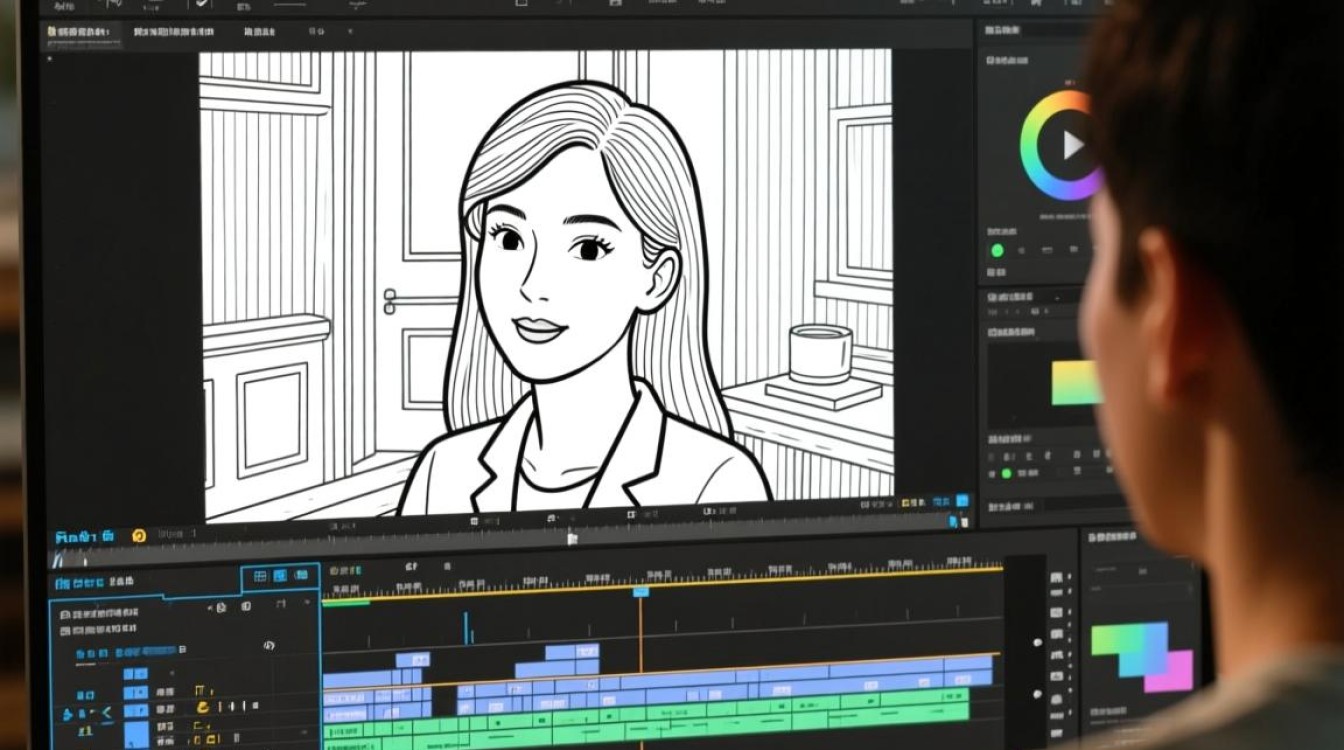
Q2:剪辑线条视频时,如何保持视频的节奏感? A2:保持视频节奏感的关键在于合理分配视频片段的时长,在剪辑过程中,注意观察视频的整体节奏,适时调整片段的长度,确保视频的紧凑感和连贯性。






