篮球图片视频剪辑指南
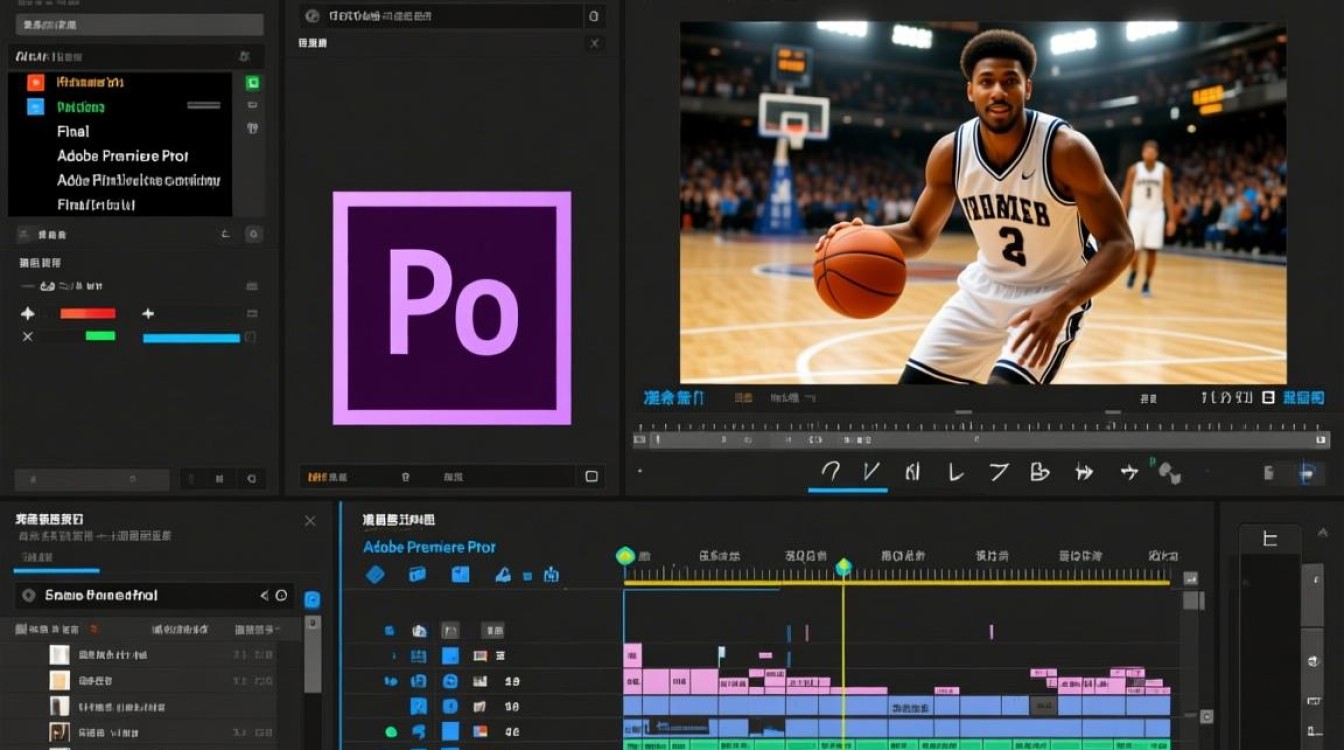
准备工作
选择合适的剪辑软件
- Adobe Premiere Pro
- Final Cut Pro
- DaVinci Resolve
- iMovie
准备素材
- 确保篮球图片和视频的分辨率、格式一致
- 清理素材,删除多余或质量不佳的片段
剪辑步骤
导入素材
- 打开剪辑软件,导入篮球图片和视频素材
- 对素材进行分类,方便后续查找和编辑
视频剪辑
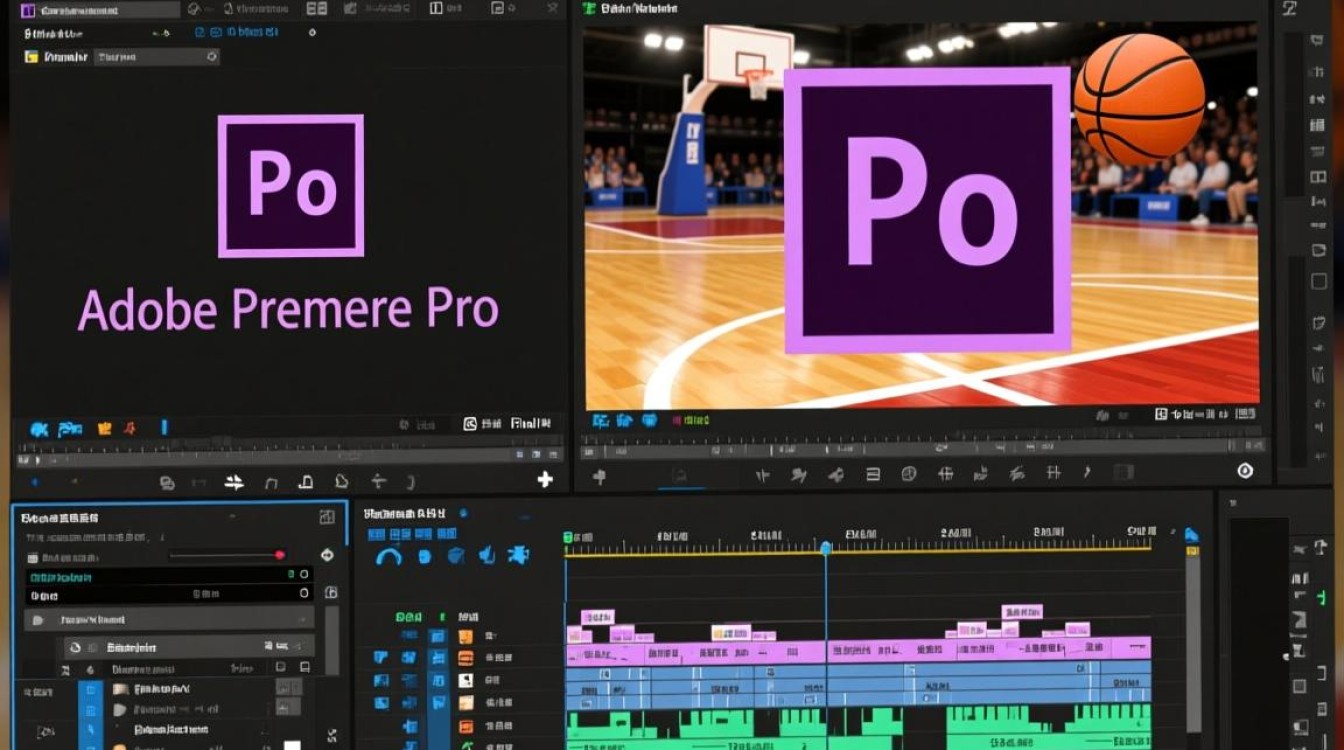
- 裁剪:调整视频长度,去除多余部分
- 裁剪图片:调整图片大小,使画面美观
- 调整视频节奏:根据需要调整视频播放速度
音频处理
- 添加背景音乐:选择合适的背景音乐,增强视频氛围
- 音频剪辑:调整音量、添加音效,使视频更具吸引力
特效添加
- 转场效果:添加转场效果,使视频更加流畅
- 字幕添加:添加字幕,方便观众理解视频内容
颜色调整
- 色彩校正:调整视频色彩,使画面更加美观
- 色彩匹配:确保篮球图片和视频色彩一致
导出视频
- 选择合适的导出格式和分辨率
- 导出视频,完成剪辑工作
剪辑技巧
剪辑节奏
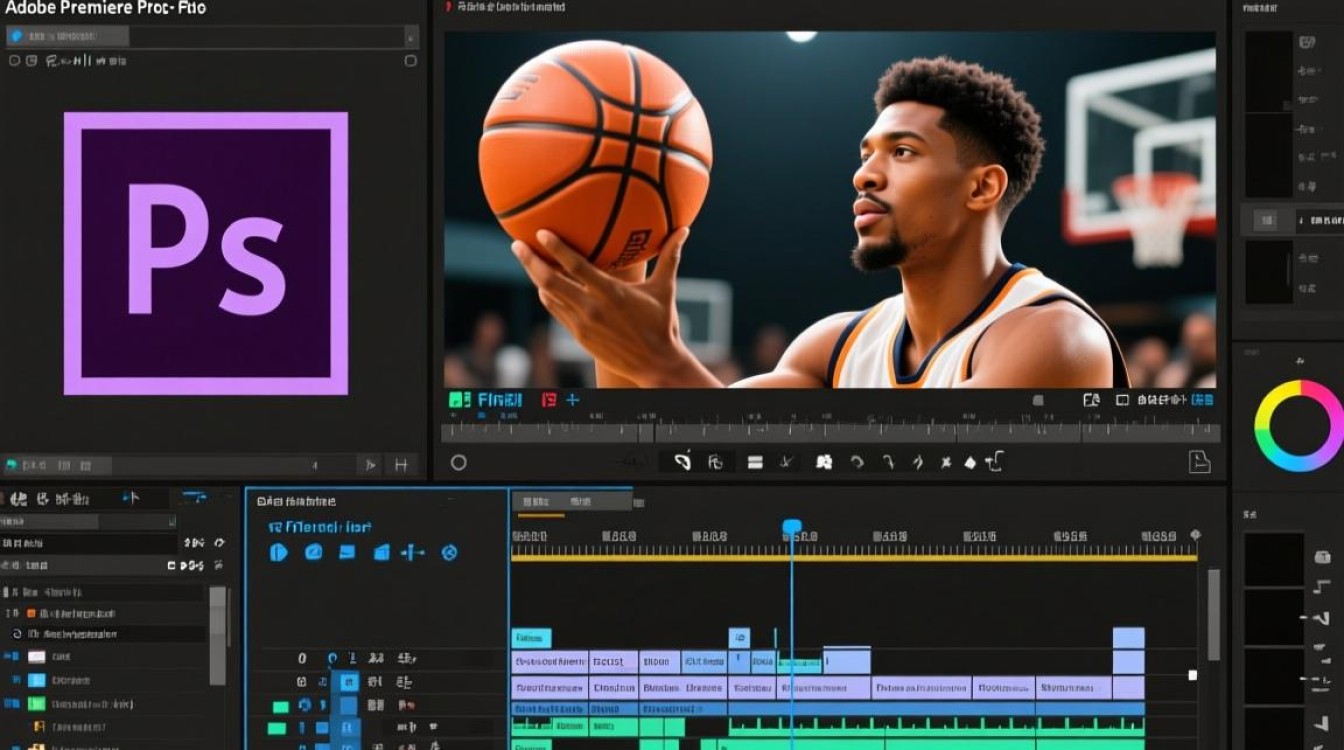
- 根据篮球比赛的节奏,调整视频剪辑节奏
- 突出精彩瞬间,让观众更加关注
视角切换
- 多角度展示篮球比赛,增加视频观赏性
- 合理切换视角,让观众感受到比赛的紧张氛围
音乐选择
- 选择与篮球比赛氛围相符的音乐,增强视频感染力
- 避免使用过于喧闹的音乐,以免影响观众观看体验
FAQs
Q1:篮球图片和视频剪辑时,如何保持画面稳定? A1:在剪辑过程中,可以使用软件提供的稳定功能,如Adobe Premiere Pro的“图像稳定”功能,对画面进行稳定处理。
Q2:如何为篮球视频添加字幕? A2:在剪辑软件中,选择“字幕”功能,添加字幕模板,然后根据视频内容进行编辑,部分软件还支持导入SRT字幕文件,方便快速添加字幕。