剪辑视频实现全屏展示,是提升视频观看体验的重要一环,以下是一篇详细介绍如何剪辑视频实现全屏展示的文章,内容丰富,排版美观。
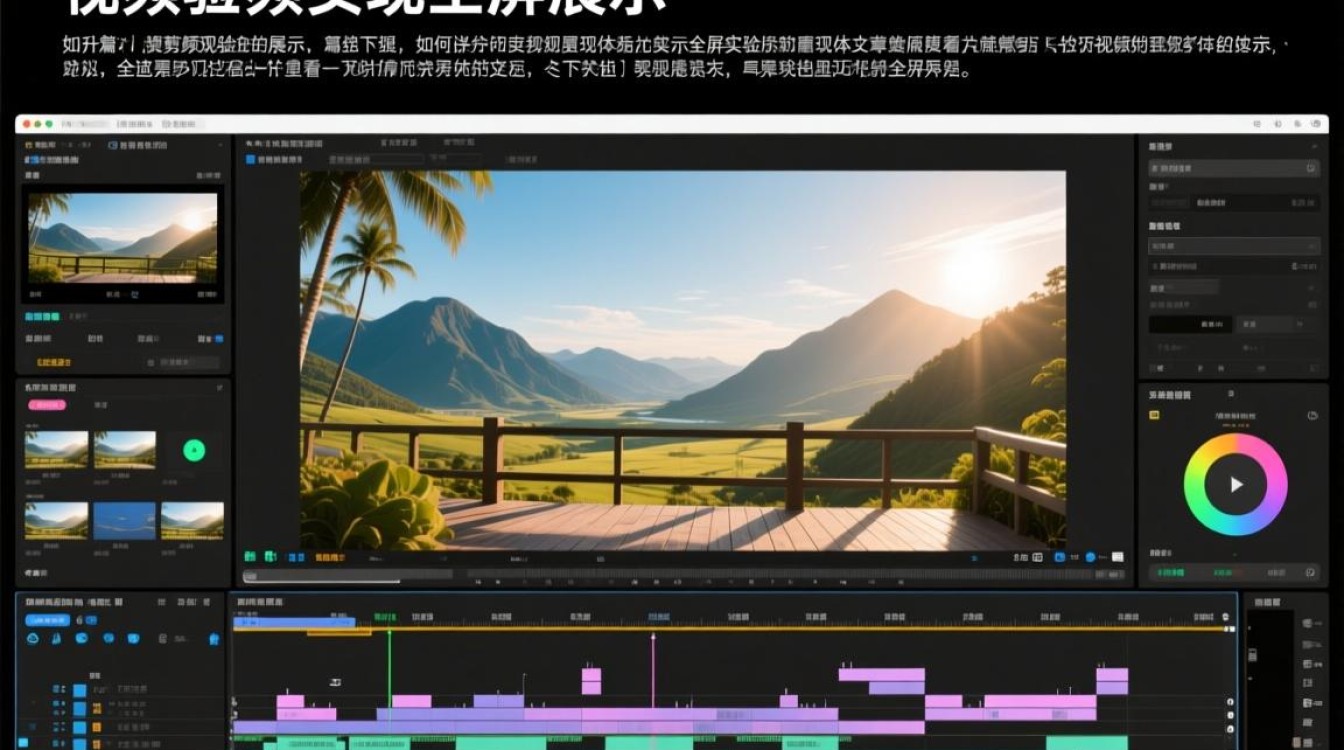
了解全屏展示的意义
全屏展示可以使视频内容更加集中,观众在观看时能够更好地沉浸在视频内容中,以下是全屏展示的一些优势:
- 提升观看体验:全屏模式可以消除边框和菜单栏,使观众更专注于视频内容。
- 增强视觉效果:全屏模式下的视频分辨率更高,视觉效果更佳。
- 适应不同平台:全屏展示可以更好地适应不同的播放平台,如电视、电脑、手机等。
剪辑软件选择
选择一款适合的剪辑软件是关键,以下是一些常用的视频剪辑软件:
| 软件名称 | 适用平台 | 优点 | 缺点 |
|---|---|---|---|
| Adobe Premiere Pro | Windows、MacOS | 功能强大,支持多种格式,适用于专业剪辑 | 学习曲线较陡,入门难度高 |
| Final Cut Pro X | MacOS | 操作简单,界面友好,适合Mac用户 | 不支持Windows平台,功能相对较少 |
| iMovie | MacOS、iOS | 界面简洁,操作简便,适合初学者 | 功能相对单一,专业程度不如其他软件 |
| DaVinci Resolve | Windows、MacOS | 功能全面,支持4K及以上分辨率,免费版本功能强大 | 学习曲线较陡,免费版部分功能受限 |
| Shotcut | Windows、Linux、MacOS | 免费开源,支持多种格式,功能丰富 | 界面相对复杂,可能需要一定时间适应 |
实现全屏展示的步骤
以下以Adobe Premiere Pro为例,介绍如何实现视频的全屏展示:
打开Premiere Pro
打开Adobe Premiere Pro软件,并导入您需要剪辑的视频。
创建项目
在“新建项目”窗口中,设置项目名称、存储位置、视频和音频格式等参数。
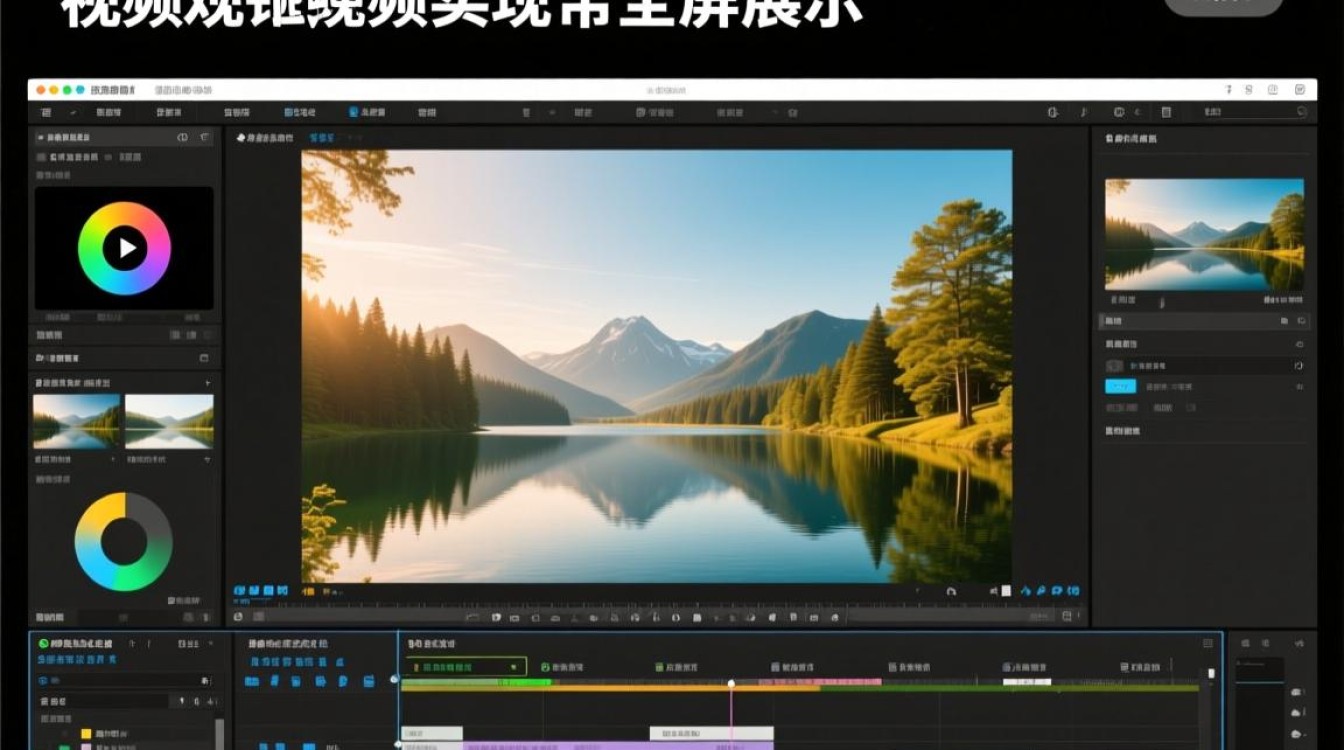
创建序列
在“新建序列”窗口中,选择“视频”选项卡,根据视频分辨率选择相应的预设。
添加视频
将导入的视频拖拽到时间轴上,调整视频长度和播放顺序。
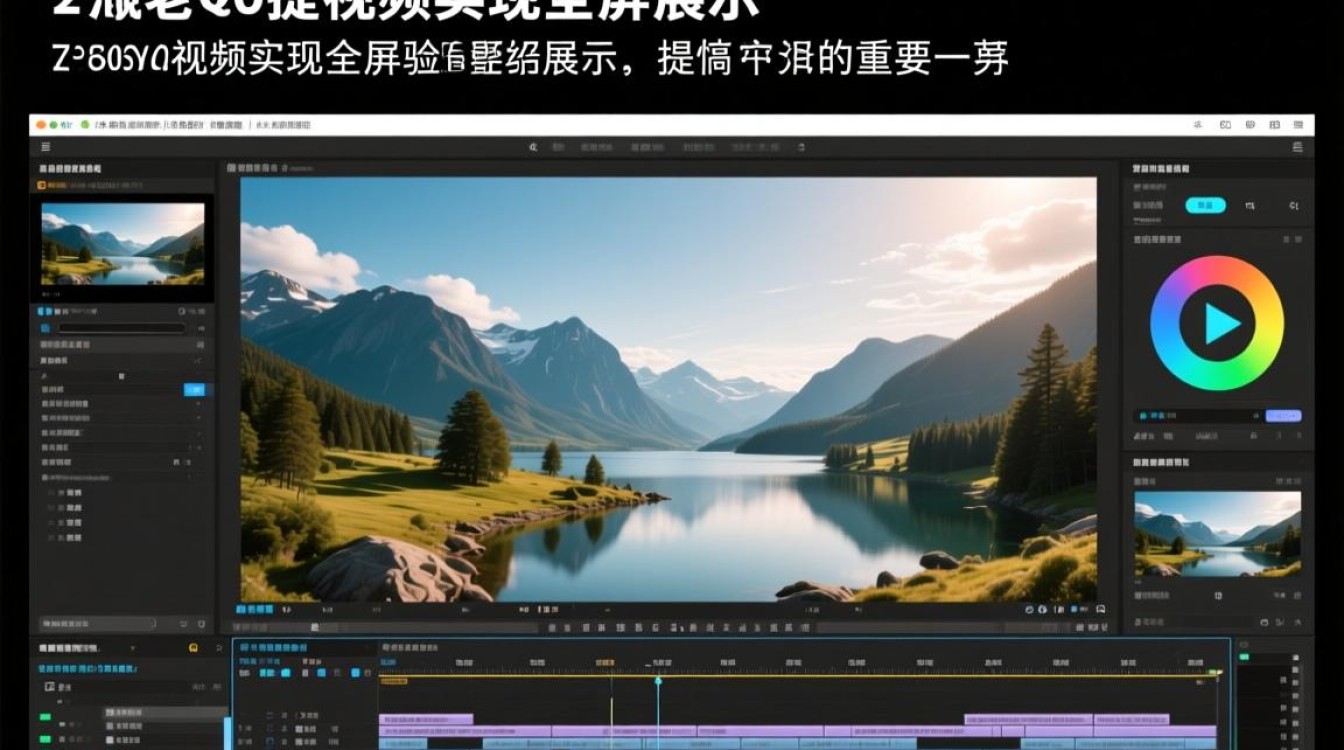
设置全屏效果
- 使用“效果”面板:在“效果”面板中,搜索“全屏”或“黑边”,选择合适的全屏效果添加到视频上。
- 使用“变换”效果:在“效果”面板中,搜索“变换”,选择“缩放”,调整“缩放”参数,使视频充满整个屏幕。
预览和导出
在播放窗口中预览全屏效果,确认无误后,导出视频。
常见问题解答(FAQs)
Q1:如何调整视频分辨率以适应全屏展示?
A1: 在剪辑软件中,您可以在“新建序列”窗口中设置视频分辨率,全屏展示的分辨率推荐为1920x1080(1080p)。
Q2:全屏展示的视频在非全屏模式下播放会失真吗?
A2: 不会,全屏展示的视频在非全屏模式下播放时,会根据播放窗口的大小自动调整分辨率,以保证视频不会失真。