部分原音的处理技巧

了解音频剪辑的基础
在进行视频部分原音的剪辑之前,我们需要了解一些音频剪辑的基础知识,音频剪辑是指对视频中的音频进行编辑,包括调整音量、去除噪声、分割音频片段等操作,以下是几种常用的音频剪辑软件:Adobe Audition、Audacity、Audiotool等。
选择合适的音频剪辑软件
根据个人需求和操作习惯,选择一款适合自己的音频剪辑软件,以下是对几种常见音频剪辑软件的简要介绍:
Adobe Audition
- 功能:提供专业的音频剪辑功能,如降噪、混音、动态处理等。
- 适用人群:专业音频剪辑人员和有一定剪辑经验的用户。
Audacity
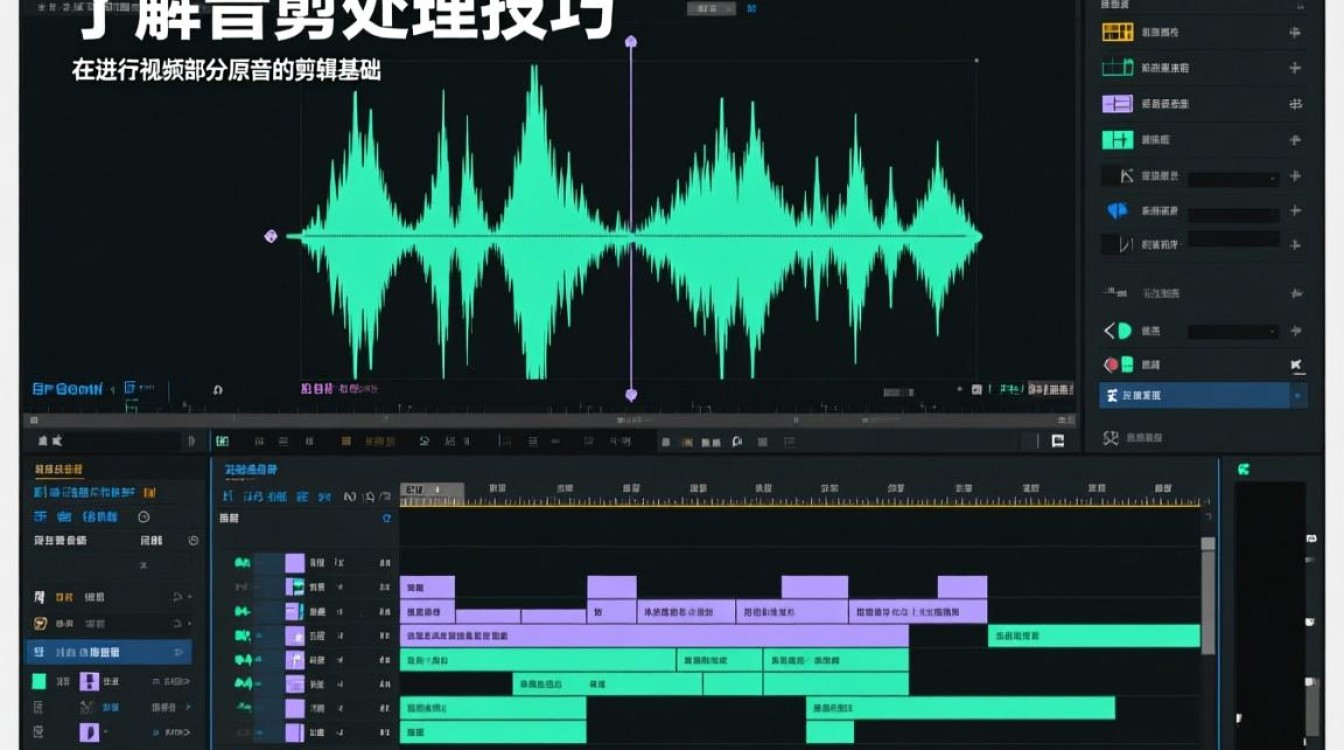
- 功能:免费开源的音频编辑软件,适合初学者和轻度音频剪辑用户。
- 适用人群:对音频剪辑有一定了解的用户。
Audiotool
- 功能:在线音频剪辑平台,提供丰富的音频效果和插件。
- 适用人群:喜欢在线编辑的用户。
剪辑视频部分原音的步骤
导入音频文件 将需要剪辑的视频部分原音导入到音频剪辑软件中。
分割音频片段 根据剪辑需求,将音频文件分割成多个片段。
删除不需要的片段 使用音频剪辑软件的剪切、删除等功能,将不需要的音频片段删除。
调整音量 使用音量调节工具,调整所需保留的音频片段的音量,使其与其他音频片段协调。
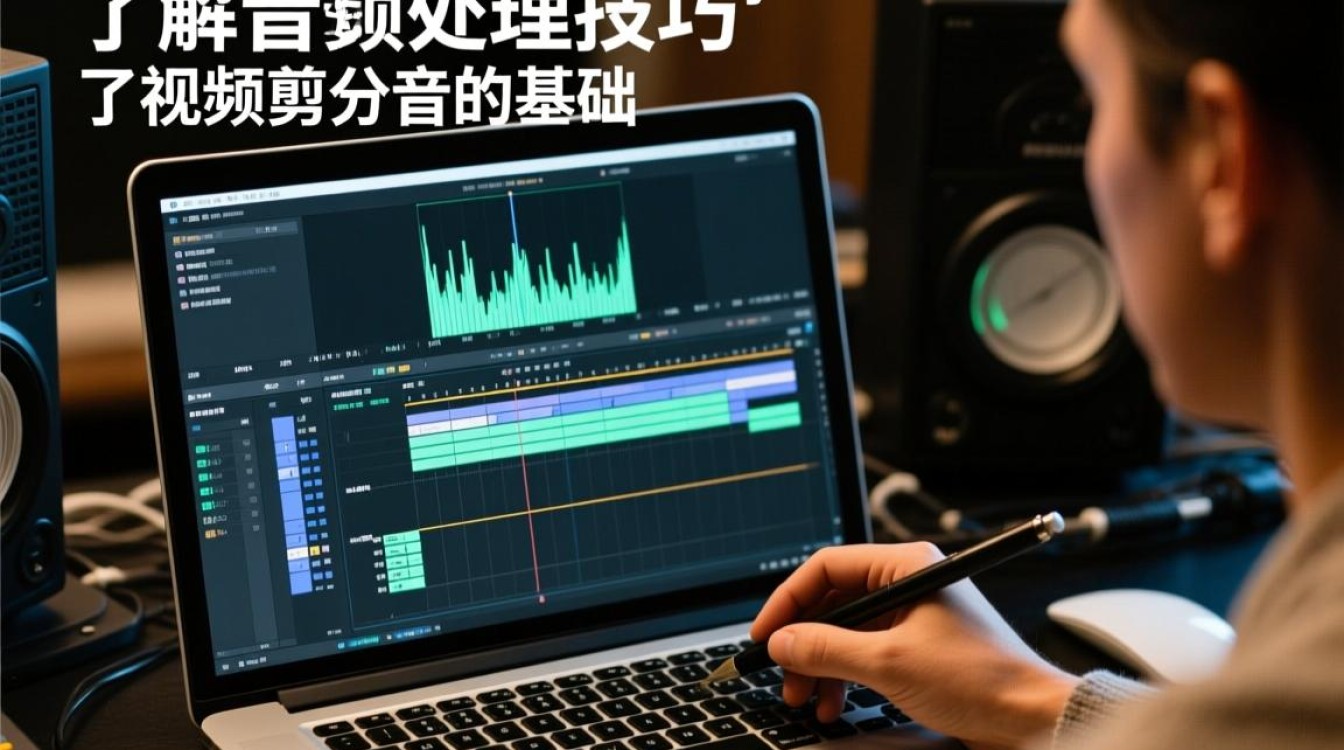
合并音频片段 将调整好音量的音频片段重新合并成一个完整的音频文件。
导出音频文件 将剪辑好的音频文件导出为所需的格式,如MP3、WAV等。
常见问题解答(FAQs)
Q1:如何去除视频中的背景噪声? A1:在音频剪辑软件中,可以使用降噪功能去除视频中的背景噪声,具体操作步骤如下:
- 打开音频剪辑软件,导入含有背景噪声的音频文件。
- 选择降噪功能,调整降噪参数,如降噪深度、降噪频率等。
- 点击“降噪”按钮,软件将自动去除背景噪声。
Q2:如何将两个音频片段合并成一个? A2:在音频剪辑软件中,合并音频片段的操作步骤如下:
- 打开音频剪辑软件,导入需要合并的两个音频文件。
- 将其中一个音频文件拖拽到另一个音频文件下方,使其重叠。
- 使用“粘贴”功能,将重叠部分粘贴在一起。
- 使用“剪切”和“删除”功能,去除不需要的音频片段。
- 保存并导出合并后的音频文件。