
技巧与步骤详解
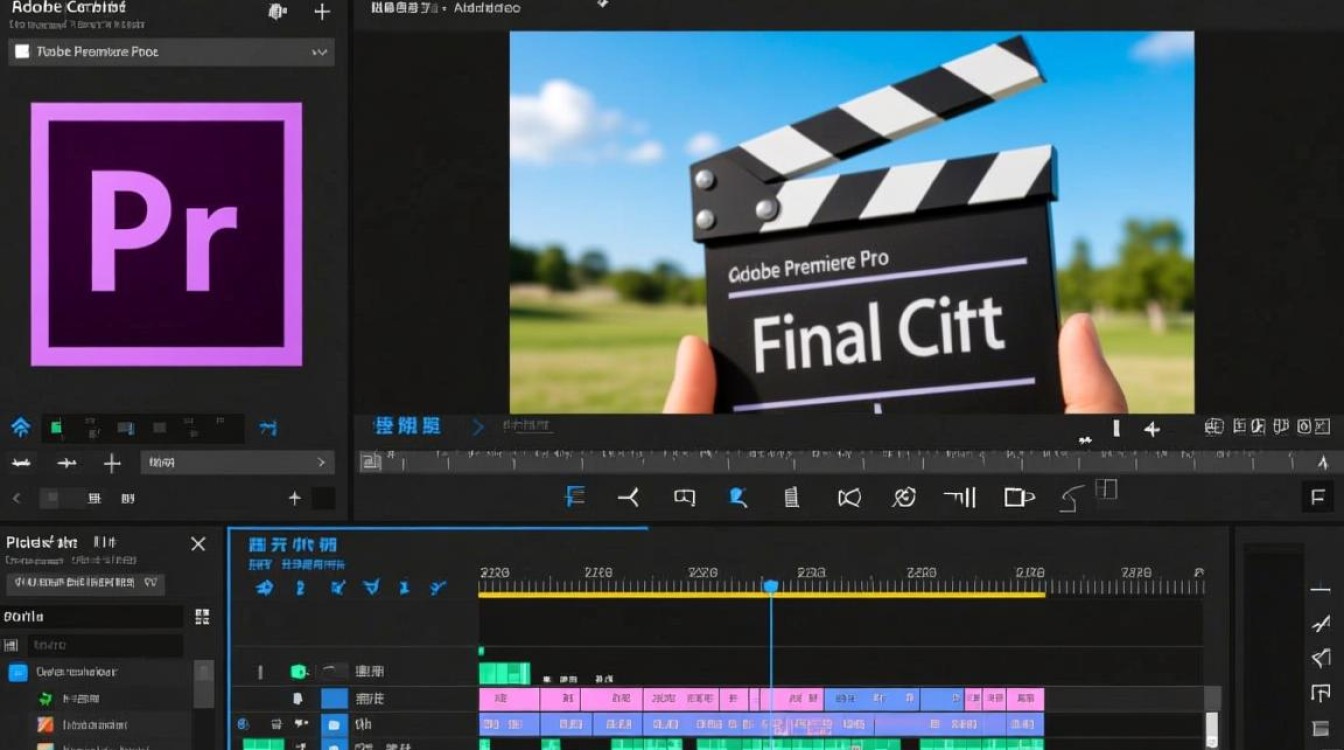
导入视频素材
打开视频剪辑软件,如Adobe Premiere Pro、Final Cut Pro等。
导入迤逦车流视频素材,确保素材的分辨率与输出格式相匹配。
调整视频时长
根据需要,将视频素材时长调整至合适的长度。
可通过删除不需要的部分或缩短视频时长来实现。
剪辑视频片段
观察视频,确定需要保留的片段。
使用剪辑工具(如剪刀工具)将视频分割成多个片段。
根据需求,调整片段顺序,合并或删除不必要的片段。
添加转场效果
选择合适的转场效果,如淡入、淡出、滑动等。
将转场效果应用到视频片段之间,使画面更加流畅。
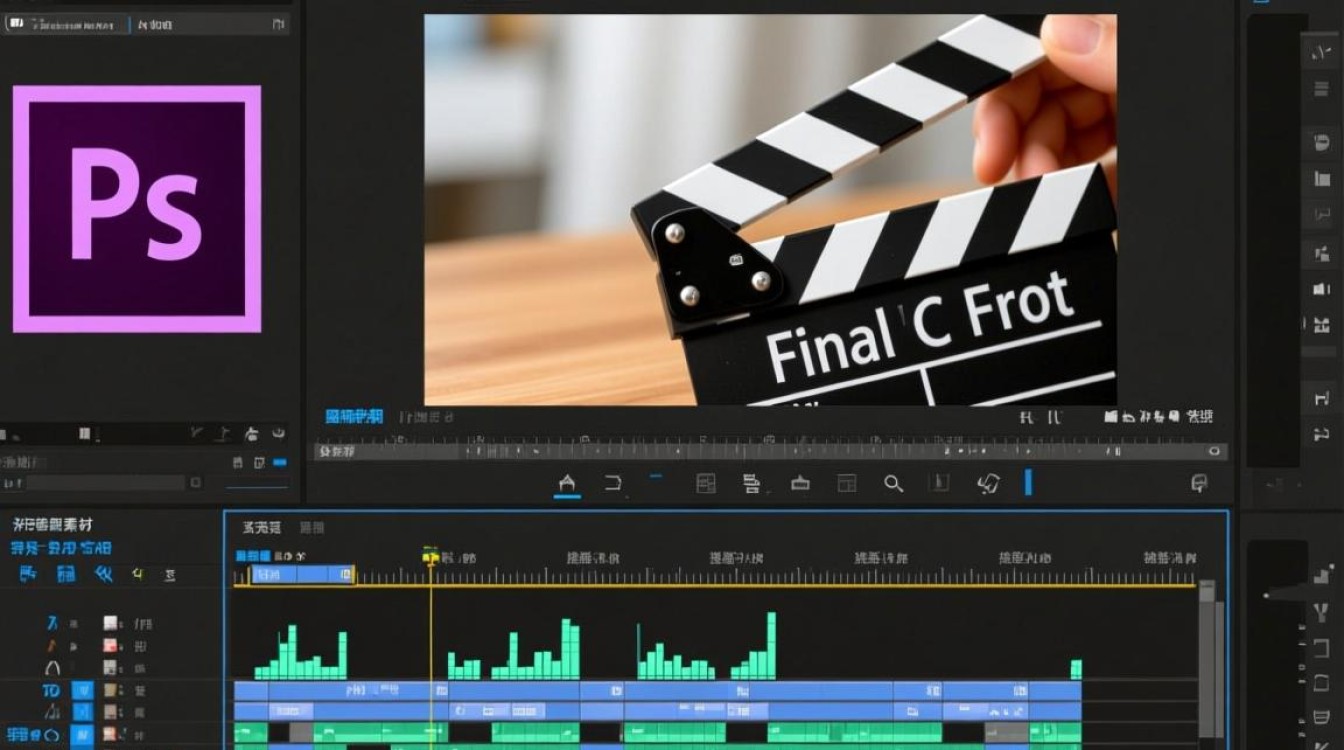
调整视频节奏
根据视频内容,调整剪辑节奏,使画面更具吸引力。
可通过调整片段时长、添加背景音乐等方式来实现。
添加背景音乐与音效
选择合适的背景音乐与音效,为视频增添氛围。
将音乐与音效导入软件,调整音量与播放时长。
添加字幕与注释
如需添加字幕或注释,可在软件中添加字幕轨道。
输入所需文字,调整字体、颜色、大小等参数。
输出与导出视频
完成剪辑后,检查视频画面、音效等是否满意。
选择输出格式、分辨率等参数,导出视频。
注意事项
保持视频素材的分辨率与输出格式一致,避免画质损失。
在剪辑过程中,注意保持画面稳定,避免出现抖动现象。
合理运用转场效果,使画面更具视觉冲击力。
常见问题解答
FAQs:
问题:剪辑视频时,如何避免画面抖动?
解答:在剪辑过程中,尽量使用稳定器拍摄视频,或者选择画面稳定的视频素材,在剪辑软件中,调整视频速度,使其更加稳定。
问题:如何使视频画面更具视觉冲击力?
解答:合理运用转场效果、调整剪辑节奏、添加背景音乐与音效,使画面更具视觉冲击力,注意画面构图,突出重点。
通过以上步骤,相信您已经掌握了迤逦车流视频的剪辑技巧,在剪辑过程中,多尝试、多练习,相信您会成为一名优秀的视频剪辑师。






